

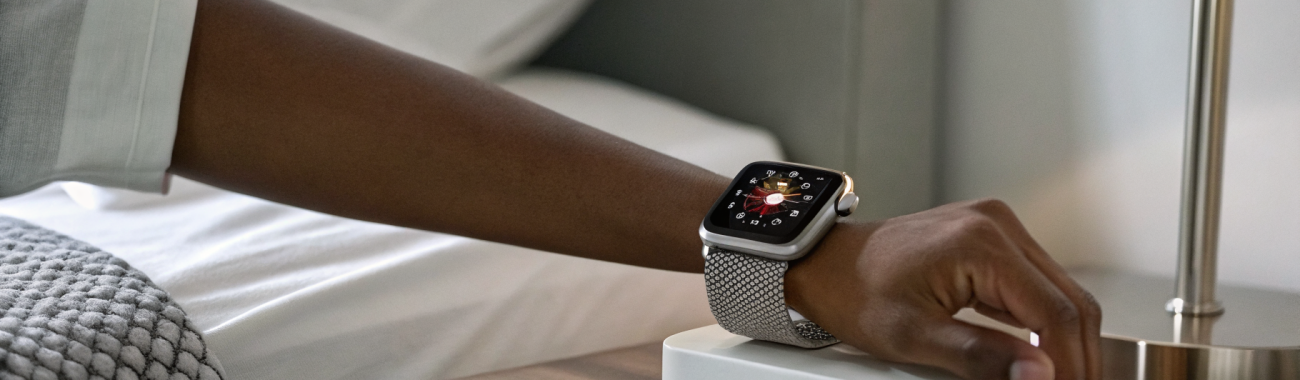
Apple Watch: как настроить Always On Display, чтобы он не съедал батарею и не мешал ночью
Always On Display на Apple Watch удобен, но может быстрее разряжать часы и мешать ночью. Ниже — простые настройки яркости и поведения экрана, режимы «Сон» и «Кинотеатр», а также чек-лист причин, почему дисплей вспыхивает в темноте.
«Постоянно включённый дисплей» (Always On Display) на Apple Watch — функция, к которой быстро привыкаешь: время и важные данные всегда перед глазами, не нужно каждый раз поднимать запястье. Но есть два минуса: батарея может уходить заметно быстрее, а ночью экран иногда мешает — особенно если вы спите рядом с часами или носите их на руке.
Ниже — пошаговая настройка Always On Display, чтобы он оставался удобным, но не раздражал и не разряжал часы к вечеру.
Как работает Always On Display и почему он расходует заряд
В режиме AOD экран не горит «на полную»: яркость снижается, а частота обновления и анимации упрощаются. Но дисплей всё равно активен, а значит — потребляет энергию.
На расход сильнее всего влияют:
- Яркость (чем выше — тем заметнее разница по автономности).
- «Живой» циферблат: анимации, секундомер, часто обновляющиеся усложнения.
- Частые переходы в активный экран: поднятие запястья, касания рукава, поток уведомлений.
Задача настройки — оставить AOD включённым, но уменьшить яркие «пробуждения» и лишний контент на приглушённом экране.
Как включить или выключить Always On Display
На часах:
- Откройте Настройки.
- Перейдите в Экран и яркость.
- Откройте Всегда включённый и включите/выключите.
Через iPhone:
- Откройте приложение Watch.
- Перейдите в Экран и яркость.
- Откройте Всегда включённый и настройте поведение.
Если пункта «Всегда включённый» нет, ваша модель Apple Watch может не поддерживать AOD. Тогда стоит настроить «Поднять, чтобы разбудить» и режимы сна — это даст похожий эффект по удобству и экономии.
Если вы как раз выбираете модель с AOD, удобнее сравнивать варианты в каталоге Apple Watch.
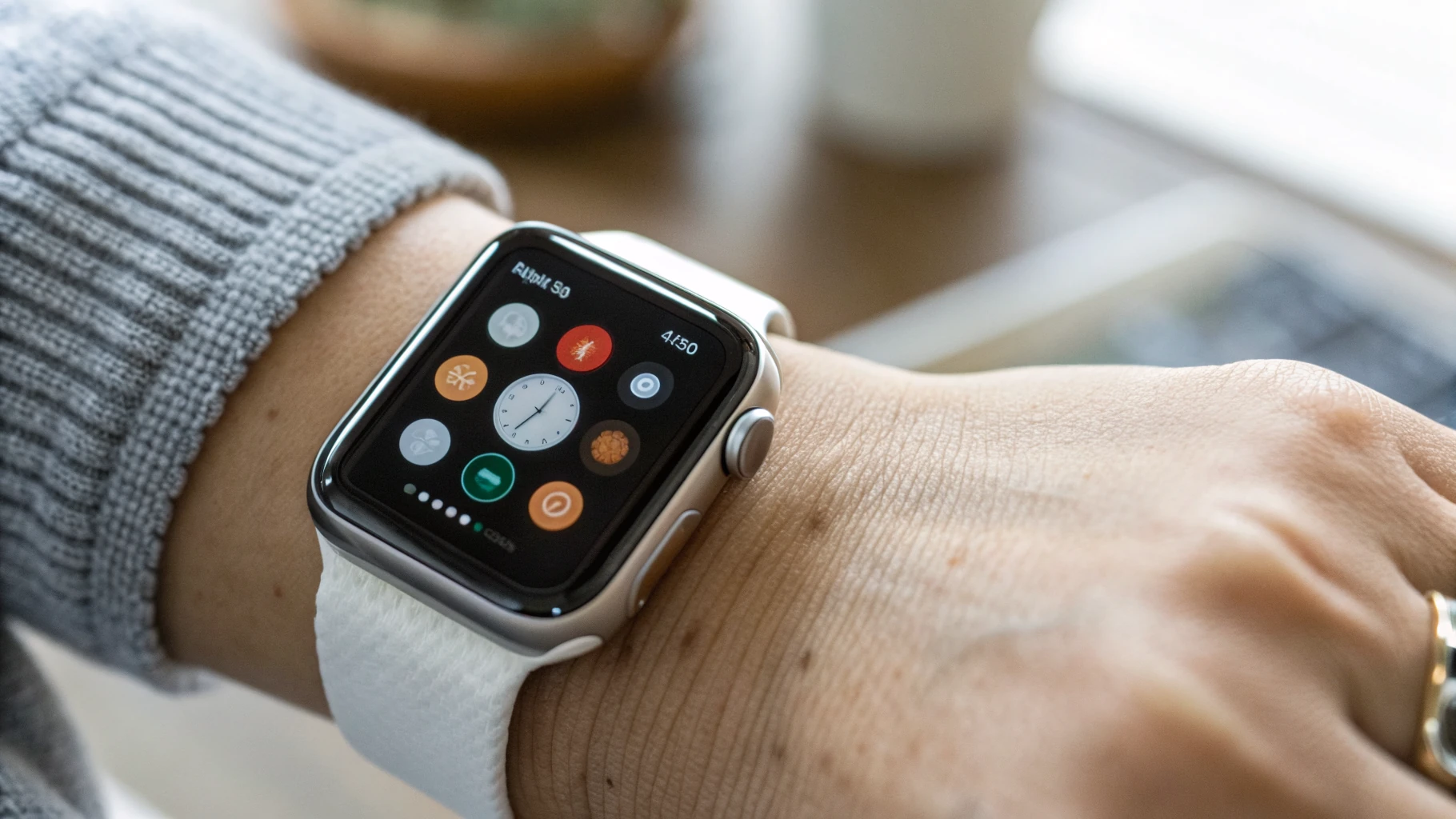
Яркость и пробуждения: самые заметные настройки для батареи
Если после включения AOD часы стали ощутимо быстрее разряжаться, начинайте с яркости и количества «полных» пробуждений экрана — это даёт самый быстрый результат без потери удобства.
Шаг 1: уменьшите яркость
- Откройте Настройки → Экран и яркость.
- Уменьшите яркость на 1–2 деления.
Даже небольшое снижение яркости ощутимо помогает, потому что при AOD экран работает дольше обычного.
Шаг 2: проверьте «Поднять, чтобы разбудить»
Это настройка не отключает AOD, но уменьшает число включений самого «прожорливого» режима — активного экрана на полной яркости.
- Откройте Настройки → Экран и яркость.
- Найдите Поднять, чтобы разбудить.
- Если экран часто загорается сам (под рукавом, в транспорте, в постели) — попробуйте отключить.
Так вы оставите спокойный Always On Display, но уберёте лишние «вспышки».
Как сделать так, чтобы AOD не мешал ночью
Ночью обычно мешает не сам приглушённый AOD, а постоянные переходы в активный режим: часы реагируют на движения руки, касания о ткань и уведомления. Вот рабочие способы — от мягких до «железобетонных».
Способ 1: включайте «Сон»
Если вы носите часы ночью для трекинга сна, самый правильный вариант — Режим сна: он рассчитан на ситуацию «часы на руке в темноте».
- Откройте Пункт управления на Apple Watch (способ зависит от watchOS).
- Нажмите Сон (иконка режима сна).
Экран ведёт себя заметно спокойнее и реже «вспыхивает» без причины.
Способ 2: включайте «Кинотеатр», если нужен гарантированный покой
Режим «Кинотеатр» — один из самых быстрых способов добиться ситуации «экран не включается ночью от движения». Он отключает пробуждение при поднятии запястья.
Как включить:
- Откройте Пункт управления на часах.
- Нажмите Кинотеатр (значок масок).
«Кинотеатр» полезен не только в кино: это режим «анти-случайные пробуждения» в кровати, в самолёте или на ночной смене.
Способ 3: «выключать на ночь» через привычку и фокус
Отдельного расписания для AOD обычно нет, но в быту это решается просто:
- на ночь включаете Сон или Кинотеатр;
- днём оставляете AOD включённым.
Если уведомления и режимы фокуса хочется настроить глубже, пригодится материал про автоматизации и связку iPhone + Watch: как настроить режимы и действия для экономии и удобства.
Тонкая настройка AOD: что отключить, чтобы экономить батарею
У Always On Display есть переключатели, которые определяют, что именно показывать на приглушённом экране. Чем меньше лишнего — тем спокойнее поведение часов и тем ниже расход.
Обычно путь такой: Watch на iPhone → Экран и яркость → Всегда включённый.
Там чаще всего встречаются опции:
- Показывать уведомления (на приглушённом экране).
- Показывать приложения (если они были открыты).
- Показывать усложнения (элементы циферблата).
Если цель — экономия и «тишина» ночью, начните с отключения уведомлений и приложений на AOD. Время останется видно, а лишние поводы для подсветки уменьшатся.
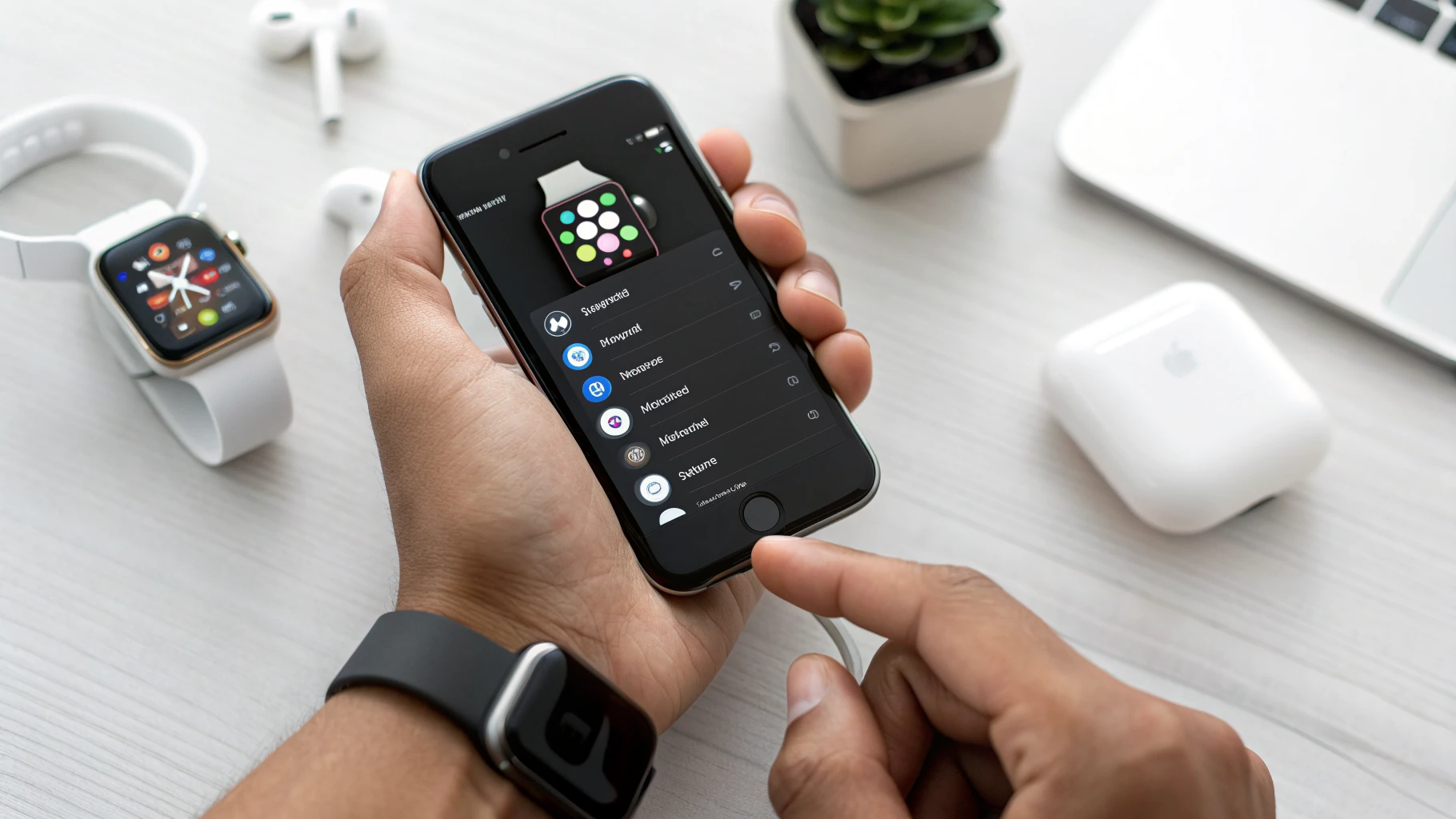
Циферблат и усложнения: как снизить расход без отключения AOD
Два похожих циферблата могут вести себя по-разному: один постоянно обновляет данные и анимации, другой показывает минимум. Если автономность просела — проверьте, что именно вы вывели на экран.
- Избегайте циферблатов с постоянной анимацией (особенно если она заметна даже в AOD).
- Сократите число усложнений до реально нужных: чем меньше обновлений, тем лучше.
- Для максимальной автономности оставьте время/дату и 1–2 усложнения (например, заряд и погода).
Это не «магическая кнопка», но в сумме с яркостью и режимами даёт заметный эффект.
Если ночью экран всё равно включается: чек-лист
Если вы хотите, чтобы в темноте дисплей не загорался, но он продолжает вспыхивать — проверьте самые частые причины.
- Включено «Поднять, чтобы разбудить». Отключите поднятие или включайте «Кинотеатр» на ночь.
- Приходят уведомления. На ночь включайте «Сон» или настройте фокус так, чтобы уведомления были тише.
- Часы задеваются о ткань/постель. Помогает «Кинотеатр» и более плотная посадка ремешка (меньше ложных касаний).
- Колёсико или экран упираются в поверхность. Не оставляйте часы так, чтобы Digital Crown нажималась или терлась о тумбочку/кровать.
Кстати, если проблема в ремешке (слабая фиксация, натирает, неудобно спать), часто выручает замена на более подходящий вариант из раздела аксессуары для Apple.
Быстрый набор настроек, чтобы «дожить до вечера» с AOD
Если заряд тает, но полностью отключать Always On Display не хочется, попробуйте такой практичный набор:
- уменьшите яркость на 1–2 деления;
- отключите «Поднять, чтобы разбудить» (или включайте «Кинотеатр» там, где экран часто просыпается);
- в настройках AOD отключите показ уведомлений и приложений на приглушённом экране;
- упростите циферблат: меньше усложнений, минимум анимаций.
В большинстве случаев этого достаточно, чтобы AOD оставался удобным, а автономность возвращалась к нормальной для вашей модели.
FAQ
Можно ли сделать так, чтобы AOD был включён днём и выключался ночью автоматически?
Отдельного «расписания» для Always On Display обычно нет. На практике ночь закрывают режимы Сон и Кинотеатр: они решают именно проблему яркого экрана в темноте и лишних пробуждений.
AOD включён, но экран иногда гаснет полностью — это нормально?
Да. Часы могут полностью гасить экран ради экономии или когда «понимают», что вы не смотрите на дисплей. Также влияет конкретный циферблат и положение запястья.
Сильно ли Always On Display влияет на батарею?
Влияет, но масштаб зависит от яркости, циферблата, уведомлений и того, как часто часы переходят в активный экран. Правильная настройка часто делает разницу умеренной, при этом удобство AOD остаётся.
Итог
Оптимальная формула для большинства простая: умеренная яркость + ограничение контента на AOD + «Сон» или «Кинотеатр» на ночь. Так Always On Display остаётся полезным, не мешает в темноте и не превращает батарею Apple Watch в постоянную головную боль.



