

iPhone: как включить и настроить «Тактильные касания» (Haptic Touch), чтобы меню открывались быстрее
Haptic Touch — это жест «нажать и удерживать» на iPhone, который открывает быстрые действия и контекстные меню. Разберём, где найти настройку, как выбрать скорость срабатывания, протестировать в привычных сценариях и снизить число промахов.
Что такое Haptic Touch и почему от него зависит скорость
Haptic Touch (в русской локализации чаще — «Тактильные касания») — это жест «нажать и удерживать», после которого iPhone показывает контекстное меню: быстрые действия приложения, дополнительные команды в списках, предпросмотр ссылок и другие удобные функции.
В отличие от обычного тапа, Haptic Touch зависит не от силы нажатия, а от времени удержания. Поэтому настройка «скорости» напрямую влияет на то, как быстро открываются меню и насколько легко попадать в нужные команды.
Если Haptic Touch настроен удачно, вы:
- быстрее открываете нужные действия без лишних переходов по экранам;
- реже «промахиваетесь» и не запускаете не то (особенно на ходу и одной рукой);
- комфортнее пользуетесь iPhone, если экран в плёнке/стекле или пальцы часто влажные.
Если вы как раз выбираете новый смартфон или сравниваете модели, загляните в каталог Apple iPhone: на всех актуальных iPhone Haptic Touch — базовый и очень полезный жест.
Где в iOS находятся «Тактильные касания»
Настройка Haptic Touch находится в разделе доступности: для разных людей комфортная задержка удержания отличается. Путь такой:
- Откройте Настройки.
- Перейдите в Универсальный доступ.
- Откройте Касание.
- Выберите Тактильное касание (Haptic Touch).
Внутри будет выбор скорости (длительности удержания) и зона для теста, чтобы сразу почувствовать разницу.
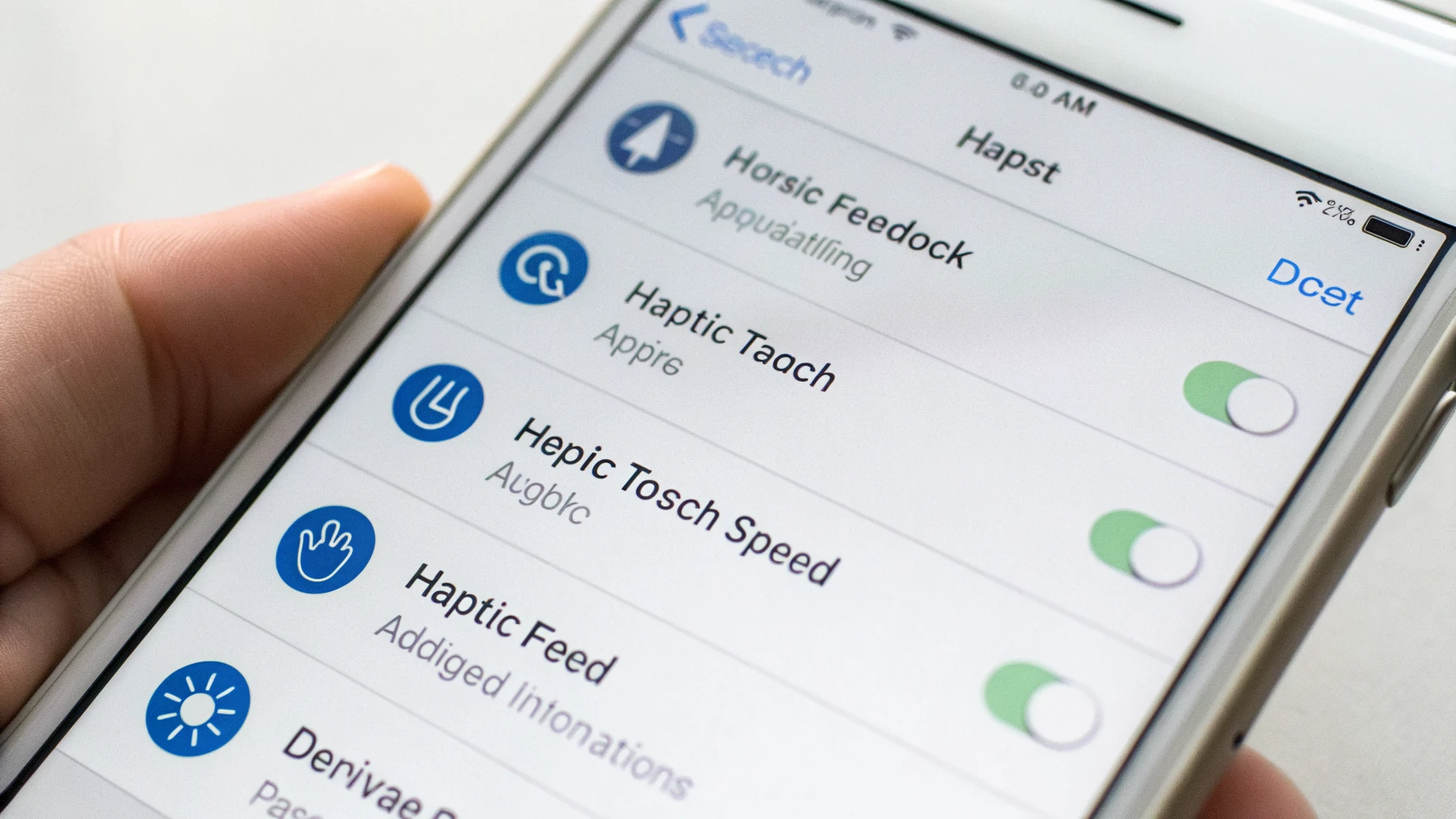
Как настроить скорость Haptic Touch: «Быстро» или «Медленно»
Главный параметр — это скорость срабатывания: сколько нужно удерживать палец, чтобы появилось меню. Обычно доступны варианты:
- Быстро — меню и быстрые действия появляются заметно раньше.
- По умолчанию (если есть) — баланс скорости и защиты от случайных касаний.
- Медленно — нужно удерживать дольше, зато меньше ложных срабатываний.
Практика простая: если вы часто вызываете быстрые действия (камера, фонарик, Wi‑Fi/BT, таймер, заметки), пробуйте «Быстро». Если меню регулярно вылезают случайно при прокрутке списков или когда вы хотели просто сдвинуть иконку, временно переключайтесь на «Медленно».
Как понять, что скорость выбрана правильно
Ориентируйтесь на два признака:
- меню открывается до того, как вы успеваете подумать «что-то долго»;
- меню открывается только тогда, когда вы действительно удерживали палец, а не когда на секунду задержались при прокрутке.
Идеальная настройка — когда Haptic Touch срабатывает быстро, но не мешает скроллу. Если вы много читаете ленты и списки, слишком «быстро» может раздражать.
Как пользоваться быстрыми действиями и меньше промахиваться
Промахи чаще всего связаны не с поломкой, а с тем, куда и как вы ставите палец. Ниже — три сценария, где это особенно заметно.
1) Домашний экран: меню у иконок приложений
На домашнем экране Haptic Touch открывает меню быстрых действий у приложений. Чтобы оно срабатывало предсказуемо:
- нажимайте в центр иконки, а не на край (на краях чаще начинаются жесты перемещения/редактирования);
- не делайте микродвижений пальцем во время удержания: iPhone может «решить», что вы хотите перетащить;
- после смены скорости дайте себе 1–2 дня, чтобы привыкнуть (пальцы тоже «переучиваются»).
Если иконки начинают «дрожать» (режим редактирования), это не ошибка: iOS различает контекстное меню и редактирование домашнего экрана. Обычно помогает выбрать «Быстро» и удерживать чуть короче, сохраняя палец неподвижным.
2) Пункт управления: фонарик, камера, таймер и другие плитки
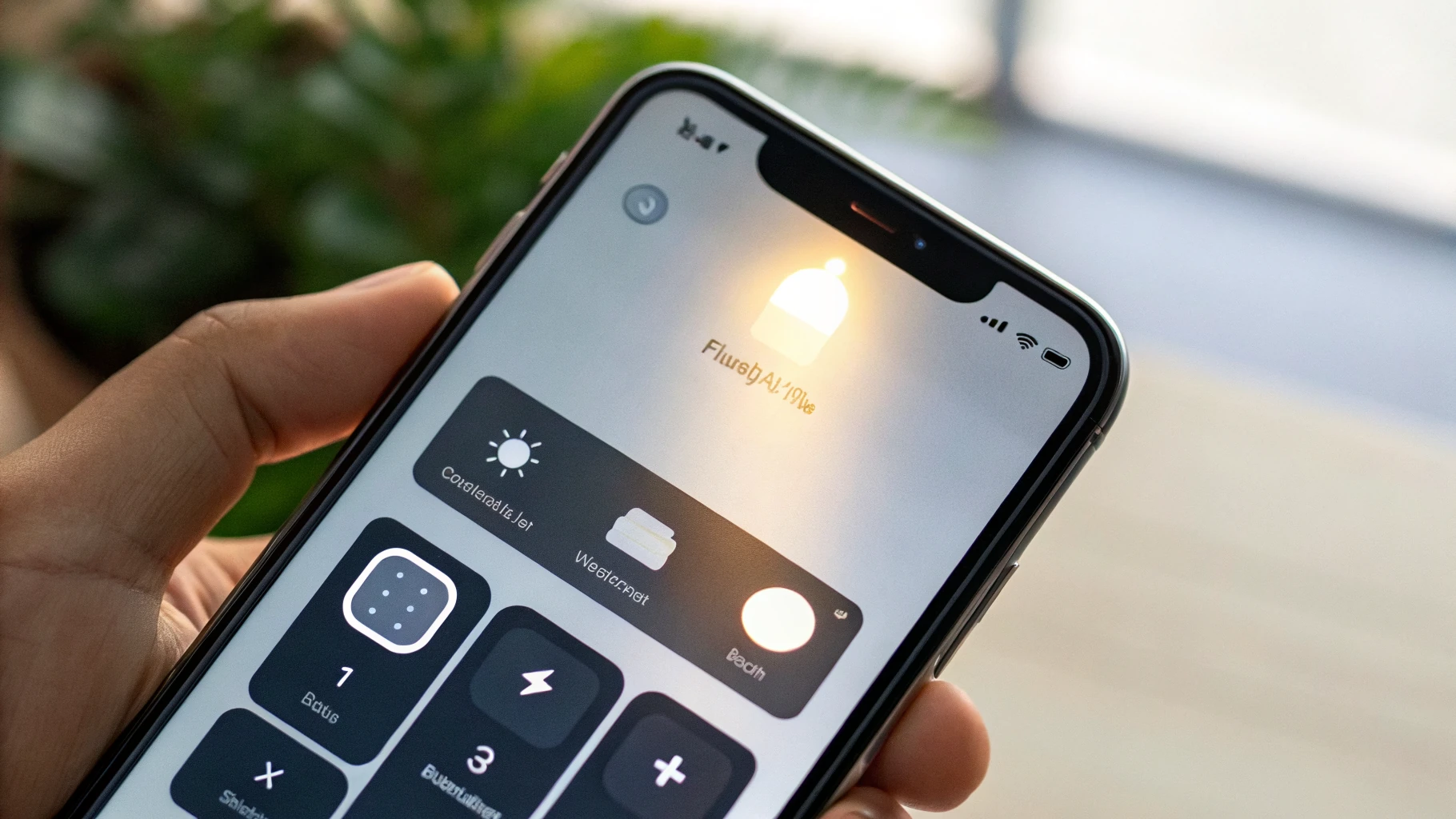
В Пункте управления «Тактильные касания» часто открывают второй уровень настроек: яркость фонарика, выбор длительности таймера, параметры записи экрана и т. п. Чтобы реже ошибаться:
- удерживайте именно плитку, а не пустое место рядом;
- если палец крупный, удобнее удерживать чуть выше центра плитки, чтобы открывшееся меню не оказалось прямо под пальцем;
- когда меню открылось, отпускайте палец плавно: резкий отрыв иногда превращается в короткий свайп и меняет значение (например, яркость).
3) В списках и сообщениях: команды «Ответить», «Копировать», «Удалить»
В Почте, Сообщениях, Заметках и мессенджерах долгое нажатие открывает меню действий: ответить, переслать, копировать, удалить, закрепить. Частая причина промаха — удержание между строками, а не на самом элементе.
Правило простое: удерживайте по тексту, пузырю сообщения или аватарке, а не по пустому полю. Если на экране защитное стекло и по краям чувствительность хуже, целиться лучше ближе к центру.
Почему Haptic Touch может казаться медленным даже на «Быстро»
Бывает, что вы включили «Быстро», а ощущения почти не поменялись. Обычно причина не в iOS, а в условиях использования.
Экран грязный или палец влажный
Если палец чуть влажный или на экране есть жирная плёнка, iPhone хуже распознаёт стабильное удержание: палец микроскопически «едет», и система может воспринимать это как начало прокрутки. В итоге Haptic Touch запускается позже или не запускается.
Что сделать: протрите экран микрофиброй, вытрите руки насухо и проверьте снова.
Толстая плёнка/стекло или нестабильность по краям
Некоторые защитные стёкла хуже передают касание по краям экрана (особенно на моделях с закруглениями). Тогда удержание становится «капризным».
Что сделать: сравните работу Haptic Touch в центре и у края. Если разница заметная, проблема чаще в покрытии. Выручить могут более качественные аксессуары для Apple (например, стекло с нормальной чувствительностью по краям).
Включены функции, меняющие поведение касаний
В Универсальный доступ → Касание есть и другие параметры, которые могут влиять на жесты (например, фильтрация касаний, помощь при касании, настройки удержания). Если вы когда-то включали их «на попробовать», ощущения могут измениться.
Что сделать: проверьте дополнительные опции и меняйте их по одной, каждый раз тестируя в привычных сценариях.
Мини-тест: как быстро проверить настройку в реальной жизни
Чтобы не «настраивать в вакууме», проверьте Haptic Touch там, где используете его каждый день. На это уйдёт 2–3 минуты:
- На домашнем экране нажмите и удерживайте иконку любого приложения (должно открыться меню быстрых действий).
- Откройте Пункт управления и удерживайте плитку фонарика или таймера (должен появиться расширенный экран).
- В Сообщениях нажмите и удерживайте чат или сообщение внутри чата (должно открыться контекстное меню).
Если во всех трёх местах жест ощущается одинаково уверенно — скорость вам подходит. Если промахи появляются только в одном сценарии, чаще всего дело в точке удержания (край/пустое поле) или в защитном покрытии.
Частые вопросы
Haptic Touch — это то же самое, что 3D Touch?
Нет. 3D Touch работал от силы нажатия (с датчиком давления) и был только на некоторых моделях. Haptic Touch работает от времени удержания и поддерживается гораздо шире. В быту разница простая: с Haptic Touch важнее «удержать», а не «надавить».
Можно ли сделать Haptic Touch ещё быстрее, чем «Быстро»?
В стандартной iOS — нет: скорость выбирается из доступных вариантов. Но «Быстро» обычно уже даёт заметный выигрыш, особенно если вы регулярно пользуетесь быстрыми действиями.
Почему иногда вместо меню начинается перетаскивание или редактирование экрана?
iOS разделяет похожие жесты. Если палец слегка двигается во время удержания или вы удерживаете иконку дольше, чем нужно для меню, система может перейти в другой режим. Обычно помогает:
- выбрать «Быстро» в настройках Haptic Touch;
- держать палец неподвижно;
- нажимать в центр объекта.
Итог: какая настройка подойдёт большинству
Если цель — чтобы меню открывались быстрее и промахов стало меньше, для большинства работает такой план:
- включите «Тактильное касание» и поставьте скорость нажатия «Быстро»;
- протестируйте жест на домашнем экране, в Пункте управления и в одном-двух приложениях со списками;
- если меню вылезают случайно при прокрутке, вернитесь на «По умолчанию» или «Медленно».
Haptic Touch — настройка из разряда «поставил один раз и экономишь время каждый день»: меньше лишних экранов, меньше повторных попыток, больше попаданий с первого раза.



