

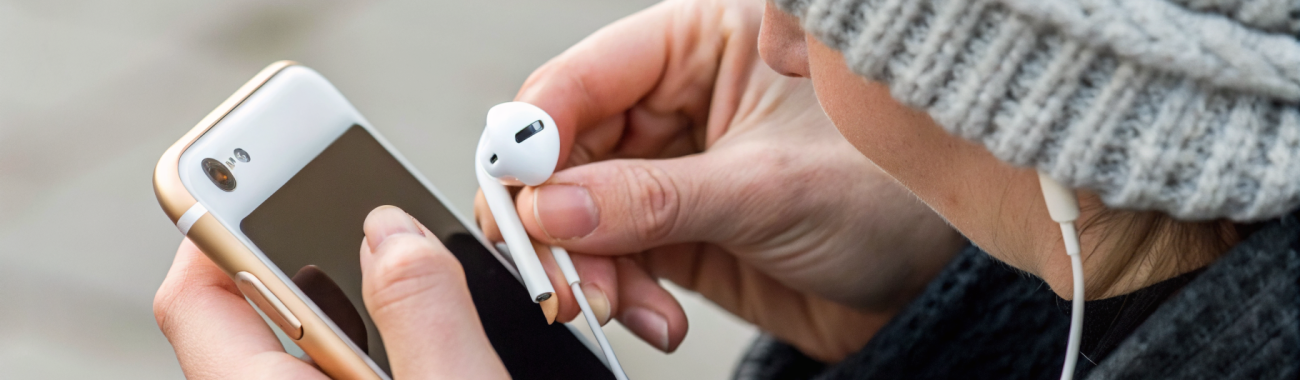
AirPods: как настроить управление касаниями и нажатиями и убрать случайные срабатывания под шапкой
Если AirPods сами ставят на паузу, переключают треки или меняют шумоподавление, когда вы поправляете шапку, это можно исправить. Разберём, где на iPhone настраиваются касания и нажатия, что отключить и что проверить, если срабатывания остаются.
Ситуация знакомая многим: на улице холодно, вы натянули шапку, поправили капюшон или шарф — и вдруг музыка остановилась, переключился трек или включился другой режим. Чаще всего это не поломка, а случайные срабатывания управления из‑за одежды и датчиков.
Ниже — понятный разбор, как устроено управление в разных моделях AirPods (касания, нажатия, «ножка»-кнопка), где всё настраивается на iPhone и какие переключатели реально помогают убрать срабатывания «под шапкой».
Почему AirPods срабатывают под шапкой
Обычно причины «бытовые» и решаются настройками или посадкой:
- Шапка/капюшон задевает область управления (часто у AirPods 1/2 с сенсорным касанием).
- Шапка давит на ножку (AirPods Pro/3/4) и получается непроизвольное нажатие или удержание.
- Перчатки и ткань иногда «передают» касание или вы чаще поправляете наушник.
- Автообнаружение уха ошибается: наушник чуть сдвинулся или датчик закрыла ткань — и AirPods думают, что вы их сняли.
Важно: на AirPods 1/2 проблема встречается чаще из‑за двойного касания. На моделях с «ножкой» (AirPods Pro/3/4) управление — это нажатия, и обычно всё стабильнее, но плотная шапка может случайно активировать удержание.
Лучший подход: сначала делаем «безопасными» действия на самых лёгких жестах, затем отключаем то, что чаще всего триггерится одеждой — автообнаружение уха и/или удержание для режимов.
Как понять, какой тип управления у ваших AirPods
- AirPods 1/2 — управление двойным касанием по корпусу.
- AirPods 3 — управление нажатием на ножку (датчик силы), без активного шумоподавления.
- AirPods 4 — управление нажатием на ножку; в версии с ANC добавляются режимы шумоподавления.
- AirPods Pro (1/2) — нажатия на ножке; удержание обычно переключает режимы шумоподавления (частый виновник под шапкой).
Если вы ещё выбираете модель, удобнее сравнить варианты прямо в каталоге: Наушники AirPods.
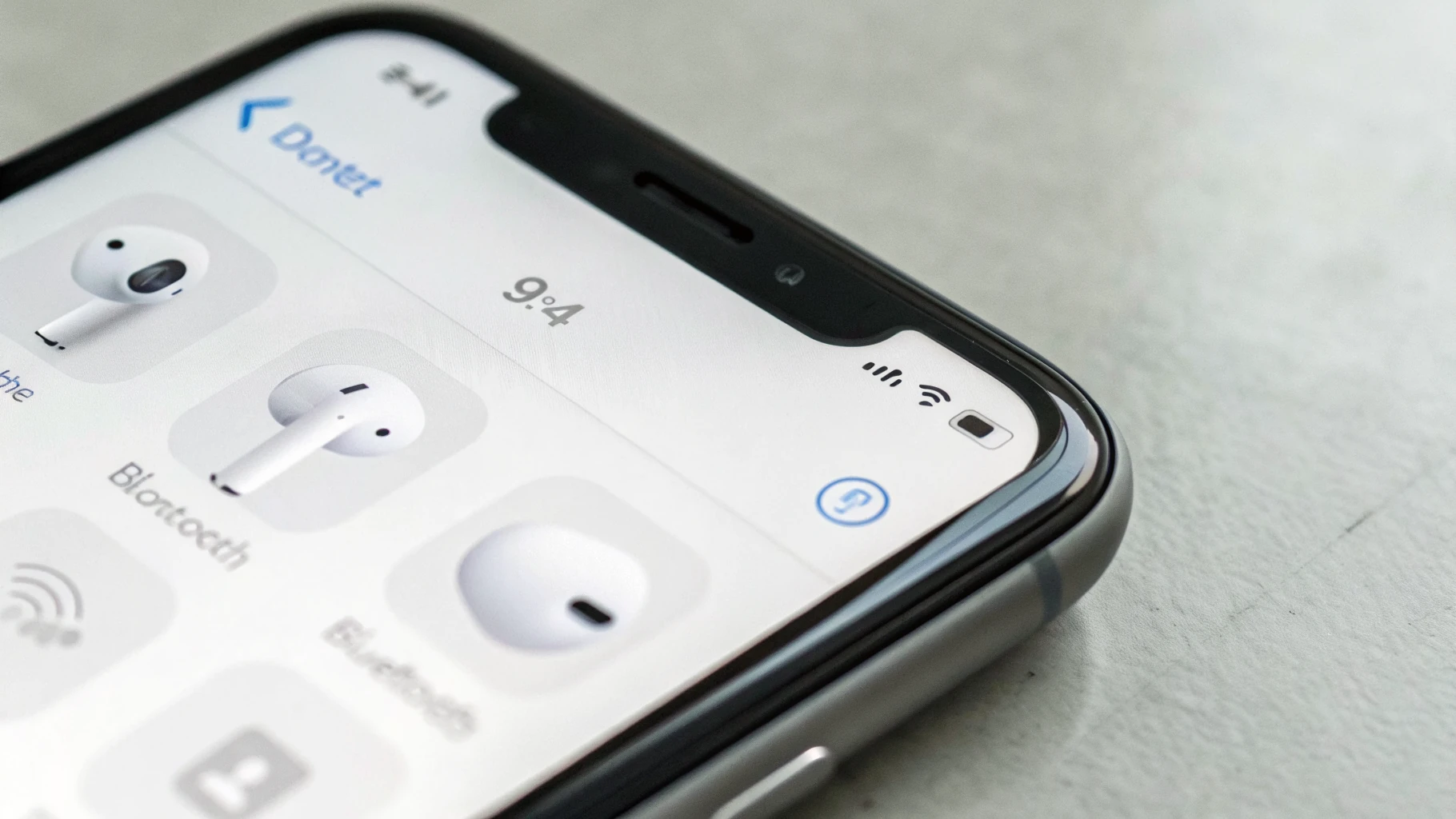
Где на iPhone настраивается управление AirPods
Все ключевые пункты открываются только когда наушники подключены:
- Наденьте AirPods и дождитесь подключения.
- Откройте Настройки.
- Откройте страницу AirPods: либо вверху списка (под Apple ID), либо Bluetooth → нажмите i рядом с AirPods.
Дальше набор пунктов зависит от модели. Ниже — настройки, которые чаще всего убирают случайные срабатывания зимой.
AirPods 1/2: настройка двойного касания и защита от случайных касаний
На AirPods 1/2 источник проблем — сенсорное двойное касание. Полностью «отключить сенсор» нельзя, но можно переназначить действия так, чтобы случайное касание не мешало.
Как поменять действие на двойное касание
Обычно доступны варианты: Siri, воспроизведение/пауза, следующий трек, предыдущий трек, иногда «Выкл.» (зависит от модели и iOS).
- Откройте страницу AirPods в настройках iPhone.
- Найдите раздел Двойное касание.
- Выберите действия отдельно для левого и правого наушника.
Практичный вариант: если раздражают пауза и переключение треков, назначьте на один наушник Siri, а на второй — действие, которым вы почти не пользуетесь. Если есть пункт «Выкл.» — это лучший выбор против случайных касаний.
Отключите «Автообнаружение уха» (если музыка ставится на паузу сама)
Под шапкой датчики иногда ошибаются: наушник чуть сместился — и iPhone считает, что вы его вынули.
- Настройки → AirPods.
- Выключите Автообнаружение уха.
Минус один: паузу придётся ставить вручную. Плюс: исчезают «самопаузы» и дергания при движении.
AirPods Pro: как настроить нажатия и убрать ложные срабатывания
У AirPods Pro управление обычно надёжнее (это нажатия, а не касания). Но под плотной шапкой/капюшоном иногда срабатывает удержание на ножке — и переключаются режимы шумоподавления.
Что обычно делает каждое нажатие
- Одинарное нажатие — пауза/воспроизведение, ответ на звонок.
- Двойное/тройное нажатие — переключение треков.
- Нажатие и удержание — переключение режимов шумоподавления или вызов Siri.
Главное против «под шапкой»: перенастроить удержание
Если у вас постоянно «прыгает» ANC (шумодав) — почти всегда виновато удержание.
- Настройки → AirPods Pro.
- Найдите Нажатие и удержание (иногда отдельно для левого/правого).
- Поставьте более «безопасное» действие: например, вместо переключения шумоподавления — Siri, или наоборот (как вам удобнее).
Смысл простой: случайное срабатывание всё равно может случиться, но вы делаете его менее раздражающим.
Сократите список режимов, которые переключаются удержанием
В настройках AirPods Pro можно выбрать, какие режимы участвуют в переключении. Чем меньше режимов, тем проще контролировать результат, даже если удержание сработало случайно.
Отключите автообнаружение уха, если есть самопаузы и «переподключения»
- Настройки → AirPods Pro.
- Выключите Автообнаружение уха.
После этого проверьте, ушли ли паузы при ходьбе и поправлении шапки.
AirPods 3/4: как уменьшить случайные нажатия на ножке
AirPods 3/4 тоже управляются нажатием на ножку. Случайные срабатывания чаще всего происходят, когда шапка прижимает ножку или вы поправляете наушник и непроизвольно нажимаете.
Что помогает на практике
- Проверьте автообнаружение уха и отключите его при самопаузах.
- Следите, чтобы шапка не давила на ножку: иногда достаточно чуть выше поднять шапку или поменять посадку.
- Сведите «поправления» к минимуму: если наушник сидит нестабильно, вы будете трогать его чаще и чаще попадать по области управления.
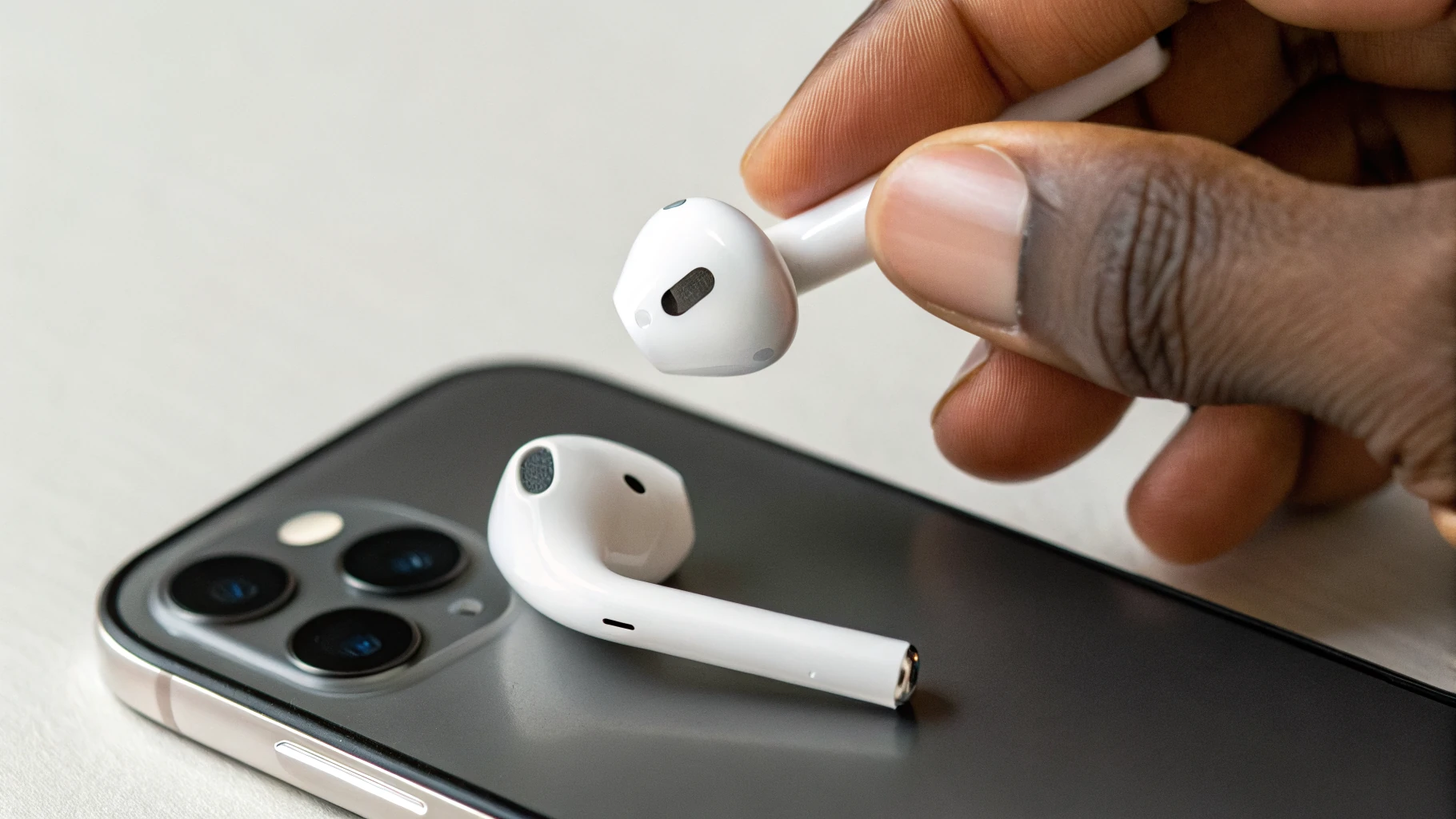
Чек-лист: как быстро убрать случайные срабатывания (по шагам)
- Откройте настройки AirPods при подключении и посмотрите, что стоит на касания/удержание.
- Уберите «опасное» действие с самого лёгкого жеста:
- AirPods 1/2: назначьте «Выкл.» на двойное касание (если доступно) или максимально нейтральное действие.
- AirPods Pro/4 (с ANC): перенастройте удержание и сократите список режимов шумоподавления.
- Выключите автообнаружение уха, если есть самопаузы.
- Проверьте посадку: если наушник «гуляет», вы будете его поправлять и провоцировать нажатия/касания.
- Если ощущение, что настройки не применяются, сделайте переподключение или сброс (см. ниже).
Посадка и шапка: что реально влияет на ложные срабатывания
- Не прижимайте шапкой ножку (AirPods Pro/3/4). Часто решает проблема именно давление, а не «чувствительность».
- Подберите амбушюры на AirPods Pro: неправильный размер = наушник шатается = вы часто его поправляете.
- В перчатках держите наушник за корпус, стараясь не сжимать область нажатия на ножке.
Если носите наушники активно (улица, транспорт, спорт), полезно заранее подобрать удобные мелочи: чехол, амбушюры, ремешки — всё это обычно проще найти в разделе аксессуары для Apple.
Если AirPods всё равно срабатывают: что проверить
1) iOS и прошивка AirPods
Странное поведение иногда появляется после обновлений. Вручную прошивку AirPods не обновить, но можно:
- обновить iPhone до актуальной iOS;
- положить AirPods в кейс, подключить кейс к зарядке и оставить рядом с iPhone на 15–30 минут.
2) Сброс и повторное подключение
Если жесты «путаются», нажатия срабатывают не так или настройки не запоминаются, помогает сброс.
- Настройки → Bluetooth → i рядом с AirPods → Забыть это устройство.
- Сбросьте AirPods кнопкой на кейсе (шаги могут отличаться по модели).
- Подключите заново и снова настройте действия на касания/нажатия.
3) Проверьте, не происходит реальное нажатие одеждой
Если шапка очень плотная, она может именно нажимать на ножку (особенно удержание). Тут настройки не всегда спасают — поможет смена шапки/посадки или небольшой поворот наушника так, чтобы на ножку не давило.
4) Когда стоит обратиться в сервис
Редко, но бывает, что датчик нажатия/касания ведёт себя неправильно из‑за повреждения или влаги. Стоит насторожиться, если:
- срабатывания идут, когда вы не трогаете наушники и без головного убора;
- один наушник срабатывает заметно чаще другого;
- есть хрипы, «отваливается» звук, наушник греется или быстро разряжается.
Мини-FAQ
Можно ли полностью отключить управление касаниями/нажатиями?
Зависит от модели. На AirPods 1/2 иногда можно поставить «Выкл.» на двойной тап (если пункт доступен). На AirPods Pro/3/4 полностью отключить управление обычно нельзя, но можно переназначить удержание и сократить набор переключаемых режимов.
Почему под шапкой чаще всего переключается шумоподавление?
Потому что у AirPods Pro и части AirPods 4 переключение режимов чаще всего «висит» на удержании. А удержание проще случайно активировать, когда шапка давит на ножку или вы придерживаете наушник.
Что самое эффективное от «управления под шапкой»?
Обычно срабатывает сочетание из трёх действий: перенастроить удержание (если есть ANC), отключить автообнаружение уха при самопаузах и поправить посадку (амбушюры/шапка не давит на область управления).
Итог
Чтобы AirPods не «жили своей жизнью» зимой, чаще всего достаточно один раз правильно настроить действия на касания/нажатия и отключить автообнаружение уха, если оно вызывает паузы. На AirPods Pro особое внимание уделите удержанию на ножке: именно оно чаще всего случайно активируется под шапкой и переключает шумоподавление.
Если хотите, напишите модель AirPods и что именно срабатывает (пауза, следующий трек, переключение ANC) — подскажу, какие пункты в настройках лучше выставить под ваш сценарий.



