

Как отключить уведомления «Найдено устройство поблизости» и предложения AirDrop на iPhone
В метро, офисе и ТЦ iPhone часто показывает «Найдено устройство поблизости» и всплывающие запросы AirDrop. Это не вирус, а подсказки iOS про Bluetooth/UWB и общий доступ. Ниже — понятные способы уменьшить или отключить лишнее.
Если iPhone регулярно отвлекает уведомлениями вроде «Найдено устройство поблизости» или показывает предложения AirDrop от незнакомых людей, вы не одиноки. Чаще всего это происходит там, где вокруг много чужих iPhone, Наушники AirPods, AirTag и другой техники Apple.
Хорошая новость: обычно это не «взлом» и не вирус. Это штатные подсказки iOS — просто настроенные не под ваш сценарий. Ниже разберём, что именно вызывает эти сообщения и какие настройки реально помогают.
Что означает «Найдено устройство поблизости» на iPhone
Фраза «Найдено устройство поблизости» — это общий смысл системного уведомления, когда iPhone обнаруживает рядом устройство или аксессуар, который можно подключить, настроить или использовать для быстрого обмена.
- Подключение аксессуаров по Bluetooth (наушники, колонки, геймпады).
- Быстрая настройка устройств Apple рядом (например, новые AirPods).
- Подсказки функций «поблизости» (AirDrop, обмен контактами и похожие сценарии).
- Иногда — предупреждения безопасности про неизвестный трекер (их лучше не отключать).
В людных местах телефон «видит» больше сигналов — поэтому всплывашек становится больше.
Само уведомление «Найдено устройство поблизости» обычно не означает, что кто-то подключился к вашему iPhone. Чаще это просто подсказка iOS о доступной функции или сигнале рядом.
Сначала уточняем: какие уведомления именно вас раздражают
Чтобы отключить лишнее точечно (и не лишиться полезного), важно понять тип уведомления:
- Окно AirDrop с предложением принять файл/контакт — решается настройкой AirDrop.
- Подсказка про устройство рядом при включённом Bluetooth — чаще связано с обнаружением аксессуаров.
- Предупреждение об неизвестном трекере — это защита от слежения, её лучше оставить.
Дальше — пошаговые решения по каждому случаю.
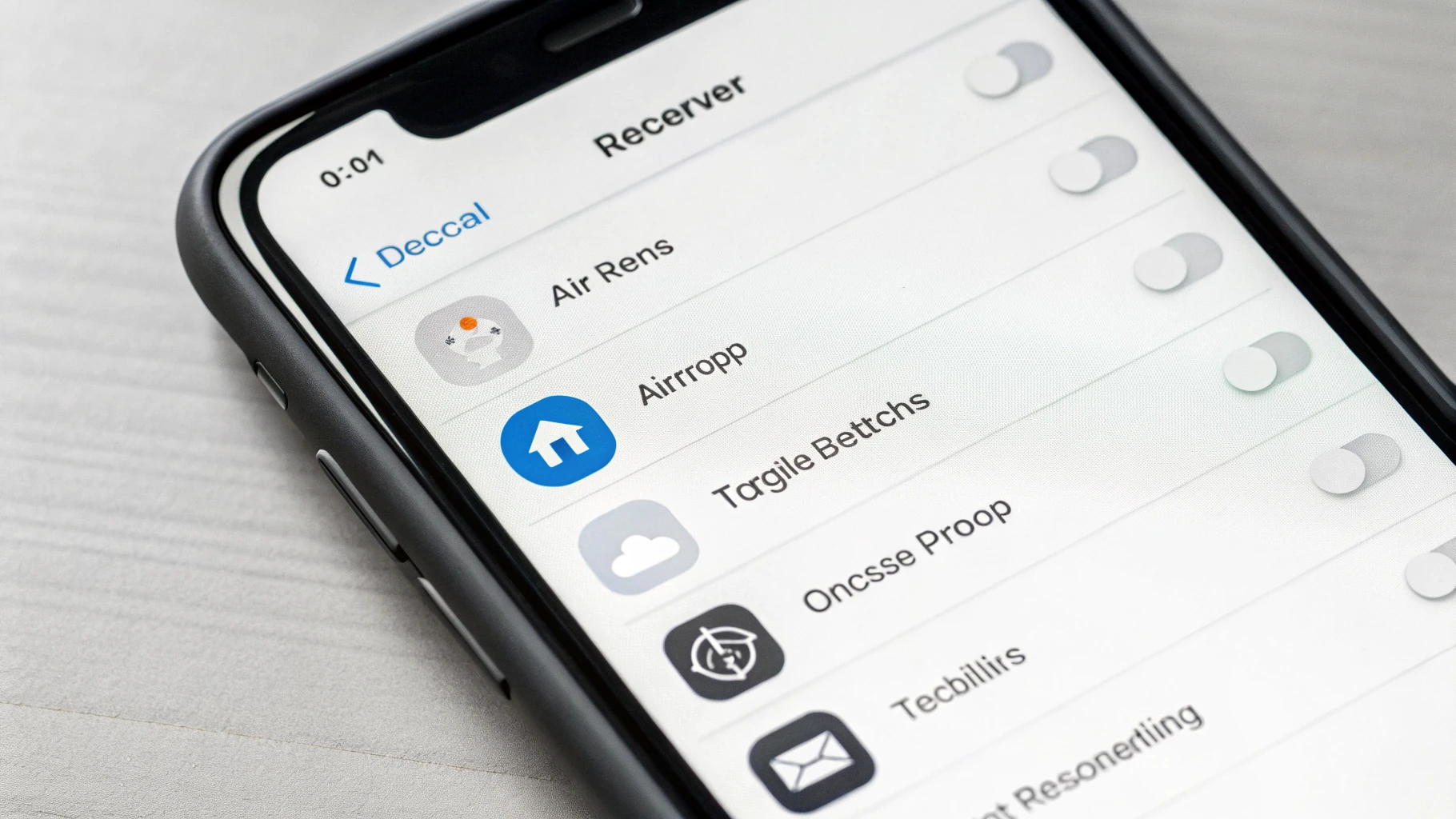
Как отключить предложения AirDrop на iPhone
Предложения и запросы AirDrop завязаны на настройку «Кто может отправлять вам через AirDrop». Чем более «открытый» режим выбран, тем чаще будут всплывать предложения в людных местах.
Вариант 1: включить AirDrop «Только для контактов»
Это самый практичный компромисс: AirDrop остаётся, но вероятность «спама» от незнакомых людей резко снижается.
- Откройте Настройки → Основные → AirDrop.
- Выберите Только для контактов.
Вариант 2: полностью отключить приём AirDrop
Если вы не пользуетесь AirDrop, отключите получение — это убирает и предложения, и большинство всплывающих запросов.
- Откройте Настройки → Основные → AirDrop.
- Выберите Получение выкл. (или пункт с аналогичным смыслом в вашей версии iOS).
Проверьте AirDrop в «Пункте управления»
AirDrop нередко включают случайно через быстрые переключатели.
- Откройте Пункт управления.
- Нажмите и удерживайте блок с переключателями связи (Wi‑Fi/сотовая/режим полёта).
- Откройте AirDrop и выставьте Только для контактов или Выкл.
Как снизить уведомления «поблизости»: Bluetooth и «точная близость»
Полностью убрать все системные подсказки одним переключателем нельзя: Apple часть уведомлений оставляет «обязательными». Но количество можно заметно сократить.
Шаг 1: протестируйте Bluetooth (важно выключать в Настройках)
Выключение Bluetooth в «Пункте управления» не всегда полностью останавливает фоновые сценарии. Для теста выключите именно в настройках:
- Откройте Настройки → Bluetooth.
- Выключите переключатель Bluetooth.
Если уведомления пропали — источник действительно в обнаружении по Bluetooth. Но учтите: без Bluetooth перестанут нормально работать Apple Watch, AirPods и многие аксессуары.
Шаг 2: ограничьте «Точное местоположение», если не пользуетесь точным поиском
На моделях iPhone с поддержкой UWB некоторые сценарии «поблизости» активнее используют точную близость. Полного переключателя «выключить U1/UWB» в iOS обычно нет, но можно ограничить точность геолокации.
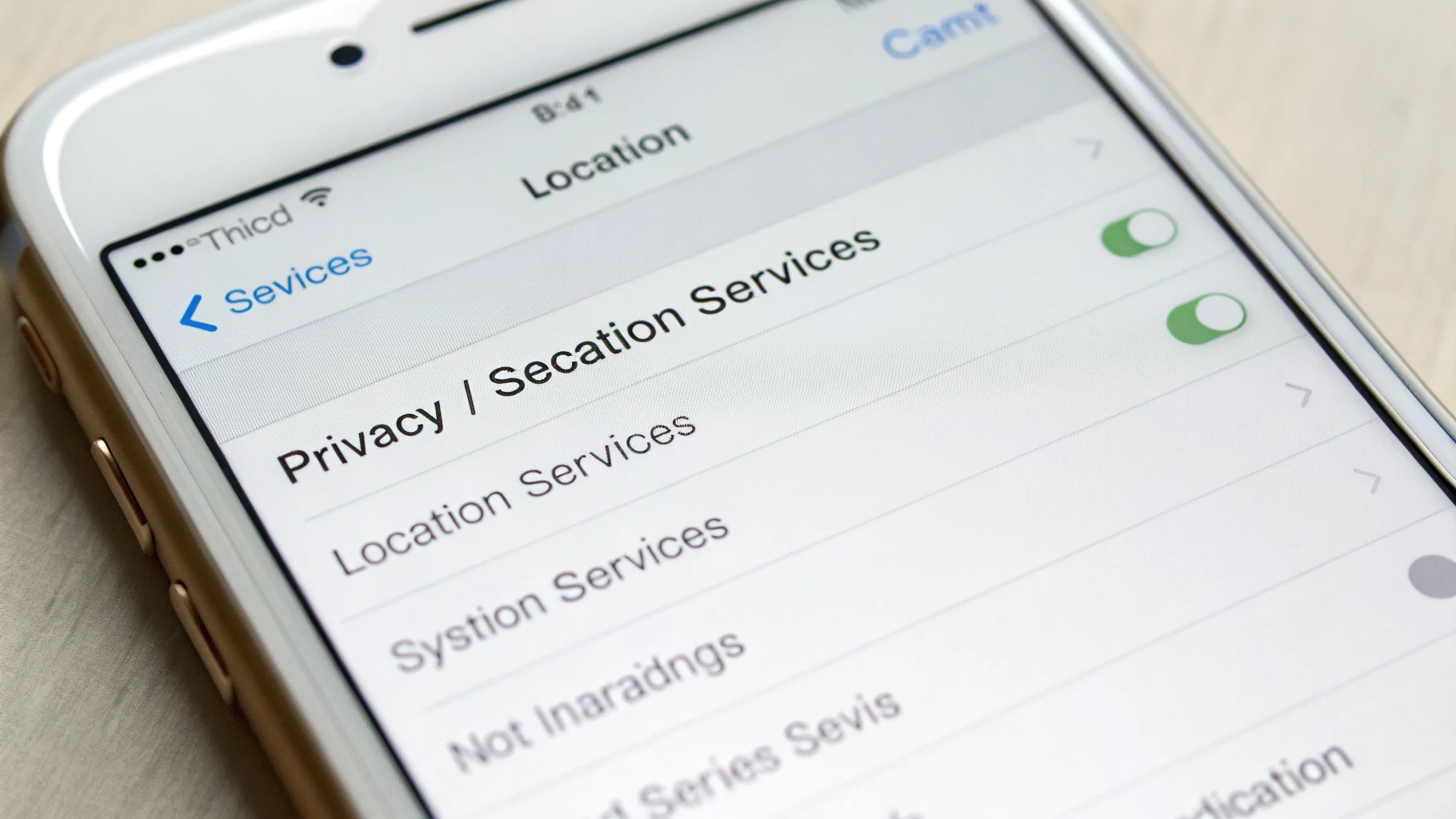
- Откройте Настройки → Конфиденциальность и безопасность → Службы геолокации.
- Откройте Системные службы (внизу списка).
- Отключите Точное местоположение (если пункт доступен).
Если вы активно пользуетесь AirTag и точным поиском вещей, после отключения «точного» режима подсказки направления и «стрелочка» могут работать хуже.
Если это предупреждение о трекере: лучше не отключать
Иногда уведомления «поблизости» относятся не к AirDrop, а к безопасности: iPhone сообщает, что рядом обнаружен неизвестный трекер, который мог перемещаться вместе с вами. Это важная защита, и выключать её «ради тишины» не стоит.
Что сделать вместо отключения:
- Откройте уведомление и пройдите шаги, которые предлагает iOS (проверка информации, воспроизведение звука, инструкции).
- Зайдите в Локатор — там часто появляется карточка найденного трекера.
- Если предупреждения повторяются в одном месте (например, в офисе), возможно, рядом постоянно находится трекер коллеги. Тогда лучше один раз спокойно проверить и дальше ориентироваться по ситуации.
Как уменьшить «шум» на экране: уведомления и «Фокусирование»
Часть системных уведомлений нельзя отключить полностью, но иногда можно снизить их заметность или убрать баннеры в людных местах.
Проверьте уведомления «Локатора»
- Откройте Настройки → Уведомления.
- Найдите Локатор и посмотрите доступные переключатели.
Если iOS позволяет, отключите баннеры или звук, оставив уведомления в истории. Если опций нет — значит, Apple считает эти уведомления критически важными.
Сделайте отдельный режим «Фокусирование» для метро/ТЦ
Если раздражают именно всплывающие окна, удобнее всего гасить их режимом «Фокусирование» на время дороги.
- Откройте Настройки → Фокусирование.
- Создайте новый режим (например, «В городе»).
- Разрешите уведомления только от нужных приложений и людей.
Это не отключает обнаружение устройств как функцию, но делает экран спокойнее.
Быстрый чек-лист
- Поставьте AirDrop на «Только для контактов» или «Получение выкл.».
- Проверьте AirDrop в Пункте управления, чтобы он не включался случайно.
- Для диагностики выключите Bluetooth в Настройки → Bluetooth и посмотрите, уйдут ли подсказки.
- Если не нужен точный поиск, попробуйте ограничить Точное местоположение.
- Предупреждения об неизвестных трекерах не отключайте — это про безопасность.
Частые вопросы
«Найдено устройство поблизости» — это взлом?
Обычно нет. Чаще всего это обычное обнаружение устройств по Bluetooth или подсказки AirDrop. Если сообщение про неизвестный трекер — iOS как раз пытается защитить вас.
Можно ли полностью отключить все Bluetooth-уведомления iOS?
Универсальной кнопки «убрать любые системные подсказки» в iOS нет. Реальный способ резко сократить такие сообщения — отключить Bluetooth в настройках, но тогда перестанут работать связанные устройства. Более мягкий вариант — отключить AirDrop или перевести его на «Только для контактов».
Что лучше для конфиденциальности AirDrop?
Оптимально — «Только для контактов». А если вы пользуетесь AirDrop редко, держите приём выключенным и включайте только на время передачи.
Итог
Нежелательные уведомления «Найдено устройство поблизости» и предложения AirDrop чаще всего связаны с настройками AirDrop и активным обнаружением устройств в людных местах. Начните с простого: переведите AirDrop в «Только для контактов» или отключите получение. Если «шум» не исчезает, протестируйте Bluetooth и при необходимости ограничьте «точные» сценарии.
Если вы как раз выбираете новый смартфон или планируете обновление, загляните в каталог Apple iPhone — там удобно сравнить модели и выбрать подходящую под ваши привычки (AirDrop, аксессуары, автономность).



