

iPhone после покупки: какие настройки включить сразу, чтобы данные были защищены, а уведомления не бесили
Новый iPhone лучше начинать настраивать с безопасности и приватности, а уже потом — «под себя». В этом чек‑листе: защита Apple ID и 2FA, код‑пароль и экран блокировки, «Найти iPhone», резервные копии, разрешения приложений и настройка уведомлений без раздражения.
Первые 20–30 минут после покупки iPhone решают многое: как быстро вы восстановите доступ к аккаунту, что увидит человек, который возьмёт телефон в руки, и сколько «мусорных» уведомлений будет отвлекать каждый день. Ниже — практичный чек‑лист настройки iPhone после покупки с акцентом на безопасность, конфиденциальность и порядок в уведомлениях без фанатизма.
1) Apple ID: начните с главного ключа ко всем данным
Частая проблема при потере или краже iPhone — не сам телефон, а доступ к Apple ID. Через него можно добраться до резервных копий, фото, заметок и покупок. Поэтому сначала — базовая «гигиена» аккаунта.
Проверьте, что вы вошли именно в свой Apple ID
Откройте Настройки → в самом верху ваш профиль (имя/Apple ID). Убедитесь, что:
- указаны актуальные почта и номер;
- в разделе «Устройства» — только ваши гаджеты, без неизвестных.
Если видите незнакомое устройство, смените пароль Apple ID и завершите лишние сеансы.
Включите двухфакторную аутентификацию (2FA)
Двухфакторная аутентификация — базовый уровень защиты. Обычно она включена по умолчанию, но лучше проверить:
Настройки → профиль Apple ID → Вход и безопасность → Двухфакторная аутентификация.
2FA помогает даже если пароль «утёк»: войти в Apple ID без кода подтверждения с вашего устройства будет намного сложнее.
Добавьте резервный способ восстановления доступа
Чтобы не оказаться в ситуации «телефон недоступен — и Apple ID тоже», проверьте способы восстановления:
- Надёжный номер телефона — актуальный и доступный.
- Контакт для восстановления — если используете, выбирайте человека, который точно на связи.
Уберите лишние риски в аккаунте
В Вход и безопасность полезно пройтись по пунктам:
- Пароль — уникальный (не повторяется с почтой, банком, мессенджерами).
- Устройства — только ваши.
- Приложения, использующие Apple ID — отключите то, чем давно не пользуетесь.
2) Экран блокировки: сделайте удобно и безопасно
Большинство неприятных ситуаций происходит не из‑за «взлома», а потому что кто-то просто получает телефон в руки. Поэтому настройки экрана блокировки стоит продумать сразу.
Поставьте надёжный код‑пароль
Настройки → Face ID и код‑пароль (или Touch ID и код‑пароль) → Включить код‑пароль.
Лучший компромисс для большинства — 6‑значный или алфавитно‑цифровой код. Это заметно устойчивее, чем 4 цифры.
Ограничьте доступ к функциям при блокировке
В этом же разделе ниже есть «Разрешить доступ при блокировке». Если хотите меньше риска утечки данных и «случайных действий» в чужих руках, часто имеет смысл отключить:
- Центр управления (чтобы нельзя было быстро менять настройки на заблокированном телефоне);
- Ответить сообщением (если не хотите отвечать из уведомления);
- Wallet (по ситуации: кому-то удобно, кому-то спокойнее без него на блокировке);
- Просмотр уведомлений (если телефон часто лежит экраном вверх в общественных местах).
Единственно правильного варианта нет: оставляйте то, чем реально пользуетесь каждый день, и отключайте то, что не критично.
Сделайте предпросмотр уведомлений «умным»
Чтобы уведомления не показывали содержимое сообщений всем вокруг:
Настройки → Уведомления → Показ миниатюр → Когда разблокировано (или Никогда для максимальной приватности).
3) «Найти iPhone»: включите и защитите от отключения
Если iPhone потерялся, «Локатор» — главная функция: показывает устройство на карте, помогает включить звук, активировать режим пропажи и защитить данные.
Проверьте настройки «Локатора»
Настройки → профиль Apple ID → Локатор → Найти iPhone.
Включите:
- Найти iPhone
- Сеть Локатора (поиск даже когда iPhone офлайн)
- Отправлять последнюю геопозицию (перед разрядкой)
Если «Найти iPhone» выключено, шанс вернуть устройство и одновременно защитить данные заметно ниже. Лучше включить сразу.
4) Конфиденциальность iOS: быстро приведите разрешения приложений в порядок
После переноса данных и установки приложений iPhone часто получает слишком много доступов: геолокация, фото, микрофон, Bluetooth. Быстрая ревизия разрешений почти всегда делает пользование спокойнее.
Геолокация: «только при использовании» вместо «всегда»
Настройки → Конфиденциальность и безопасность → Службы геолокации.
- Карты/навигаторы — При использовании приложения.
- Доставка/такси — обычно При использовании; «Всегда» — только если реально нужно постоянное отслеживание.
- Соцсети/игры — чаще всего достаточно Никогда или Спросить в следующий раз.
Внизу списка есть Системные службы. Не отключайте всё подряд: некоторые пункты влияют на удобство (например, корректное время/регион). Но функции, которыми вы точно не пользуетесь, можно аккуратно ограничить.
Фото: выдавайте доступ «Выбранные фото»
iOS умеет давать доступ не ко всей галерее, а к конкретным снимкам.
Настройки → Конфиденциальность и безопасность → Фото → выберите приложение → Выбранные фото.
Это особенно полезно, когда нужно загрузить 1–2 файла (документ, чек), а не открывать приложению всю медиатеку.
Микрофон и камера: отключите тем, кто не должен
Настройки → Конфиденциальность и безопасность → Микрофон и Камера.
Если приложение не про звонки, голосовые сообщения, съёмку или сканирование документов — доступ чаще всего можно выключить без последствий.
Отслеживание (Tracking): смело запрещайте
Настройки → Конфиденциальность и безопасность → Отслеживание.
Отключите «Разрешать приложениям запрашивать отслеживание» или хотя бы не давайте разрешение тем, кому оно явно не нужно. Это заметно улучшает приватность и уменьшает «преследующую» рекламу.
5) Резервные копии: чтобы потеря телефона не стала катастрофой
С бэкапом потеря, поломка или замена устройства превращается в обычное восстановление данных, а не в стресс.
Включите резервную копию iCloud и проверьте, что она создаётся
Настройки → профиль Apple ID → iCloud → Резервная копия iCloud → включить.
После этого оставьте iPhone на зарядке и Wi‑Fi на ночь — и утром проверьте дату «Последнее успешное копирование».
Решите вопрос с «Фото iCloud» осознанно
Настройки → профиль Apple ID → iCloud → Фото.
«Фото iCloud» — это удобно, но важно помнить: это синхронизация, а не «архив навсегда». Удалили фото на iPhone — оно удалится и из iCloud (хотя некоторое время будет в «Недавно удалённых»).
6) Уведомления: как навести порядок и не пропустить важное
Если кажется, что iPhone «не затыкается», действуйте системно: оставьте важное (банк, доставка, работа, семья) и уберите шум.
Сделайте ревизию по списку приложений
Настройки → Уведомления → открывайте приложения по очереди и решайте:
- Разрешить уведомления — да или нет.
- Звуки — часто лучше выключить у второстепенных, оставив только у важного.
- Баннеры — «Временно» вместо «Постоянно».
- Экран блокировки — только то, что не страшно увидеть посторонним.
Если сомневаетесь: отключите звук и баннеры, но оставьте «в Центре уведомлений». Так информация не теряется, но вас не дёргают каждые 5 минут.
Используйте «Сводку уведомлений» для неважного
Настройки → Уведомления → Сводка уведомлений.
Сюда удобно отправлять магазины, новости, игры, часть соцсетей: iPhone покажет их пачкой в выбранное время.
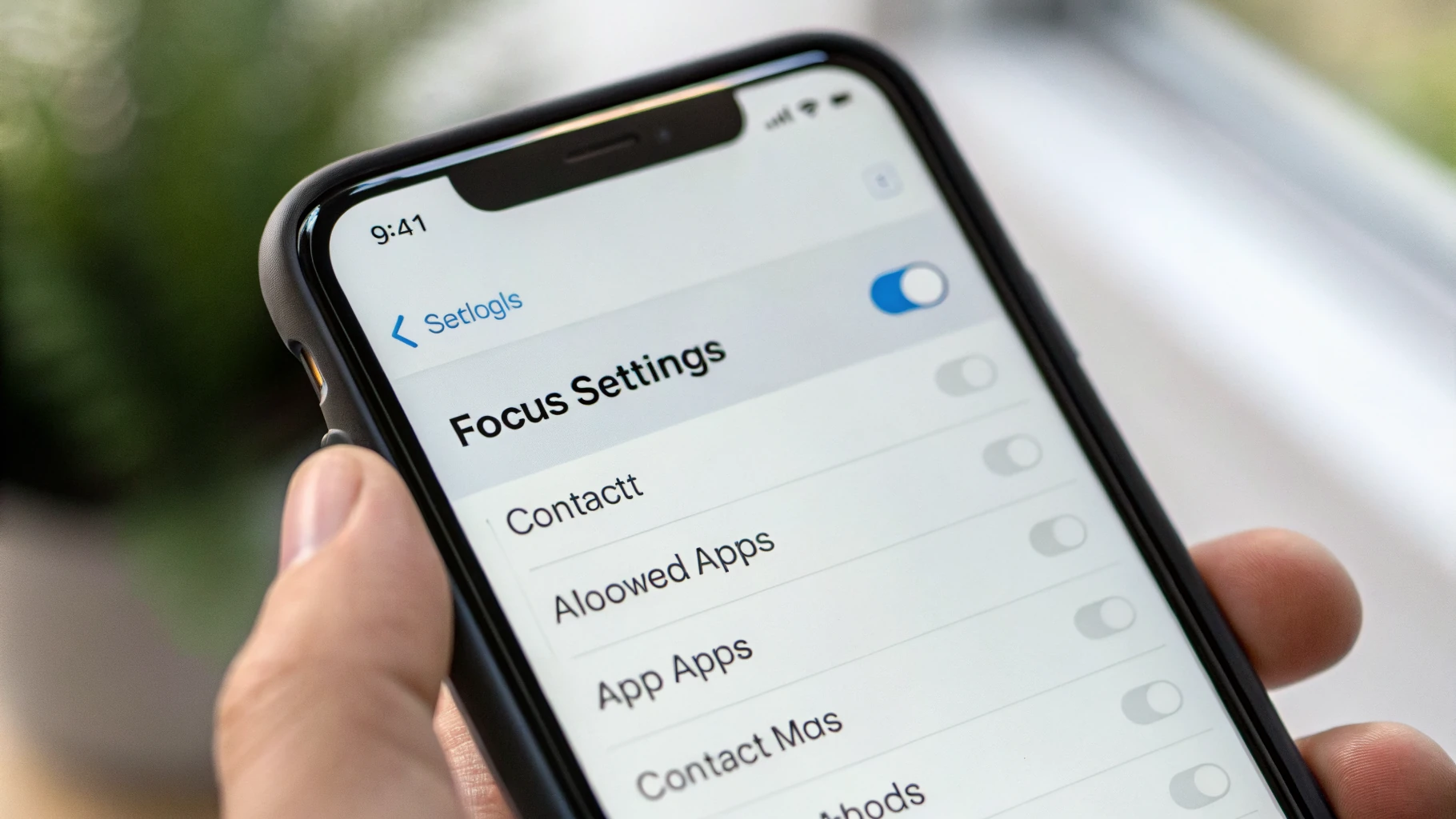
Настройте «Фокусирование» вместо вечного «Не беспокоить»
Настройки → Фокусирование.
Вы создаёте режимы «Работа», «Сон», «Личное», «За рулём» и разрешаете уведомления только от нужных людей и приложений. Телефон не «молчит навсегда», а ведёт себя уместно.
- Сон: разрешить звонки от избранных, отключить мессенджеры и соцсети.
- Работа: оставить почту и рабочие чаты, отключить развлечения.
- Личное: убрать рабочие приложения вечером.
Если вы используете связку iPhone + Apple Watch, фокус-режимы особенно удобны: часы перестают вибрировать от лишнего, но важное всё равно доходит. Если выбираете носимую электронику, загляните в каталог Apple Watch — там легко подобрать модель под сценарий (спорт, уведомления, здоровье).
Проверьте маркетинговые уведомления внутри самих приложений
У многих приложений есть собственные настройки: акции, рекомендации, «вам может понравиться». Иногда логика такая: важное (статус заказа) можно оставить, а маркетинг — отключить в настройках конкретного приложения.
7) Ещё несколько настроек, которые повышают безопасность без дискомфорта
Автоблокировка: не держите экран активным
Настройки → Экран и яркость → Автоблокировка.
Оптимально — 30 секунд или 1 минута: так вы реже оставляете iPhone разблокированным «на минутку».
Обновления iOS: лучше включить автоматические
Настройки → Основные → Обновление ПО → Автообновление.
Для большинства пользователей безопаснее держать обновления включёнными: они закрывают уязвимости. Если не любите сюрпризы, оставьте автоустановку на ночь, а загрузку по мобильной сети (если пункт есть) — отключите.
Siri на заблокированном экране: настройте по уровню комфорта
Если вас беспокоит, что Siri может что-то показать на экране блокировки, проверьте:
Настройки → Siri (или «Apple Intelligence и Siri») → параметры доступа при блокировке (названия пунктов зависят от версии iOS).
Пароли и ключи доступа (passkeys): включите, если хотите меньше возни с кодами
Если вы хотите реже вводить пароли и при этом повысить защиту, попробуйте ключи доступа (passkeys) — вход подтверждается Face ID/Touch ID. Подробная настройка — в нашем материале как включить passkeys на iPhone и Mac.
8) Быстрый чек‑лист на первый вечер
- Проверить Apple ID и включить двухфакторную аутентификацию.
- Поставить надёжный код‑пароль и настроить, что видно на экране блокировки.
- Включить «Найти iPhone» (включая «Сеть Локатора»).
- Включить резервную копию iCloud и проверить дату последнего успешного бэкапа.
- Сделать ревизию разрешений: геолокация, фото, микрофон, отслеживание.
- Навести порядок в уведомлениях: важное оставить, остальное — в сводку или выключить.
- Настроить хотя бы один режим «Фокусирование» (например, «Сон»).
Частые вопросы
Если отключу уведомления — не пропущу важное?
Если действовать аккуратно — нет. Рабочая стратегия: у второстепенных приложений убрать звуки и баннеры, а важные (звонки, банк, доставка, семья) оставить как есть.
Что важнее: пароль Apple ID или код на экране?
Нужны оба. Код‑пароль защищает телефон «здесь и сейчас», а Apple ID — данные, резервные копии и управление устройством удалённо. Идеальный минимум: сильный код + включённая 2FA + актуальные способы восстановления.
Можно быстро улучшить приватность без тонкой настройки?
Да: (1) запретить Tracking, (2) ограничить доступ к Фото как «Выбранные», (3) поставить предпросмотр уведомлений «Когда разблокировано». Это даёт заметный эффект почти всем.
Если хотите, сделайте «второй круг» через неделю: станет видно, какие уведомления реально полезны, а какие просто отнимают внимание. Но базовые шаги выше лучше сделать сразу — они закрывают самые неприятные сценарии.
Если вы только выбираете устройство или берёте iPhone в подарок, удобнее всего посмотреть актуальные модели в каталоге Apple iPhone и сразу подобрать нужные аксессуары для Apple (чехол и защитное стекло — то, что спасает чаще всего).



