


Как заранее проверить «Локатор» на iPhone: офлайн-поиск, последняя геопозиция и блокировка активации
Чтобы iPhone реально нашёлся после потери или кражи, «Локатор» важно проверить заранее. В статье — какие переключатели должны быть включены, как протестировать команды и офлайн-поиск, и что делать, если устройство не отображается.
Почему важно проверять «Локатор» заранее
Когда iPhone уже потерян, часто выясняется неприятное: Find My iPhone вроде бы включали, но устройство не отображается в «Локаторе», не показывает последнюю геопозицию, а офлайн-поиск не помогает. В итоге вы тратите время на догадки вместо конкретных действий.
Хорошая новость: почти всё можно проверить заранее за 10–15 минут. Ниже — понятный чек-лист, который помогает убедиться, что «Локатор» работает и в обычном режиме, и в офлайн-сценариях, а блокировка активации действительно защищает телефон от перепродажи.
Коротко: что именно должно работать
В «Локаторе» несколько уровней защиты. Они не дублируют друг друга, поэтому лучше проверить каждый:
- «Найти iPhone» — базовая возможность видеть устройство, включать звук, режим пропажи и удалённое стирание.
- Сеть «Локатора» (офлайн-поиск) — передаёт местоположение через устройства Apple рядом, когда у вашего iPhone нет интернета (работает не во всех состояниях и зависит от окружения).
- «Отправлять последнюю геопозицию» — отправляет последнюю точку перед разрядом аккумулятора.
- Блокировка активации — не даст активировать iPhone после сброса без вашего Apple Account.
Если вы только выбираете устройство или планируете обновление, удобнее сразу смотреть модели в каталоге Apple iPhone и проверять «Локатор» в первые же часы после покупки.
Шаг 1. Проверьте Apple Account и вход на iPhone
Половина ситуаций «не могу найти iPhone» начинается с банального: на устройстве вышли из Apple Account или вошли не в тот аккаунт (личный/рабочий/старый).
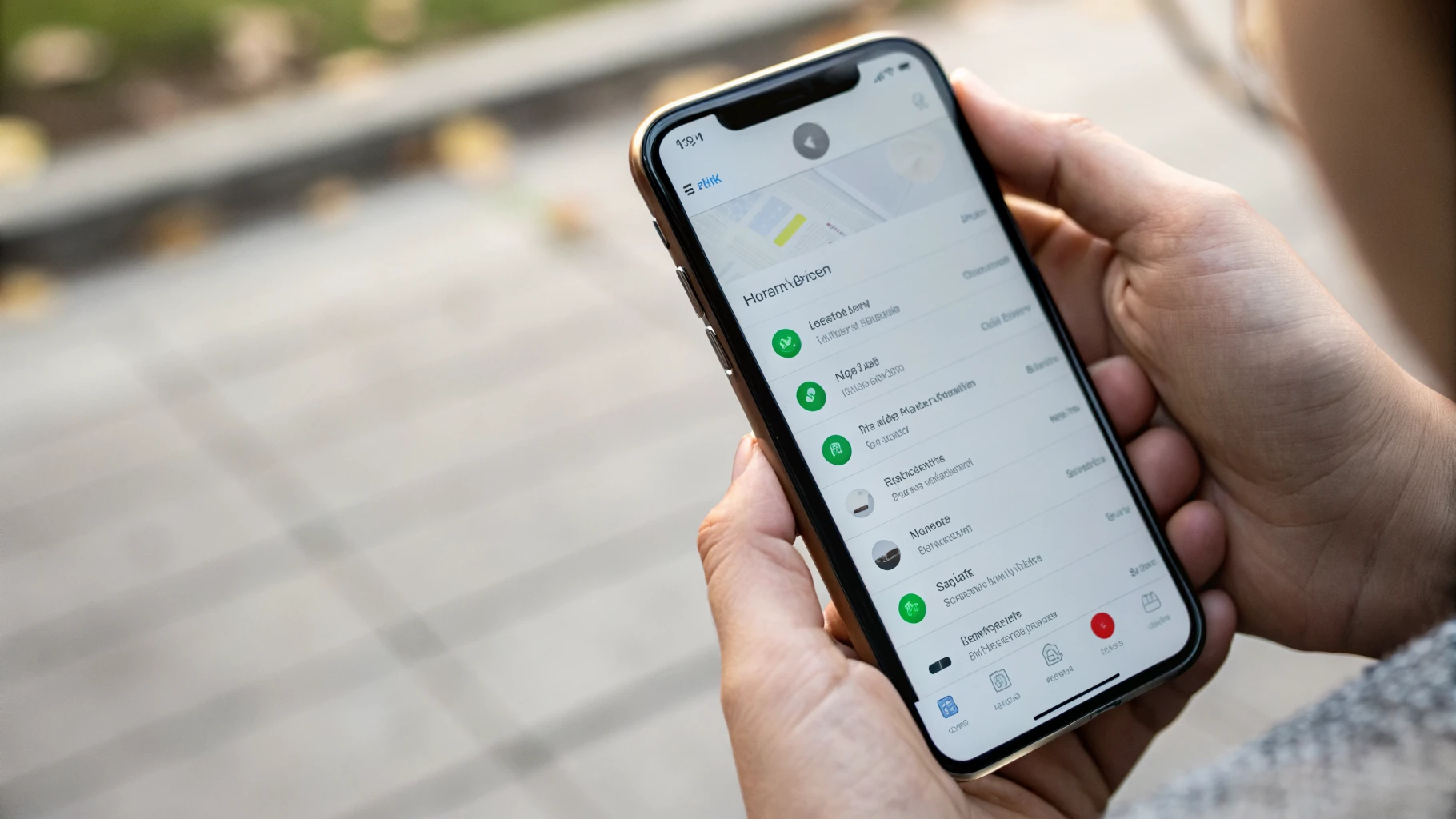
Откройте Настройки и посмотрите верхний блок с вашим именем. Там должен быть ваш Apple Account. Если видите предложение войти — «Локатор» может быть выключен или работать не для вас.
«Локатор» привязан к Apple Account. Если iPhone оказался в чужом аккаунте, вы не сможете полноценно управлять поиском, а блокировка активации будет у другого владельца.
Шаг 2. Включите «Найти iPhone» правильно (3 переключателя)
Путь в настройках: Настройки → [ваше имя] → Локатор → Найти iPhone.
На экране должны быть включены три пункта:
- Найти iPhone — главный переключатель.
- Сеть Локатора — это офлайн-поиск через «сеть» других устройств Apple.
- Отправлять последнюю геопозицию — последняя точка перед разрядом.
Если включён только первый пункт — в онлайне телефон ещё можно увидеть, но в «неприятных» сценариях (нет интернета, разряд, плохая связь) шансов заметно меньше.
Шаг 3. Проверьте геолокацию (без неё «Локатор» слепой)
Откройте: Настройки → Конфиденциальность и безопасность → Службы геолокации.
- Службы геолокации должны быть включены.
- Зайдите в Системные службы и убедитесь, что включено Найти iPhone (или «Локатор» — название может отличаться).
Если геолокация выключена целиком, «Локатор» либо покажет устаревшие данные, либо не покажет ничего.
Шаг 4. Быстрый домашний тест: видит ли «Локатор» iPhone прямо сейчас
Теперь проверяем практику: отображается ли устройство и обновляется ли точка.
Вариант А: с другого устройства Apple
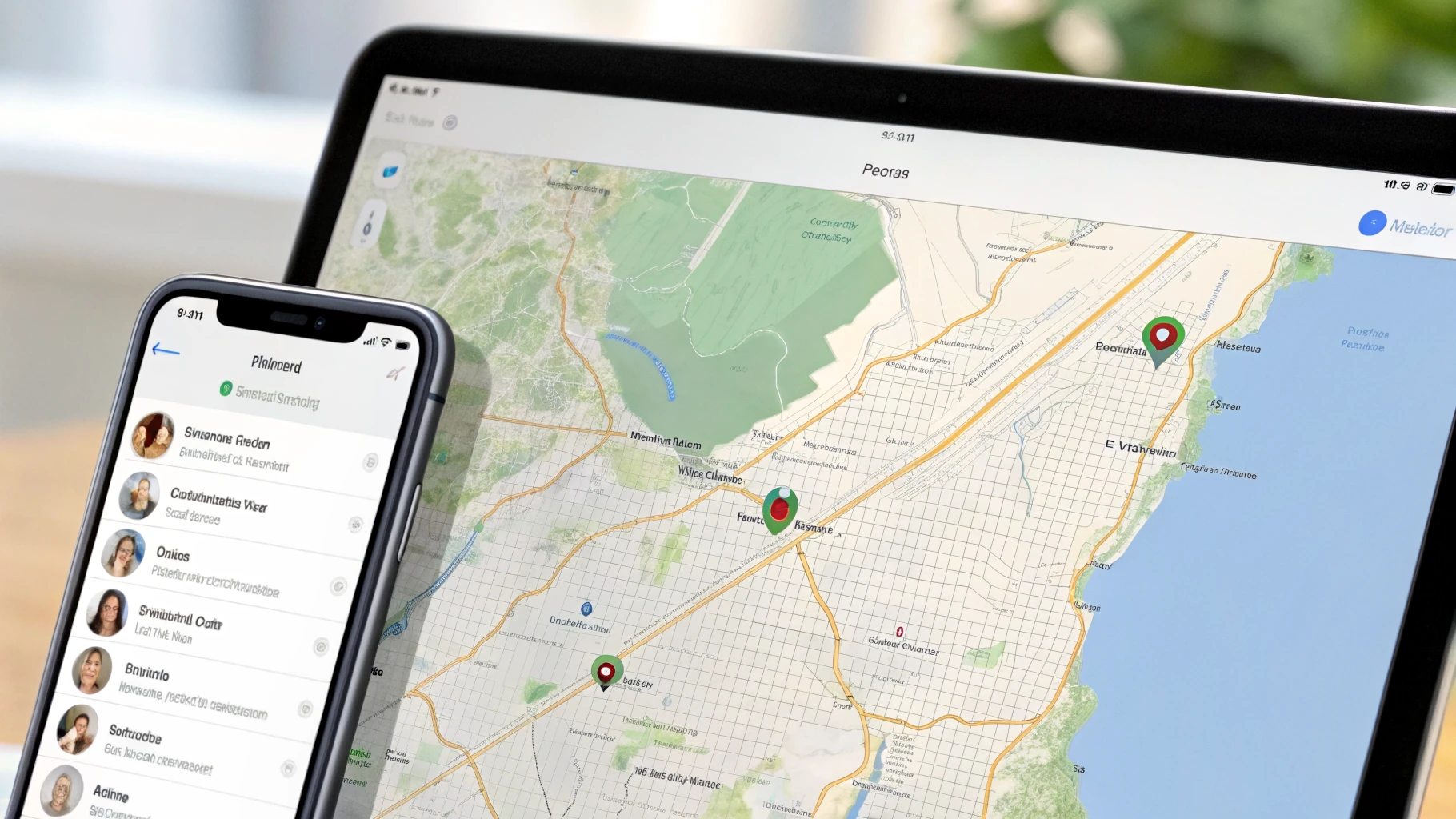
Откройте «Локатор» на iPad или Mac, где выполнен вход в тот же Apple Account. Во вкладке Устройства ваш iPhone должен отображаться по имени и показываться на карте.
Если как раз подбираете планшет «для дома» или второй экран для семьи, удобно иметь под рукой Apple iPad — с ним поиск потерянного iPhone часто проще, чем с чужого телефона.
Вариант Б: через «Семью» или доверенного человека
Если второго устройства нет, можно на время включить Поделиться геопозицией с близким и убедиться, что iPhone стабильно появляется в списке и обновляет местоположение при движении. После теста доступ можно отключить.
В тесте важнее не «красивый кружок на карте», а стабильность: устройство должно появляться в списке и хотя бы иногда обновлять точку.
Шаг 5. Тест «Воспроизвести звук» и «Уведомить, когда найден»
В «Локаторе» выберите iPhone и нажмите Воспроизвести звук. Это самый быстрый способ убедиться, что команды доходят до устройства.
- iPhone начнёт издавать звук даже при включённом беззвучном режиме.
- В «Локаторе» обычно видно, что команда выполнена (или отправлена).
Если команда «висит» в ожидании, чаще всего причина простая: нет интернета у iPhone, он выключен, разряжен или «Локатор» не настроен до конца (аккаунт/геолокация/три переключателя из шага 2).
Шаг 6. Проверка офлайн-поиска: как понять, что сеть «Локатора» работает
Офлайн-поиск — самая «неочевидная» часть. Он зависит от того, есть ли рядом другие устройства Apple и в каком состоянии находится ваш iPhone. Поэтому тест может получиться не с первого раза — это нормально.
Тест 1: имитируем отсутствие интернета, но не выключаем iPhone
- Включите на iPhone Авиарежим.
- Убедитесь, что Wi‑Fi и мобильные данные отключены.
- Отойдите с iPhone в другое место (двор/подъезд), подождите 3–10 минут.
- Откройте «Локатор» на другом устройстве и посмотрите, меняется ли местоположение или появляется ли обновление с задержкой.
Если местоположение не обновилось, это не обязательно «поломка»: рядом может не быть устройств Apple, которые передадут сигнал. Повторите тест в более людном месте.
Тест 2: перепроверьте, что включена именно «Сеть Локатора»
Вернитесь в Настройки → [ваше имя] → Локатор → Найти iPhone и убедитесь, что включена Сеть Локатора. Это самый частый пропуск: «Найти iPhone» включили, а офлайн-сеть — нет.
Тест 3: «Последняя геопозиция»
Эта функция срабатывает при низком заряде, поэтому «в лоб» её проверяют редко. Практичный вариант проверки — убедиться, что переключатель включён, и знать, как это выглядит в реальности: если iPhone долго офлайн, в «Локаторе» обычно видны последняя точка и время обновления.
Если iPhone не отображается в «Локаторе»: быстрый разбор причин
Ситуация «iPhone не отображается в локаторе» чаще всего решается проверкой по порядку — от простого к сложному:
- Неверный Apple Account. Сверьте аккаунт на iPhone и на устройстве, с которого ищете.
- Выключен «Локатор» или «Сеть Локатора». Проверьте три переключателя в разделе «Найти iPhone».
- Отключена геолокация или системные службы. Включите «Службы геолокации» и проверьте «Системные службы».
- Нет связи у самого iPhone. При отсутствии интернета точка онлайн не обновится — остаётся ждать офлайн-поиск и последнюю отправленную геопозицию.
- Завышенные ожидания от офлайн-поиска. Если вокруг «пусто», обновлений может не быть долго — просто некому передать сигнал.
Проверка блокировки активации: как убедиться, что защита включена
Блокировка активации — ваш главный «страховочный трос». Даже если iPhone украдут и сбросят, без вашего Apple Account устройство не получится нормально активировать.
Как безопасно убедиться, что всё готово:
- Проверьте, что включён «Найти iPhone» (обычно этого достаточно для активации защиты).
- Убедитесь, что iPhone отображается в приложении «Локатор» среди ваших устройств.
- Проверьте, что вы знаете пароль Apple Account и настроены способы восстановления доступа (доверенный номер, доверенные устройства).
Не стоит «для проверки» делать сброс iPhone, если вы не уверены в пароле Apple Account и восстановлении. Такой тест легко превращается в реальную блокировку.
Мини-настройка на будущее: что ещё поможет при потере
Эти действия не заменяют «Локатор», но заметно повышают шансы быстро вернуть устройство и защитить данные:
- Поставьте код-пароль и не выбирайте слишком простой вариант.
- Проверьте Face ID, чтобы он стабильно распознавал вас (особенно в маске/очках).
- Добавьте доверенный номер в Apple Account.
- Продумайте восстановление доступа, если используете усиленную защиту (например, где хранятся резервные коды).
Кстати, чехол и защитное стекло не помогают найти iPhone напрямую, но часто спасают устройство при падении (а значит, оно не выключится «от удара» в самый неудачный момент). Если нужно, посмотрите подходящие аксессуары для Apple.
Потерял iPhone: что делать в первые минуты
- Откройте «Локатор» на другом устройстве и проверьте текущую или последнюю геопозицию.
- Нажмите Воспроизвести звук, если есть шанс, что iPhone рядом (дом, офис, машина).
- Включите Режим пропажи и добавьте сообщение с контактом для связи.
- Если есть риск кражи — смените пароль Apple Account и проверьте доступ к важным сервисам.
- Если вернуть устройство не получается — рассмотрите Стереть это устройство (крайний шаг).
Если заранее включены «Найти iPhone», «Сеть Локатора» и «Отправлять последнюю геопозицию», а команды в «Локаторе» проходят — вы уже сделали самое важное. В момент потери это экономит часы и нервы.
Короткий чек-лист: «Локатор» готов?
- Включены: «Найти iPhone», «Сеть Локатора», «Отправлять последнюю геопозицию».
- Включены «Службы геолокации» и системная служба для «Локатора».
- iPhone виден в «Локаторе» с другого устройства.
- Команда «Воспроизвести звук» срабатывает.
- Вы знаете пароль Apple Account и способы восстановления.
Если хотя бы один пункт не выполнен — лучше исправить сейчас. Это тот редкий случай, когда настройка «на всякий случай» действительно спасает.



