

iPhone: как включить блокировку скрытых номеров и спам‑звонков — и что проверить, если важные звонки пропадают
На iPhone можно заметно сократить спам и звонки со скрытых номеров, но легко переборщить и начать пропускать курьеров, банк или клинику. Пошагово включаем нужные функции и проверяем настройки, если важные вызовы «исчезают».
Зачем iPhone «режет» вызовы и почему из-за этого пропадают важные звонки
На iPhone есть несколько уровней защиты от нежелательных звонков: от простого заглушения незнакомых до фильтрации через приложения‑определители. Проблема в том, что эти функции работают по разным правилам. Если включить всё сразу, можно случайно отправить в «тишину» действительно нужные вызовы: курьера, доставку, сервис, клинику, страховую, школу или новый рабочий номер.
В этой инструкции разберёмся:
- как включить защиту от скрытых номеров и спам‑звонков на iPhone;
- как работает «Заглушение неизвестных» и чем оно отличается от блокировки;
- где искать «пропавшие» звонки: журнал вызовов, голосовая почта, уведомления;
- что проверить в «Телефон», «Фокусирование» и у оператора, если важные звонки не доходят.
Важно: «блокировка» и «заглушение» — это не одно и то же
Когда речь про спам‑звонки на iPhone, чаще всего путают три механики:
- Блокировка номера/контакта — абонент не сможет дозвониться обычным способом. Поведение зависит от сети и iOS, но входящий экран вы, как правило, не увидите.
- «Заглушение неизвестных» — iPhone не блокирует звонок, а делает его бесшумным и отправляет в голосовую почту; в «Недавних» он обычно отображается как пропущенный.
- Фильтрация через определитель — стороннее приложение помечает номер (например, «спам»), а iOS показывает метку и может вести себя иначе в зависимости от настроек.
Если проблема звучит как «не доходят важные звонки», чаще всего виновато «Заглушение неизвестных» или режим «Фокусирование», а не «чёрный список».
Если вы только выбираете новый смартфон или хотите обновиться, посмотрите каталог Apple iPhone — многие модели получают долгую поддержку iOS, а значит, важные настройки и антиспам‑функции будут актуальны ещё долго.
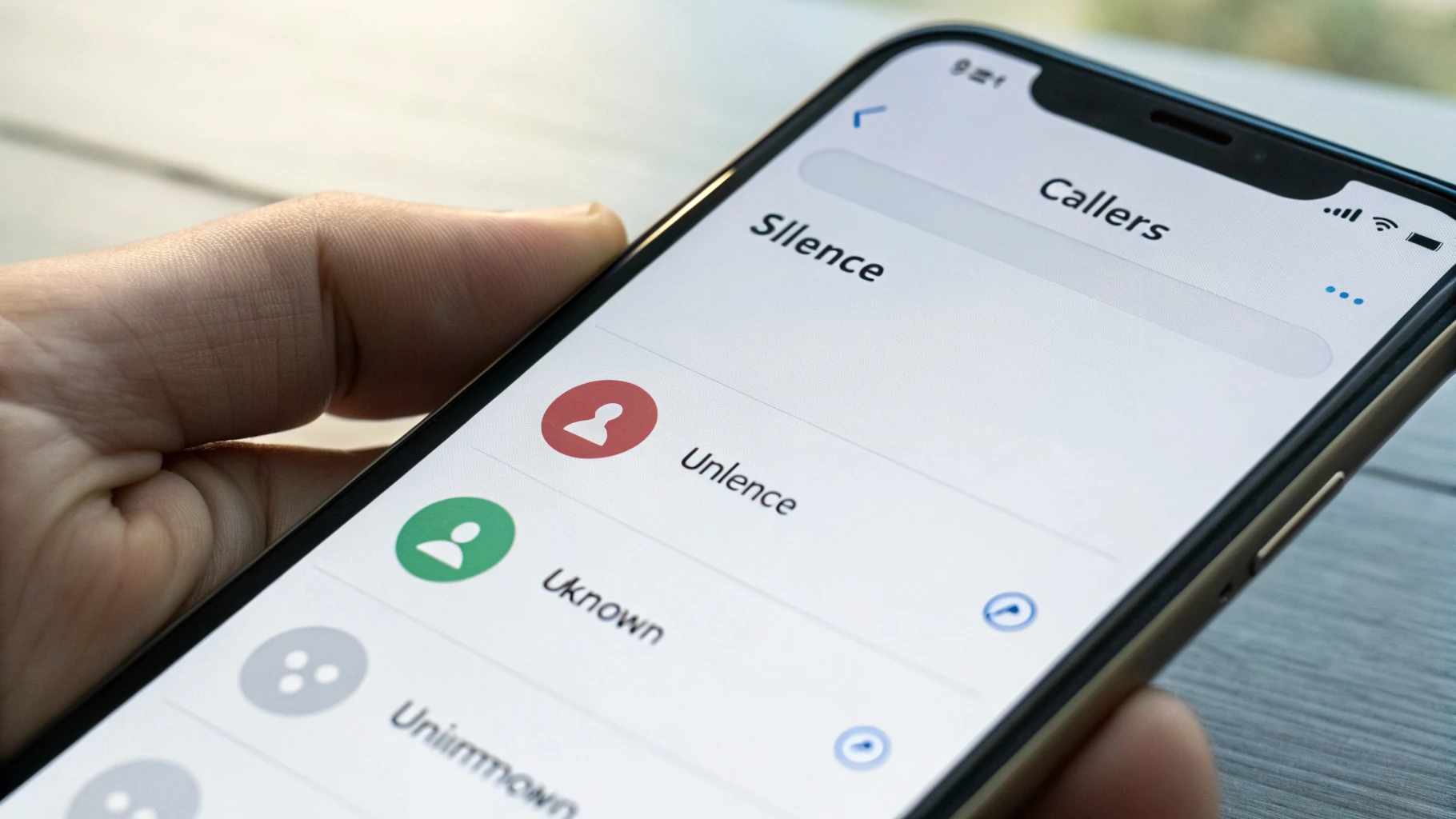
Как включить «Заглушение неизвестных» (Silence Unknown Callers)
Это самая популярная функция против спама: она убирает звонки от незнакомых номеров с экрана. Но важно понимать: «незнакомый» для iPhone — это не «плохой», а просто «не распознанный».
Включение в настройках «Телефон»
- Откройте Настройки.
- Зайдите в Телефон.
- Откройте Заглушение неизвестных (или «Заглушать неизвестных абонентов»).
- Включите переключатель.
После этого iPhone будет заглушать звонки от номеров, которых нет в ваших контактах, и которые система не считает «известными» по истории взаимодействий.
Какие звонки iPhone обычно НЕ заглушает
Чтобы меньше терять важные звонки, полезно помнить про частые «исключения». Обычно звонок проходит нормально, если:
- номер есть в Контактах;
- вы недавно звонили на этот номер или принимали от него вызов (он есть в «Недавних»);
- номер распознан системой по вашей активности (например, при корректно сохранённом контакте).
Практичный совет: если ждёте доставку или звонок из сервиса — сохраните номер заранее (даже временно). Так вы снизите шанс, что iPhone посчитает его «неизвестным».
Как включить фильтрацию спам‑звонков через «Определение вызовов и блокировка»
Встроенная iOS не всегда понимает, что звонок — спам. Поэтому многие используют приложения‑определители, которые помечают номера и помогают с фильтрацией.
Где включается фильтрация
- Откройте Настройки → Телефон.
- Зайдите в Блокировка и идентификация вызовов (или «Определение вызовов и блокировка»).
- Включите переключатели у нужных приложений‑определителей.
Если у вас установлено несколько определителей, не включайте всё подряд: иногда они дают разные метки, и потом сложнее понять, почему звонок «исчез».
Что выбрать: заглушение неизвестных или определитель со спам‑базой
- Если часто ждёте звонки от новых людей (клиенты, курьеры, мастера, школа) — лучше осторожнее с «Заглушением неизвестных» и делать упор на определитель.
- Если спам идёт десятками раз в день — «Заглушение неизвестных» реально спасает, но придётся дисциплинированно сохранять важные номера.
Как включить блокировку скрытых номеров: важное ограничение
Запрос «заблокировать скрытые номера» звучит логично, но есть нюанс: если звонок приходит с полностью скрытым Caller ID, номер может вообще не передаваться. В таком случае iOS часто не может «жёстко» заблокировать его как обычный номер — потому что блокировать буквально нечего.
Что обычно работает надёжно:
- включить «Заглушение неизвестных» — оно как раз убирает звонки, где номер не определился или не знаком;
- использовать определитель, если звонок всё же приходит с каким‑то идентификатором;
- проверить антиспам‑услуги оператора, которые фильтруют вызовы ещё до iPhone.
Если номер реально скрыт, iPhone может не иметь технической возможности добавить его в чёрный список «по номеру». Тогда решение — заглушение неизвестных и фильтры на стороне оператора.
Что проверить, если на iPhone не доходят важные звонки
Ниже — чек‑лист от самых частых причин к более редким.
1) Проверьте «Заглушение неизвестных»
Откройте Настройки → Телефон → Заглушение неизвестных. Если включено — вспомните, не ждёте ли вы звонок от нового номера. Для проверки можно выключить на время и посмотреть, появятся ли нужные вызовы.
2) Посмотрите «Недавние»: звонки могли быть, но без уведомления
Иногда кажется, что звонка «не было», хотя он был заглушён или пришёл, когда вы были вне сети. Проверьте:
- Телефон → Недавние → фильтр Пропущенные;
- нет ли номеров без имени или с пометками определителя;
- нет ли серии коротких вызовов (спам часто звонит «проверочными» гудками).
Если пропущенный есть в журнале — сеть доставила дозвон, а причина обычно в настройках iPhone (заглушение, фокус, уведомления).
3) Проверьте «Фокусирование»: оно умеет «съедать» звонки
Режимы Фокусирование (Сон, Работа, Не беспокоить) могут ограничивать звонки так, что вы их не слышите или не видите входящий экран как обычно.
- Откройте Настройки → Фокусирование.
- Проверьте активные режимы (особенно «Сон» и «Не беспокоить»).
- Откройте Люди и Приложения: кто имеет право звонить и присылать уведомления.
- Проверьте, включены ли Повторные вызовы (когда второй звонок в короткий промежуток проходит).
Частая ситуация: вы настроили режим «Работа» или «Сон», разрешили звонки только избранным — и забыли. В итоге «важные, но новые» номера не проходят.
4) Проверьте переадресацию, ожидание вызова и блокировки у оператора
Иногда iPhone ни при чём: звонки не доходят на уровне сети. Что стоит проверить:
- переадресация (не включена ли на другой номер);
- ожидание вызова (если отключено, второй звонок во время разговора может вести себя «странно»);
- антиспам‑фильтры оператора (могут блокировать агрессивно, особенно «нестандартные» номера/АТС);
- ограничения после смены SIM/eSIM или при подозрении на спам‑активность.
На iPhone часть параметров видна в Настройки → Телефон, но многие вещи решаются только через поддержку оператора.
Если вы недавно переходили на eSIM или меняли SIM‑карту, полезно свериться с базовыми отличиями и подводными камнями в материале eSIM и физическая SIM: что выбрать и что проверить при переходе.
5) Проверьте настройки приложений‑определителей
Некоторые определители умеют не только подписывать номера, но и активнее фильтровать. Из‑за этого нормальный звонок может получить метку «подозрительный» и уйти в тишину.
- Временно выключите переключатели в Настройки → Телефон → Блокировка и идентификация вызовов.
- Сделайте тестовый звонок с незнакомого номера.
- Если проблема ушла — включайте обратно по одному, чтобы понять, какое приложение влияет на звонки.
6) Проверьте звук звонка и беззвучный режим
Иногда всё банально: звонок приходит, но вы его не слышите. Проверьте:
- беззвучный режим (переключатель на корпусе, если он есть на вашей модели);
- Настройки → Звуки и тактильные сигналы → громкость «Звонок и уведомления»;
- разрешено ли менять громкость кнопками (чтобы случайно не «свести» звонок к нулю).
7) Bluetooth и гарнитуры: звонок мог уйти «в уши» или в машину
iPhone может выводить звук звонка на подключённое Bluetooth‑устройство: наушники или автомобиль. В итоге кажется, что звонка не было, особенно если устройство в другой комнате или машина во дворе.
- Отключите Bluetooth на время теста.
- Зайдите в Настройки → Bluetooth и удалите устройства, которые подключаются сами и мешают.
- Во время входящего посмотрите на экран: iOS может показывать, куда выводится звук.
Если часто пользуетесь гарнитурой, удобно иметь под рукой надёжные наушники AirPods: они корректно переключают звук и меньше «пугают» тем, что вызов ушёл на неизвестное устройство.
8) «Неизвестный абонент» и «скрытый номер»: в чём разница для диагностики
В журнале вызовов могут встречаться разные варианты — и они помогают понять, где именно проблема:
- номер не определён (условно «Неизвестный») — часто это скрытый Caller ID или звонок через АТС, где номер не передают;
- номер есть, но без имени — значит номер передан, и его можно блокировать как обычный;
- номер с подписью («спам», «реклама») — значит сработала база определителя.
9) Проверьте список «Заблокированные контакты»
Иногда номер попадает в блок‑лист случайно (или номер сменил владельца). Проверьте:
Настройки → Телефон → Заблокированные контакты.
Если нашли нужный номер — удалите из списка и попросите позвонить ещё раз.
10) Сбой после обновления iOS: мягкие шаги без «радикала»
Если проблема началась после обновления или переноса данных, попробуйте:
- перезагрузить iPhone;
- включить и выключить «Авиарежим»;
- проверить, нет ли обновления настроек оператора (иногда приходит системным уведомлением);
- если используете eSIM — убедиться, что профиль активен и выбран для звонков.
Если после этого звонки всё равно не доходят и в «Недавних» их нет — это уже больше похоже на сетевую историю, и быстрее всего решается через оператора.
Как настроить iPhone так, чтобы было меньше спама и меньше риска пропустить важное
- Подключите определитель номера и включите его в «Блокировка и идентификация вызовов».
- Не держите «Заглушение неизвестных» постоянно включённым, если регулярно ждёте новые номера.
- Включайте заглушение на периоды, когда спам особенно активен, и выключайте, когда ждёте доставку/курьера.
- Сохраняйте важные сервисные номера в контакты (хотя бы временно).
- Контролируйте «Фокусирование»: разрешите повторные вызовы и проверьте, кто может вам звонить.
Мини‑диагностика за 2 минуты: быстрый чек‑лист
- Откройте Настройки → Телефон → проверьте Заглушение неизвестных.
- Откройте Телефон → Недавние → посмотрите Пропущенные.
- Откройте Настройки → Фокусирование → проверьте активный режим и исключения.
- Проверьте Заблокированные контакты.
- Отключите Bluetooth на один тестовый звонок.
Если после этих шагов важные звонки пропадают, и при этом их нет в журнале вызовов — вероятнее всего, дело на стороне сети или в операторской фильтрации.
Частые вопросы
Можно ли на iPhone заблокировать все скрытые номера «жёстко»?
Не всегда. При скрытом Caller ID номер может не передаваться, и iOS не сможет добавить его в чёрный список как обычный номер. Самый близкий вариант — «Заглушение неизвестных» плюс фильтрация определителем и антиспам у оператора.
Если включено «Заглушение неизвестных», куда попадают звонки?
Телефон не звонит и не показывает обычный входящий экран, но вызов обычно попадает в журнал как пропущенный и может уйти в голосовую почту (это зависит от оператора и настроек линии).
Почему звонки от курьеров чаще всего «исчезают»?
Курьеры и службы доставки часто звонят с незнакомых мобильных или через корпоративную телефонию. Для iPhone это «неизвестные» номера, поэтому при включённом заглушении такие вызовы легко пропустить.
Вывод
На iPhone реально снизить спам‑звонки, если правильно комбинировать «Заглушение неизвестных», определитель номера и настройки «Фокусирования». А если начали пропускать важные вызовы, сначала проверьте «Телефон», активные режимы фокуса и журнал «Недавние» — в большинстве случаев причина находится именно там.



