

Как настроить One UI на Samsung после покупки, чтобы приложения не засыпали и уведомления приходили вовремя
На Samsung Galaxy уведомления иногда приходят с задержкой, а мессенджеры «засыпают» из‑за оптимизации батареи и спящих режимов One UI. Ниже — короткий чек‑лист и пошаговые настройки, которые стоит проверить сразу после покупки, чтобы пуши приходили вовремя.
Одна из самых частых претензий к новым Samsung Galaxy — «телефон убивает приложения»: мессенджеры не держат соединение, банковские пуши приходят поздно, умный дом не присылает тревоги, а трекер доставки молчит до тех пор, пока вы не откроете приложение. Почти всегда это не «поломка», а агрессивная экономия энергии в One UI.
Хорошая новость: это настраивается за 10–15 минут. Ниже — понятный чек‑лист, который помогает сделать так, чтобы фоновые приложения работали стабильно, а уведомления приходили вовремя. Меню может немного отличаться в зависимости от версии One UI, но логика одинаковая.
Почему One UI ограничивает фоновые приложения
После первичной настройки телефон старается увеличить автономность. Для этого система может:
- ограничивать работу приложений в фоне (особенно тех, что редко открывают);
- переводить их в спящий режим или в «глубокий сон»;
- снижать фоновую сетевую активность;
- закрывать процессы при автооптимизации памяти.
В результате приложения, которым важно постоянно быть «на связи» (Telegram/WhatsApp, почта, банкинг, такси/доставка, охранные системы, корпоративные мессенджеры), начинают вести себя непредсказуемо.
Если уведомления «оживают» только после открытия приложения — почти всегда причина в «сне приложений» или оптимизации батареи, а не в неисправности телефона.
Быстрый чек‑лист: что сделать в первую очередь
Если нет времени разбираться глубоко, начните с этих шагов — они чаще всего решают основную проблему:
- Проверьте, что уведомления для нужных приложений включены (в том числе на экране блокировки).
- Уберите важные приложения из «Глубокого сна» и «Спящего режима».
- Для критичных приложений включите режим батареи «Без ограничений».
- Проверьте, не включены ли постоянно «Экономия энергии» и «Экономия трафика».
Если вы только выбираете модель или планируете покупку, удобнее сравнивать характеристики и комплектации в каталоге смартфонов Samsung.
Шаг 1. Включаем правильные уведомления и убираем скрытые запреты
В One UI есть несколько мест, где уведомления могут быть «разрешены», но при этом не показываться так, как вы ожидаете.
Проверьте уведомления для конкретного приложения
Откройте: Настройки → Уведомления → Уведомления приложений. Найдите нужное приложение и убедитесь, что тумблер включён.
Дальше зайдите внутрь приложения и проверьте «категории» (каналы): иногда включены только второстепенные уведомления, а важные выключены (например, «Сообщения», «Звонки», «Транзакции»).
Проверьте уведомления на экране блокировки
Откройте: Настройки → Уведомления → Уведомления на экране блокировки. Выберите удобный вариант: «Подробно» или «Значки». Если стоит режим со скрытым контентом, может казаться, что уведомления «не приходят», хотя они есть.
Исключите конфликт с режимом «Не беспокоить»
Откройте: Настройки → Уведомления → Не беспокоить и проверьте:
- не включается ли режим по расписанию;
- добавлены ли важные приложения/контакты в исключения;
- не отключены ли всплывающие уведомления полностью.
Шаг 2. Убираем приложения из «сна»: ключевая настройка One UI
Это главный пункт, когда речь про задержки пушей и «отваливающиеся» мессенджеры. В One UI есть несколько уровней «усыпления».
Где найти «Спящие» и «Глубокий сон»
Обычно путь такой: Настройки → Обслуживание устройства (или Уход за устройством) → Батарея → Ограничения использования в фоновом режиме.
Внутри вы увидите списки:
- Приложения в спящем режиме — запускаются реже, фон ограничен;
- Приложения в глубоком спящем режиме — практически не работают в фоне;
- Никогда не отключать — «белый список», который нам и нужен.
Что делать
- Откройте «Приложения в глубоком спящем режиме» и удалите оттуда всё, что должно присылать уведомления (мессенджеры, почту, банки, доставку, сигнализацию, умный дом).
- Откройте «Приложения в спящем режиме» и также уберите оттуда важные сервисы.
- Зайдите в «Никогда не отключать» и добавьте туда нужные приложения вручную.
Если приложению важно быть на связи, ему не место в «глубоком сне». Иначе уведомления будут приходить только после ручного открытия приложения.
Шаг 3. Ставим «Без ограничений» в оптимизации батареи для важных приложений
Даже если приложение не в «глубоком сне», его всё равно может ограничивать оптимизация батареи. Для критичных уведомлений это часто решающий переключатель.
Где переключается оптимизация
Чаще всего: Настройки → Приложения → (выберите приложение) → Батарея.
Обычно доступны варианты:
- Оптимизировано (по умолчанию);
- Ограничено (жёстче);
- Без ограничений (нужно для самых важных).
Кому ставить «Без ограничений»
Не всем подряд, иначе автономность реально ухудшится. Обычно достаточно точечно:
- мессенджеры, где важны звонки и сообщения;
- банковские приложения и 2FA/одноразовые коды;
- умный дом/сигнализация/камеры;
- корпоративная почта, рабочие мессенджеры;
- VPN (если он должен держать соединение постоянно).
Шаг 4. Проверяем «Экономию энергии» и ограничения фоновых данных
Если включена постоянная экономия энергии, One UI может урезать фон, синхронизацию и сетевую активность — отсюда задержки.
Отключите экономию энергии или настройте её мягко
Путь обычно такой: Настройки → Батарея → Экономия энергии. Если экономия нужна, зайдите внутрь и проверьте, какие ограничения включены именно у вас.
Проверьте «Экономию трафика»
Иногда уведомления «падают» из-за запрета передачи данных в фоне.
Проверьте: Настройки → Подключения → Использование данных → Экономия трафика. Если включена — добавьте важные приложения в исключения (разрешите фоновые данные).
Шаг 5. Автозапуск после перезагрузки: что важно понимать
На Samsung «автозапуск» чаще всего упирается не в отдельную кнопку, а в два условия: приложению нельзя быть «усыплённым», и ему не должны резать фон/сеть. Поэтому шаги со «сном приложений» и режимом батареи — основа.
После перезагрузки телефона проверьте, что приложение:
- не попало обратно в «Спящие» или «Глубокий сон»;
- имеет нужные разрешения (уведомления, сеть, геолокация — если требуется);
- не закрывается автооптимизацией (следующий шаг).
Шаг 6. Отключаем автооптимизацию, которая может закрывать приложения
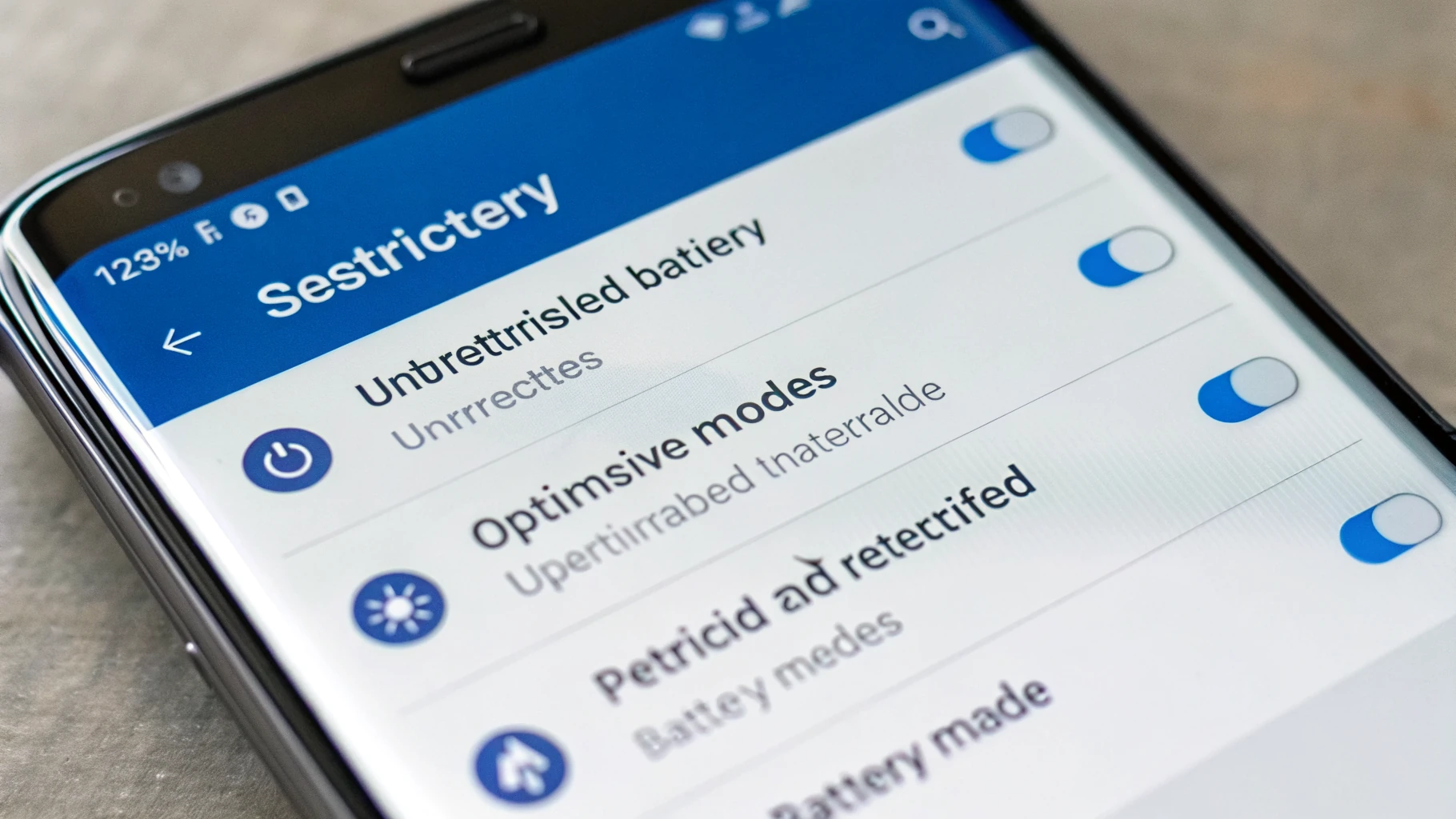
В «Уходе за устройством» One UI иногда включает сценарии «автоматически оптимизировать»: очищать память, закрывать приложения, «улучшать» автономность. На практике это может мешать уведомлениям.
Откройте: Настройки → Обслуживание устройства → (меню) → Автооптимизация и проверьте, нет ли пунктов, которые автоматически закрывают приложения или ограничивают фон. Если вы страдаете от пропущенных уведомлений — отключите агрессивные опции или добавьте важные приложения в исключения (если такая настройка есть).
Шаг 7. Проверяем разрешения приложения (когда всё настроено, а толку мало)
У некоторых приложений (VPN, трекеры, умный дом, антиспам-звонки) есть разрешения, без которых они будут работать нестабильно.
Путь: Настройки → Приложения → (выберите приложение) → Разрешения.
Смотрите только то, что реально влияет на работу:
- уведомления (включены ли вообще);
- геолокация (если события привязаны к месту);
- доступ к сети/фоновая активность (если есть отдельные пункты);
- исключение из оптимизации батареи (в некоторых версиях вынесено отдельно).
Если уведомления всё равно задерживаются: три частые причины
1) Приложение само «заглушило» уведомления
Проверьте настройки внутри приложения: «тихие» чаты, отключенные категории, режим без звука, фильтры или приоритеты.
2) Система снова «усыпила» приложение
Спустя время One UI может предложить добавить редко используемое приложение в сон. Решение простое: периодически проверяйте списки «Спящие» и «Глубокий сон», а важное держите в «Никогда не отключать».
3) Дело не в One UI, а в сети
Если пуши не приходят вообще, проверьте базовые вещи:
- Wi‑Fi и мобильный интернет (нет ли ограничений/экономии трафика);
- режим полёта;
- обновления приложения и системы;
- простую перезагрузку после первичной настройки.
Баланс между батареей и уведомлениями: рабочая схема
Частая ошибка — поставить «Без ограничений» десяткам приложений. Телефон начнёт быстрее разряжаться, а пользы будет мало. Практичный компромисс:
- 2–6 критичных приложений: «Без ограничений» + «Никогда не отключать».
- Остальные: оставить «Оптимизировано», но включить уведомления и нужные категории.
- Игры и редко используемые сервисы: можно оставить в «Спящем режиме».
Короткий итог
Если после покупки Samsung Galaxy One UI «глушит» приложения, почти всегда помогают три вещи: убрать важные программы из «Глубокого сна», поставить им «Без ограничений» по батарее и убедиться, что уведомления не режутся настройками и режимами тишины.
Сделайте это один раз — и телефон будет вести себя предсказуемо: сообщения, банковские пуши и сервисные уведомления будут приходить вовремя, а нужные фоновые приложения не будут «умирать».



