

MacBook не видит Wi‑Fi сеть, хотя она есть на телефоне: причины и быстрые решения
Если Wi‑Fi сеть видна на iPhone или Android, но не появляется в списке на MacBook, чаще всего виноваты 5 ГГц (DFS‑каналы, ширина 160 МГц), скрытый SSID или настройки роутера. Ниже — быстрый чек‑лист и понятные шаги в macOS.
Ситуация знакомая: на телефоне домашняя или офисная сеть Wi‑Fi есть и подключается без проблем, а на MacBook — «как будто её не существует». При этом соседние сети отображаются, а нужная — нет. Обычно причина не в «поломке Wi‑Fi», а в сочетании настроек роутера и особенностей macOS.
Ниже — чек‑лист, который чаще всего решает проблему, когда MacBook не видит сеть Wi‑Fi или она не отображается в списке. Начнём с быстрых проверок (1–3 минуты), затем перейдём к настройкам роутера (там часто кроется ответ, особенно для 5 ГГц), и в конце — к действиям в macOS.
Быстрые проверки на MacBook (занимают пару минут)
1) Переключите Wi‑Fi и обновите список сетей
Иногда список сетей в macOS просто не обновляется. Попробуйте по очереди:
- выключить Wi‑Fi и включить снова;
- перезайти в меню Wi‑Fi и подождать 10–15 секунд;
- подойти ближе к роутеру: если сигнал на грани, телефон может «держаться», а Mac — не показывать сеть в списке.
2) Перезагрузите роутер и MacBook
Банально, но часто работает: у роутера могла «залипнуть» раздача в одном диапазоне, а у Mac — сетевой модуль. Перезагрузите оба устройства и после запуска подождите 1–2 минуты, чтобы Wi‑Fi полностью поднялся.
3) Убедитесь, что сеть не скрыта (SSID скрыт)
Если на роутере включён «скрытый SSID», сеть может не показываться в списке, но телефон всё равно будет подключаться, потому что он уже «помнит» её и сам пытается найти. На MacBook такую сеть нужно добавить вручную.
- Откройте настройки Wi‑Fi в macOS.
- Выберите подключение к другой сети (часто пункт называется «Другая…»).
- Введите точное имя сети (SSID), тип безопасности (WPA2/WPA3) и пароль.
Имя сети чувствительно к пробелам и регистру. Если SSID введён не точно, Mac может не увидеть сеть или не подключиться.
4) Проверьте, не мешают ли режимы энергосбережения
Обычно энергосбережение не «прячет» сеть из списка, но может влиять на стабильность поиска и подключения. Если проблема появилась после изменения настроек питания, временно верните их в стандартные и проверьте снова.
Самая частая причина: 5 ГГц, DFS‑каналы и ширина канала
Когда сеть видна на телефоне, но отсутствует на MacBook, очень часто дело в 5 ГГц: роутер может работать на DFS‑каналах или использовать ширину 160 МГц, с которыми конкретный Mac ведёт себя нестабильно. Ещё один вариант — роутер автоматически «перепрыгивает» по каналам, и сеть периодически пропадает из списка.
Почему так бывает
- Телефоны нередко лучше переносят переключения и быстрее «цепляются» за сеть даже при изменениях канала.
- DFS‑каналы в 5 ГГц могут временно отключаться при обнаружении сигналов, похожих на радары. В момент переключения сеть у части устройств пропадает.
- Ширина 160 МГц даёт скорость, но повышает риск несовместимости и «капризов» в реальных условиях.
Что поменять в настройках роутера, если 5 ГГц не видно на MacBook
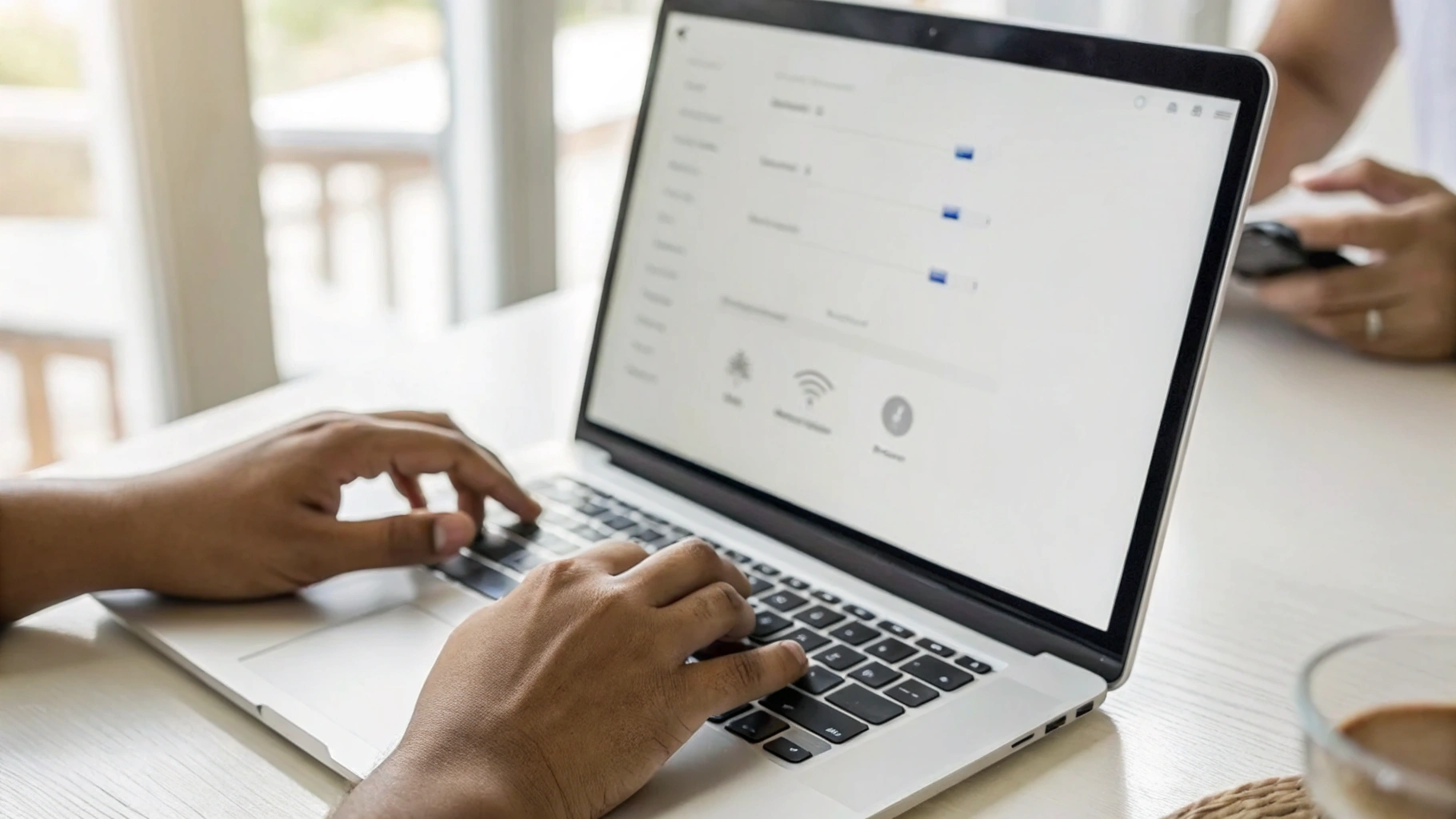
В веб‑интерфейсе роутера откройте настройки Wi‑Fi для диапазона 5 ГГц и для проверки выставьте более «простые» параметры:
- Канал: вручную поставьте 36, 40, 44 или 48.
- DFS: если можно — временно отключите DFS‑каналы.
- Ширина канала: поставьте 80 МГц вместо 160 МГц (или 40 МГц, если много соседних сетей).
- Режим: оставьте смешанный режим (например, 802.11ac/ax). Режим «только ax» иногда конфликтует со старыми клиентами.
Если после смены канала (36–48) сеть появилась сразу — почти наверняка проблема была в DFS/автоканале или в ширине 160 МГц, а не в самом MacBook.
Разделите имена сетей 2,4 и 5 ГГц (для диагностики)
Если роутер раздаёт один SSID на 2,4 и 5 ГГц (Smart Connect/объединение), Mac может «путаться» при слабом сигнале 5 ГГц. Для проверки лучше временно сделать два разных имени, например Home_24 и Home_5, и посмотреть, какая сеть появляется на MacBook.
Безопасность и ограничения роутера: WPA3, фильтры и лимиты
1) WPA3 или режим WPA2/WPA3 mixed
Если на роутере включён только WPA3, часть устройств может вести себя нестабильно: сеть то появляется, то исчезает, или подключение постоянно просит пароль. Для проверки включите смешанный режим WPA2/WPA3 или временно поставьте WPA2.
2) Фильтрация по MAC‑адресу
Если включён список «разрешённых устройств», телефон мог быть добавлен, а MacBook — нет. Тогда сеть может выглядеть «странно»: не отображаться стабильно или сразу отваливаться при попытке подключиться. Для теста отключите фильтрацию или добавьте Mac в разрешённые.
3) Ограничение по числу клиентов (особенно в гостевой сети)
На некоторых роутерах есть лимит подключений, чаще в гостевой сети. Телефон уже занял «слот», а MacBook не пускает — из‑за этого кажется, что сеть «пропала» или не даёт подключиться.
Когда виновата macOS: сохранённый профиль сети и сбои настроек
Если вы уверены, что роутер настроен нормально (или другие ноутбуки сеть видят), стоит «почистить» настройки сети на MacBook.
1) Забыть сеть и подключиться заново
Если сеть иногда появляется, но подключение нестабильное, удалите сохранённую сеть Wi‑Fi и добавьте снова. Это особенно полезно, если вы меняли тип защиты на роутере (например, WPA2 на WPA3).
2) Временно отключите VPN, профили и сетевые «оптимизаторы»
VPN обычно не влияет на то, отображается ли сеть в списке, но некоторые профили (особенно корпоративные) и приложения, которые «улучшают интернет», могут вмешиваться в работу Wi‑Fi. Для диагностики:
- временно выключите VPN;
- проверьте, нет ли установленных корпоративных профилей/MDM с ограничениями Wi‑Fi;
- закройте приложения, которые обещают «ускорить Wi‑Fi» или «очистить систему».
3) Создайте новое «Место» (локацию) сети
В macOS можно создать новый набор сетевых настроек (локацию). Это быстрый способ исключить конфликт старых параметров.
- Создайте новое «Место» в сетевых настройках.
- Подключитесь к Wi‑Fi заново.
- Если всё заработало — проблема была в текущем сетевом профиле.
4) Проверьте дату, время и регион
Если на устройстве сильно сбиты дата/время или выставлен некорректный регион, могут возникать неочевидные сетевые проблемы (особенно в корпоративных сетях с сертификатами). Включите автоматическую синхронизацию времени и проверьте снова.
Диагностика по симптомам: быстрые подсказки
Сеть не отображается вообще, даже рядом с роутером
- проверьте, не скрыт ли SSID, и попробуйте подключиться вручную;
- временно разделите SSID на 2,4 и 5 ГГц;
- на 5 ГГц поставьте канал 36–48 и ширину 80 МГц;
- убедитесь, что вы смотрите именно основную сеть, а не гостевую.
Сеть появляется, но через минуту исчезает
- частая причина — DFS/автоканал на 5 ГГц;
- проверьте, не стоит ли ширина 160 МГц;
- посмотрите, не перезагружается ли роутер (перегрев, сбой питания).
Видна только сеть 2,4 ГГц, а 5 ГГц нет
- в большинстве случаев это каналы/DFS: поставьте вручную 36–48 и отключите DFS для теста;
- проверьте, что 5 ГГц включён и не выставлен в «нестандартный» режим.

Радикальные меры (когда ничего не помогло)
Если вы прошли базовые шаги и уверены, что роутер настроен адекватно, переходите к более сильным действиям. Делайте их по одному и каждый раз проверяйте результат.
1) Обновите прошивку роутера или сбросьте настройки Wi‑Fi
Роутеры тоже «глючат», особенно после обновлений, отключений электричества и смены провайдера. Обновление прошивки и перенастройка Wi‑Fi часто решают проблемы совместимости.
2) Удалите и добавьте интерфейс Wi‑Fi в macOS
Иногда помогает переинициализация сетевого интерфейса: удалить Wi‑Fi в списке сетевых интерфейсов и добавить обратно. Это сбрасывает часть внутренних параметров, которые могли «залипнуть».
3) Проверьте в безопасном режиме
Если в обычном режиме сеть не отображается, а в безопасном появляется — вероятно, мешает стороннее ПО (антивирус, VPN‑клиент, сетевые фильтры). Дальше проще искать виновника по установленным приложениям.
Мини‑чек‑лист: самое вероятное решение за 5 минут
- Перезагрузите роутер и MacBook.
- Проверьте, не скрытая ли сеть (SSID), и попробуйте подключиться вручную.
- Разделите SSID 2,4 и 5 ГГц для проверки.
- На 5 ГГц выставьте канал 36–48 и ширину 80 МГц, отключите DFS для теста.
- Если сеть появилась — возвращайте настройки по одной, чтобы понять, что именно ломало отображение.
Если после всех шагов сеть по‑прежнему не отображается только на вашем MacBook, а другие ноутбуки её видят, стоит исключить аппаратные причины (например, последствия влаги или ремонта) и конфликтующие профили. Но в большинстве случаев проблема решается настройками 5 ГГц, каналами и DFS. Если подбираете новый ноутбук, загляните в каталог Apple Macbook — там удобно сравнить модели и характеристики.



