

AirPods фонят и шипят: что нормально, а что признак проблемы — и как убрать шум
Лёгкое шипение в AirPods иногда нормально — чаще в режиме шумоподавления и «Прозрачности». Но если фон стал громче, появился треск или шум слышно всегда, причина может быть в посадке, грязи на сетках, помехах Bluetooth или неисправности. Ниже — быстрые проверки и решения.
Почему AirPods вообще могут шипеть и фонить
Запросы «airpods шипят» и «airpods фонят» встречаются у многих владельцев — и не всегда это означает поломку. В беспроводных наушниках работают микрофоны, усилители, цифровая обработка и Bluetooth-связь. В некоторых условиях это даёт лёгкий статический шум: шипение, слабый фон или «песок» на фоне тишины.
Чаще всего шум связан с одним из трёх сценариев:
- Шумоподавление (ANC) или «Прозрачность»: микрофоны постоянно «слушают» внешнюю среду и подмешивают или вычитают звук.
- Радиосвязь Bluetooth: помехи, перегруженный эфир, особенности конкретного устройства-источника.
- Физические причины: грязь на сетках, влага, посадка, износ микрофонов/динамика.
Что считается нормой: «тихий фон» без музыки
Небольшое шипение само по себе может быть нормальным — особенно если вы в полной тишине и специально прислушиваетесь. Чаще всего это проявляется именно в ANC и «Прозрачности».
Нормальные ситуации
- Шум слышно только в «Шумоподавлении» или «Прозрачности», а в режиме «Выкл.» он почти пропадает.
- Фон не «трещит», не «пульсирует» и не усиливается от касаний.
- Шипение заметно только без контента (когда ничего не играет) или на очень тихих фрагментах.
- Оба наушника звучат примерно одинаково по уровню фона.
Если лёгкий «воздушный» фон слышно только в ANC/«Прозрачности» и только в тишине — чаще всего это нормальная работа микрофонов и обработки.
Если вы подбираете модель или просто хотите свериться с особенностями разных поколений, удобнее всего смотреть характеристики в каталоге Наушники AirPods — там проще понять, какие режимы и функции поддерживает конкретная версия.
Когда шипение — признак проблемы
Есть симптомы, при которых «привыкнуть» не получится: это уже похоже на настройку, загрязнение или неисправность. Чаще всего жалуются на «шумоподавление airpods проблема» и «прозрачность airpods шум», когда поведение резко меняется и начинает мешать.
Тревожные признаки
- Шум слышно всегда, даже в режиме «Выкл.» (без ANC и без прозрачности).
- Один наушник шипит заметно сильнее второго.
- Появились треск, щёлканье, “пульсация”, шум усиливается при шаге/жевании/касании ножки.
- Шум возник внезапно после падения, контакта с влагой, тренировки, дождя.
- Фон стал заметно громче со временем: раньше был едва заметен, теперь мешает слушать.
- Собеседники жалуются на шумный микрофон, а вам одновременно «фонит» в ухе.
Быстрая самодиагностика за 5 минут
Этот чек-лист помогает отделить «особенность режима» от проблемы конкретного наушника, связи или настроек.
1) Проверьте, зависит ли шум от режима (ANC/«Прозрачность»/«Выкл.»)
- Наденьте оба наушника.
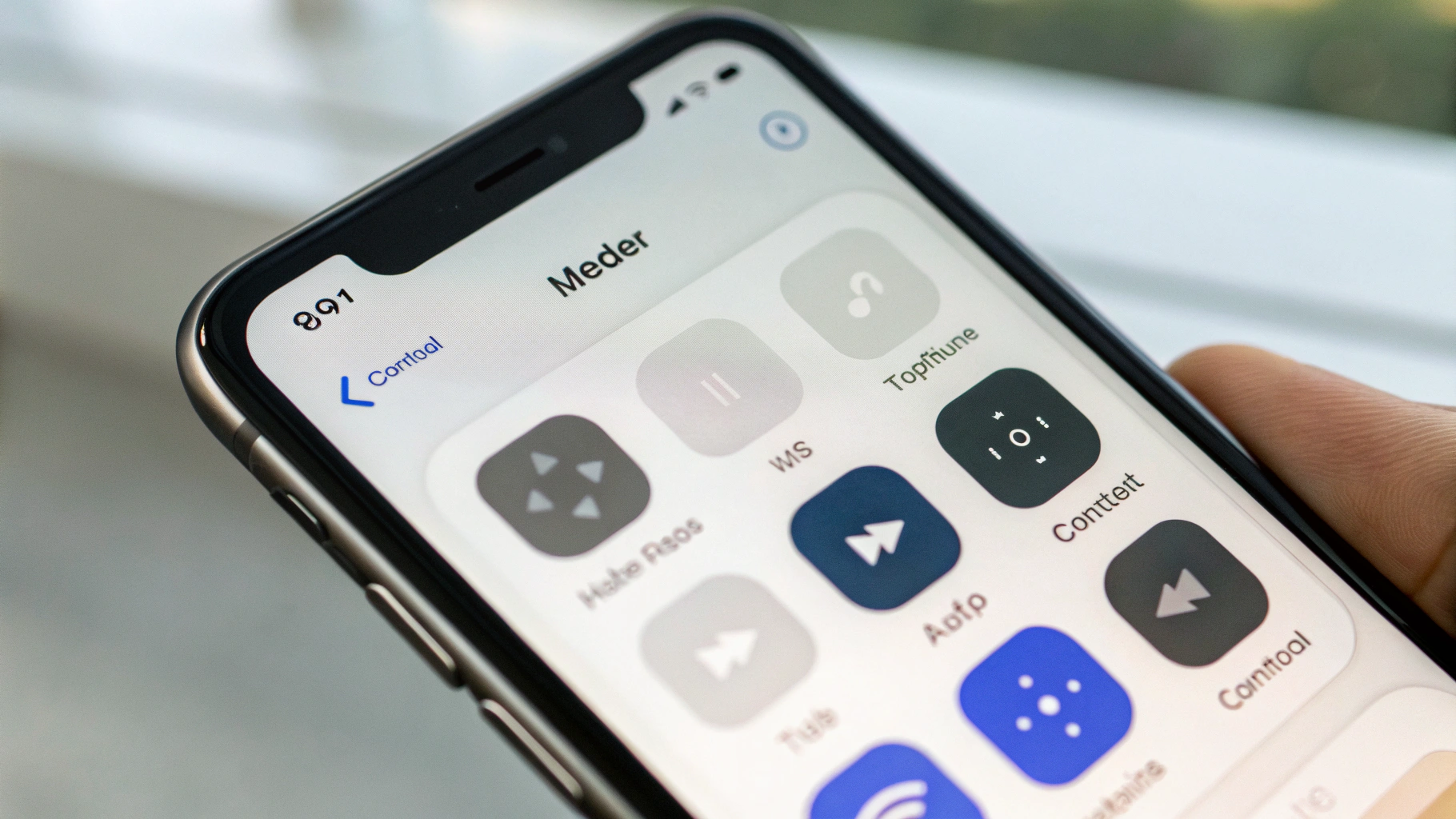
- Откройте на iPhone «Пункт управления» и переключите режимы: Шумоподавление → Прозрачность → Выкл.
- Послушайте 10–15 секунд в каждом режиме.
Как трактовать: если шипение резко появляется именно в ANC/«Прозрачности», а в «Выкл.» почти исчезает — чаще причина в микрофонах/алгоритме, посадке или загрязнении сеток, а не в «умирающем динамике».
2) Сравните левый и правый по отдельности
- Уберите один наушник в кейс, оставьте второй в ухе.
- Повторите переключение режимов.
- Сделайте то же самое со вторым наушником.
Если фон заметно сильнее с одной стороны — переходите к чистке и сбросу. Если не поможет, вероятнее всего нужна диагностика.
3) Проверьте на другом устройстве
Подключите AirPods к другому iPhone/iPad или к Mac. Если шипение исчезло или стало сильно тише, причина может быть в настройках, помехах или ПО исходного устройства.
4) Тест «тишина» и «контент»
- В тишине фон всегда заметнее — это нормально.
- Включите тихую музыку или подкаст на низкой громкости. Если фон всё равно слышен поверх — это уже похоже на проблему.
Как убрать шум: рабочие способы по порядку
Идём от простого к более «жёсткому». После каждого шага снова проверьте три режима: «Выкл.» → ANC → «Прозрачность».
Шаг 1. Обновите iOS и прошивку AirPods
Обновления нередко исправляют странные эффекты ANC/«Прозрачности» и поведение микрофонов. AirPods обновляются автоматически, когда лежат в кейсе рядом с iPhone и имеют заряд.
- Обновите iPhone до актуальной версии iOS.
- Положите AirPods в кейс и закройте крышку на 30 секунд.
- Откройте крышку рядом с iPhone и подождите 2–3 минуты.
Если шипение появилось «вчера» без причин — иногда этого уже достаточно.
Шаг 2. Отключите адаптивные режимы (если они есть) и проверьте «чистые» ANC/«Прозрачность»
На некоторых моделях есть адаптивные сценарии, которые меняют поведение режимов под окружение. Для диагностики лучше временно оставить только «чистые» режимы без «умных» надстроек.
Если после этого фон стал заметно меньше — проблема, скорее всего, не в железе, а в том, как алгоритм реагирует на ваш окружающий шум.
Шаг 3. Проверьте посадку и амбушюры (актуально для Pro)
Неправильная посадка может усиливать ощущение «давления» и фон: алгоритм пытается компенсировать утечки и работает агрессивнее.
- Попробуйте другой размер амбушюр.
- Запустите «тест посадки» в настройках, если он доступен.
- Поверните наушник чуть иначе — иногда это полностью меняет восприятие фона.
Шаг 4. Аккуратно очистите сетки и микрофоны
Одна из самых частых причин, почему AirPods начинают шипеть сильнее обычного, — загрязнение защитных сеток (ушная сера, пыль, косметика) или последствия влаги. Микрофоны «слышат» хуже, а шумоподавление пытается компенсировать — отсюда фон, треск или неестественный шум.
Что можно сделать безопасно дома:
- Осмотрите сетки на корпусе и на амбушюрах (у Pro) при ярком свете.
- Снимите амбушюры и промойте только амбушюры (не сам наушник), затем тщательно высушите.
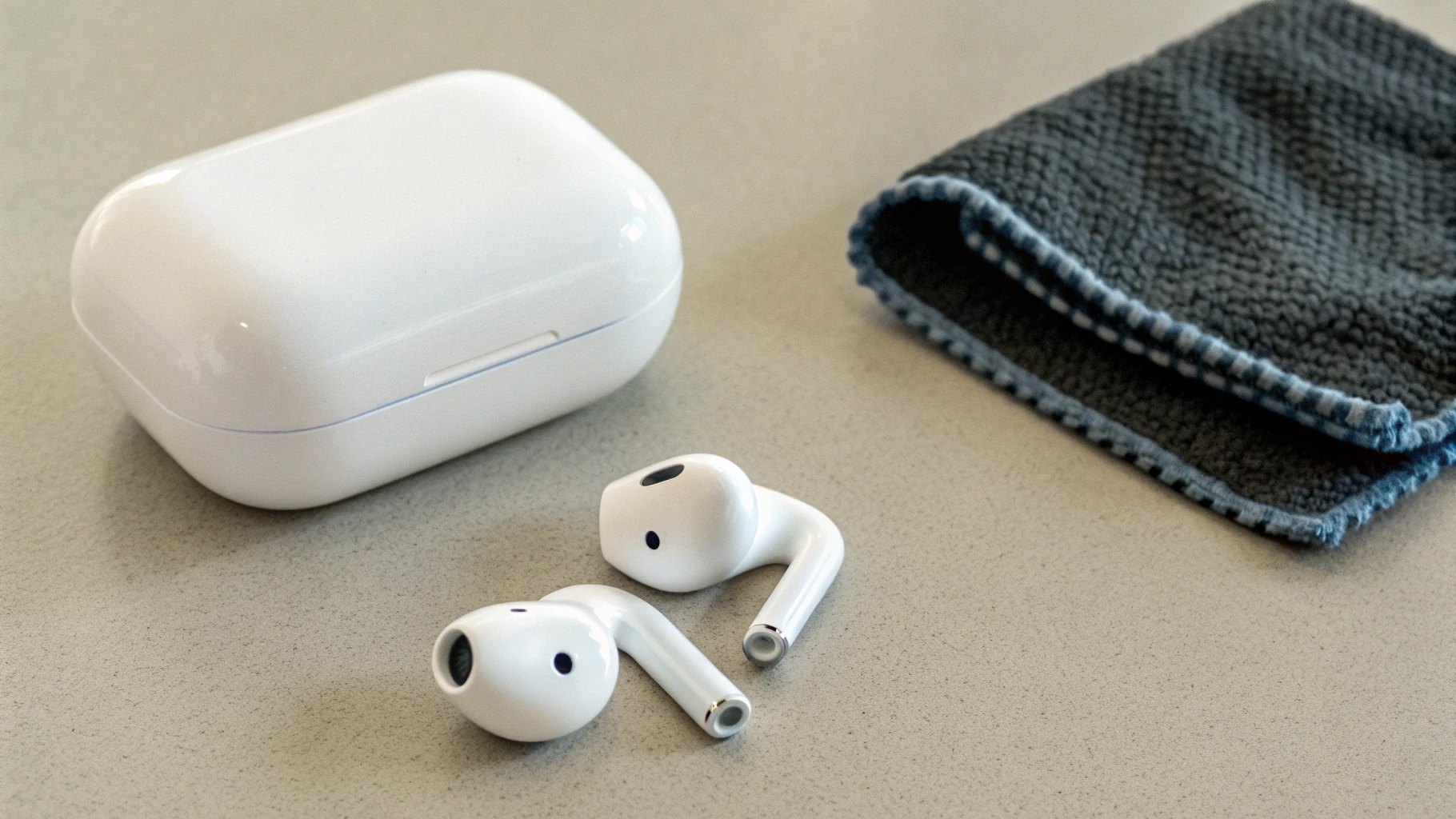
- Корпус и сетки протрите сухой мягкой салфеткой, без жидкости и без сильного давления.
Чего лучше не делать: не продувать «внутрь» ртом, не заливать спиртом, не чистить острыми предметами — так легко повредить сетку и мембрану, а шум станет ещё сильнее.
Для регулярной профилактики помогают простые аксессуары для Apple вроде салфеток из микрофибры и защитных кейсов: меньше пыли и влаги — меньше поводов для посторонних шумов.
Шаг 5. Временно зафиксируйте микрофон на одном наушнике (проверка)
Если фон появляется в разговорах или именно в «Прозрачности», «виноват» может быть микрофон одного наушника. Для проверки в настройках Bluetooth у AirPods можно временно выбрать микрофон: только левый или только правый.
Если при выборе конкретного наушника шум резко пропадает — вы нашли сторону, с которой стоит разбираться дальше (чистка, сушка, диагностика).
Шаг 6. Сбросьте AirPods и переподключите заново
Сброс помогает, когда шум вызван глюком профиля, конфликтом настроек или странным поведением режимов.
- На iPhone откройте Bluetooth и нажмите «Забыть это устройство» для AirPods.
- Положите наушники в кейс и закройте крышку на 30 секунд.
- Откройте крышку и выполните стандартное переподключение.
После сброса снова сравните: «Выкл.» → ANC → «Прозрачность».
Шаг 7. Проверьте влияние помех Bluetooth
Иногда «статический шум в наушниках» — это не микрофоны, а нестабильный радиоканал. Связь ухудшают:
- много Bluetooth-устройств рядом (часы, клавиатуры, колонки);
- перегруженный Wi‑Fi в 2,4 ГГц (роутер рядом, умный дом, соседи);
- когда телефон в заднем кармане, а наушник — со стороны противоположного уха (тело экранирует сигнал).
Для проверки: выключите лишний Bluetooth на других устройствах рядом, отойдите от роутера на пару метров и положите iPhone ближе (например, на стол перед собой). Если фон или треск ушли — причина была в помехах.
Шаг 8. Если шипение только в «Прозрачности»: используйте режим по назначению
«Прозрачность» усиливает внешние звуки. В тишине это иногда ощущается как «микрофон на усилении» — лёгкий шум может быть просто побочным эффектом.
- Дома в тишине чаще комфортнее ANC или «Выкл.»
- «Прозрачность» логичнее оставлять для улицы и офиса, где внешний шум маскирует фон.
Частые сценарии и что делать
Сценарий A: шипит только один наушник
- Сначала — чистка сеток и амбушюров.
- Потом — сброс и переподключение.
- Проверка на другом устройстве.
Если не помогло, а разница между левым и правым очевидна — вероятен аппаратный дефект микрофона/динамика или последствия влаги.
Сценарий B: фон усиливается при ходьбе или от касаний
Это похоже на проблему с микрофонами, герметичностью или на попадание грязи/влаги. Сделайте аккуратную чистку и сушку, затем снова проверьте режимы. Если в ANC есть треск и он повторяется, лучше не тянуть с диагностикой.
Сценарий C: после обновления стало «шумнее»
- перезагрузите iPhone;
- сбросьте AirPods и подключите заново;
- проверьте, не включились ли адаптивные функции, которые раньше были выключены.
Иногда обновление меняет поведение ANC, и простая перенастройка возвращает привычный звук.
Когда пора в сервис: краткий ориентир
Домашние методы помогают, когда дело в настройках, загрязнении или редком сбое. Но есть ситуации, когда разумнее планировать диагностику:
- шум громкий и постоянный, не зависит от режимов;
- есть треск или щелчки, которые повторяются;
- наушник пережил влагу или падение;
- одна сторона заметно хуже по микрофону и по уровню фона.
Главный тест: если вы перестали «вслушиваться», а шум всё равно мешает — это уже не норма.
Профилактика: как сделать, чтобы AirPods реже шипели
- Регулярно очищайте сетки и амбушюры (аккуратно и без жидкости на корпус).
- После тренировки или дождя дайте наушникам просохнуть, и только потом убирайте в кейс.
- В тишине не обязательно всегда держать включёнными ANC или «Прозрачность» — переключаться на «Выкл.» нормально.
- Следите за обновлениями iOS: они реально влияют на работу шумоподавления.
Короткий вывод
Лёгкое шипение в AirPods в режимах ANC и «Прозрачность» часто бывает нормой. Но если фон слышно постоянно, он стал громче, появился треск или сильная разница между левым и правым — пройдитесь по шагам: режимы → чистка → сброс → проверка на другом устройстве. В большинстве случаев шум удаётся заметно уменьшить, а «явные» симптомы лучше не затягивать и показать устройство специалистам.



