

Не работает микрофон на iPhone: тихо слышно, пропадает звук в звонках и диктофоне — что проверить
Микрофон на iPhone может «умирать» не из‑за поломки: мешает чехол, грязь в сетке, включено шумоподавление, зависло приложение или Bluetooth перехватил звук. Ниже — понятная диагностика и решения.
Симптомы: в каком режиме «ломается» микрофон
Когда пишут «микрофон iPhone не работает», на деле встречаются разные сценарии. И от сценария зависит проверка:
- Вас плохо слышно в обычном звонке (через телефон у уха).
- Пропадает звук в звонке или собеседник слышит вас то нормально, то «в трубе».
- Диктофон не записывает (тишина или очень тихо).
- В громкой связи, FaceTime или мессенджерах звук есть, а в обычном звонке — почти нет (или наоборот).
У iPhone несколько микрофонов (для разговоров, шумоподавления, видео). Поэтому задача — быстро понять: проблема в одном микрофоне, в настройках/аксессуарах или в самой iOS.
Быстрая диагностика за 3 минуты: где именно пропадает звук
1) Проверяем сразу три приложения
- Телефон: позвоните кому-то и переключайте режимы — обычный, громкая связь, проводные/беспроводные наушники (если есть).
- Диктофон: запишите 10–15 секунд, затем воспроизведите.
- Камера: запишите видео на основную камеру и на фронтальную, проговорите пару фраз во время записи.
Если, например, в видео звук нормальный, а в диктофоне тишина — это уже подсказка: либо «выпал» один из микрофонов, либо что-то перехватывает аудиовход.
2) Отключаем всё, что может перехватывать микрофон
- Выключите Bluetooth в Пункте управления и в Настройках (для чистоты эксперимента).
- Отключите проводные наушники/переходники, если используете.
- Снимите iPhone с держателя/дока, если он стоит рядом с источниками помех.
Очень частая причина «iPhone плохо слышно» — телефон думает, что вы говорите в гарнитуру/в машину/в колонку, и переключает вход не туда.
Если проблема «плавающая» (то есть, то нет), чаще всего виноваты аксессуары, грязь/влага в отверстиях или сбой iOS/приложения. Аппаратная поломка обычно проявляется стабильно.
Самое частое: грязь, чехол и защитные стекла закрывают отверстия
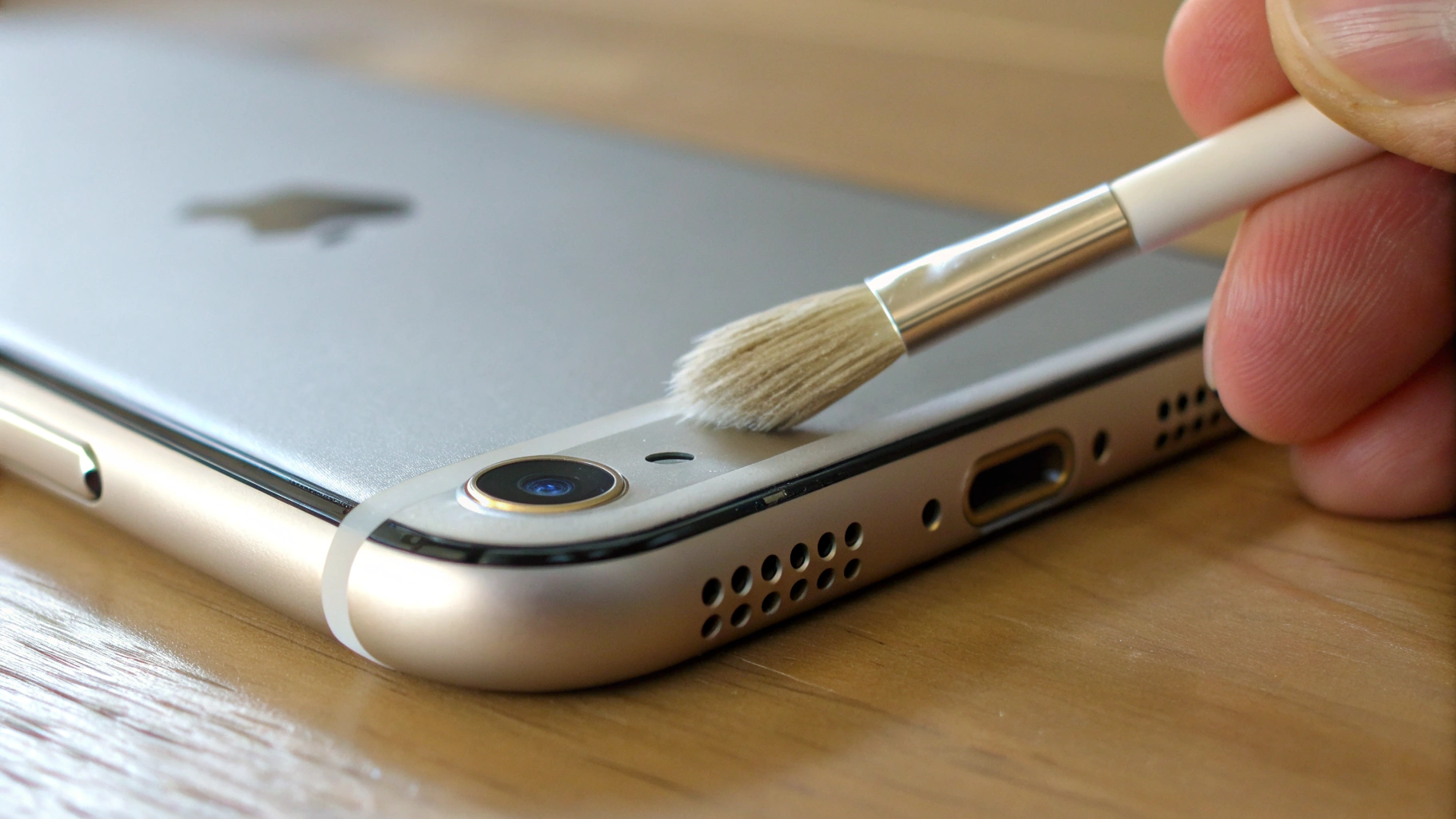
Микрофонные отверстия маленькие, их легко забить пылью и ворсом. А некоторые чехлы имеют неидеальные вырезы и частично перекрывают сетку — со стороны это выглядит как «всё сломалось».
Что сделать безопасно
- Снимите чехол и повторите тест звонка и диктофона.
- Осмотрите нижнюю грань (ряд отверстий рядом с разъёмом зарядки) и область у камер (там тоже есть микрофоны).
- Аккуратно очистите отверстия мягкой сухой щёткой (без усилия). Можно использовать грушу для продувки.
Не используйте острые предметы: сетку легко повредить, а результат станет только хуже. Если после снятия чехла и чистки звук стал заметно лучше — причина найдена. На будущее часто помогает более удачный чехол или защитные элементы с нормальными вырезами из раздела аксессуары для Apple.
Проверьте разрешения микрофона: иногда «виновато» приложение
Если в обычных звонках всё нормально, а, например, диктофон в мессенджере не пишет — начните с доступа к микрофону:
- Настройки → Конфиденциальность и безопасность → Микрофон.
- Убедитесь, что нужному приложению разрешён доступ.
Ещё один вариант — ограничение микрофона через «Экранное время»:
- Настройки → Экранное время → Контент и конфиденциальность → Микрофон.
Если у вас включены ключи доступа и вы часто входите в приложения «по Face ID» вместо пароля, полезно также держать под рукой инструкцию по логину и синхронизации: как работают ключи доступа на iPhone и Mac.
Шумоподавление iPhone: когда оно мешает, а не помогает
В типичных запросах часто встречается шумоподавление iPhone. Оно действительно может влиять на то, как вас слышат — особенно если микрофон частично перекрыт или вы говорите тихо.
Где отключить шумоподавление телефона
На некоторых моделях/версиях iOS настройка доступна так:
- Настройки → Универсальный доступ → Аудио/видео → Шумоподавление телефона.
Попробуйте выключить и сделать тестовый звонок. Если собеседник начал слышать вас лучше (особенно на улице/в машине) — оставьте так.
Отдельно проверьте режим микрофона в звонках (если доступен): «Изоляция голоса» иногда «режет» тихий голос. Во время вызова откройте Пункт управления и переключите режим микрофона на стандартный.
Звук пропадает только в звонке: что проверить в первую очередь
Если пропадает звук в звонке или вас слышно «рывками», действуйте по порядку — от простого к сложному.
1) Отключите VoLTE/VoWi‑Fi для теста
Иногда проблемы похожи на микрофон, но на деле это «провалы» сети или особенности VoLTE/звонков по Wi‑Fi.
- Настройки → Сотовая связь → Параметры данных → пункты про VoLTE.
- Настройки → Сотовая связь → Вызовы по Wi‑Fi — выключите для проверки.
Сделайте пару звонков. Если «пропадания» ушли — микрофон, скорее всего, ни при чём, и стоит разбираться со связью/оператором.
2) Проверьте Bluetooth в машине/гарнитуре
Даже если вы не «подключались», iPhone может автоматически цепляться к авто или наушникам и переключать микрофон туда. Типичный признак — вас слышно очень тихо и далеко, как будто вы говорите «не в телефон».
- Откройте Настройки → Bluetooth и временно выключите.
- Или нажмите на устройство в списке и выберите Забыть это устройство (если это старая проблемная гарнитура/магнитола).
Если проблема проявляется именно при звонках «в наушниках», проверьте и сами наушники. Для Apple-гарнитур можно начать с раздела Наушники AirPods и базовой проверки микрофона/переключения источника.
3) Проверьте «заглушение» микрофона в самом вызове
Бывает банально: включён Mute. Если вы используете гарнитуру, на ней тоже может быть кнопка отключения микрофона.
Диктофон не записывает или пишет очень тихо: что делать
Если в Диктофоне запись получается почти пустой:
- Закройте приложение «Диктофон» (смахните из списка последних) и откройте снова.
- Перезагрузите iPhone.
- Проверьте, не включён ли режим Фокусирование (он не должен выключать микрофон, но иногда влияет на поведение приложений).
Сделайте контрольный тест: запишите голос на расстоянии 10–15 см, затем — на 30–40 см. Если разницы почти нет и всё одинаково тихо, вероятнее всего, проблема не в «условиях», а в перекрытии отверстий, аксессуаре, сбое или аппаратной части.
Системные шаги, которые реально помогают (и не стирают данные)
1) Обычная перезагрузка
Звучит банально, но аудиослужбы iOS иногда «подвисают», особенно после долгих звонков, записи видео или использования нескольких мессенджеров подряд.
2) Обновление iOS
Если проблема появилась после обновления или, наоборот, вы давно не обновлялись — проверьте актуальную версию:
- Настройки → Основные → Обновление ПО.
3) Сброс настроек (без удаления контента)
Если вас стабильно плохо слышно и вы уже исключили чехол/грязь/наушники, можно попробовать сброс настроек. Он не удалит фото и приложения, но вернёт системные параметры (Wi‑Fi, VPN, часть сетевых настроек и т. п.).
- Настройки → Основные → Перенос или сброс iPhone → Сброс → Сбросить все настройки.
Если проблема больше похожа на связь (обрывы, «робот», провалы) — отдельным шагом попробуйте Сбросить настройки сети в этом же меню.
Признаки аппаратной проблемы: когда без сервиса уже не обойтись
Иногда причина действительно «железная»: повреждение микрофона после падения, коррозия после влаги, проблемы со шлейфом или платой. Насторожитесь, если совпадает несколько пунктов:
- Микрофон не работает во всех приложениях (звонок, диктофон, видео), и перезагрузка не помогает.
- Звук стал плохим после попадания воды, даже если iPhone «высох».
- Вас слышно только если сильно прижимать телефон, или звук меняется при нажатии на корпус.
- Во время записи/звонка слышны треск, хрипы, «провалы» без связи с сетью.
Попытки «прочистить иголкой», заливать спирт, продувать компрессором или прогревать феном часто заканчиваются хуже, чем исходная проблема. Лучше остановиться на безопасной чистке и нормальной диагностике.
Что подготовить перед диагностикой в сервисе
Если домашние шаги не помогли, подготовьте iPhone так, чтобы диагностика прошла быстрее и без лишних рисков:
- Сделайте резервную копию (в iCloud или на компьютер).
- Запишите, где именно проявляется проблема: «в обычном звонке тихо», «диктофон тишина», «видео с фронталки норм» и т. д.
- Уточните, были ли падения/влага/замена дисплея или корпуса ранее.
Если выяснится, что причина аппаратная, иногда проще и быстрее заменить устройство на другое из каталога Apple iPhone, чем вкладываться в сложный ремонт старой модели.
Короткий чек-лист: что проверить, если iPhone плохо слышно
- Снимите чехол, проверьте, не перекрыты ли отверстия микрофонов.
- Почистите сетки мягкой сухой щёткой, без острых предметов.
- Выключите Bluetooth и отсоедините все гарнитуры/переходники.
- Проверьте диктофон и запись видео на основную и фронтальную камеры.
- Проверьте доступ к микрофону в Настройках для проблемного приложения.
- Отключите «Шумоподавление телефона» для теста.
- Перезагрузите iPhone и обновите iOS.
- При необходимости — «Сбросить все настройки» или «Сбросить настройки сети».
Обычно на одном из этих шагов становится ясно, почему микрофон iPhone не работает или почему пропадает звук в звонке. Если нет — велика вероятность аппаратной причины, и тогда лучше не тянуть с диагностикой.



