


iPhone пишет «Обновление настроек Apple ID»: почему висит и как безопасно завершить
Сообщение «Обновление настроек Apple ID» иногда висит часами: iPhone снова просит пароль, iCloud не синхронизируется, iMessage/FaceTime не активируются. Ниже — безопасный план действий от простых проверок сети и времени до входа в iCloud и сброса настроек.
Сообщение «Обновление настроек Apple ID» обычно появляется после обновления iOS, смены пароля, восстановления из резервной копии или при первом входе в iCloud на новом iPhone. В норме это занимает пару минут, но иногда процесс «зависает»: телефон снова и снова просит пароль, в настройках крутится индикатор, а iCloud-сервисы ведут себя нестабильно.
Ниже — понятный и безопасный алгоритм, который помогает завершить обновление без риска потерять фото, заметки или контакты. Двигаемся от простого к более решительным шагам.
Что значит «Обновление настроек Apple ID»
Когда iPhone пишет «Обновление настроек Apple ID», система пытается «согласовать» ваш аккаунт с устройством: проверить авторизацию, применить новые условия, обновить ключи и токены для iCloud, iMessage/FaceTime, «Связки ключей», покупок и других сервисов.
Чаще всего это запускается автоматически в таких ситуациях:
- после обновления iOS;
- после смены пароля Apple ID;
- после восстановления iPhone из iCloud или с компьютера;
- после выхода и повторного входа в Apple ID;
- при проблемах со связью, временем или ограничениях на устройстве.
Почему обновление Apple ID «висит»: частые причины
Нестабильный интернет, VPN и «гостевой» Wi‑Fi
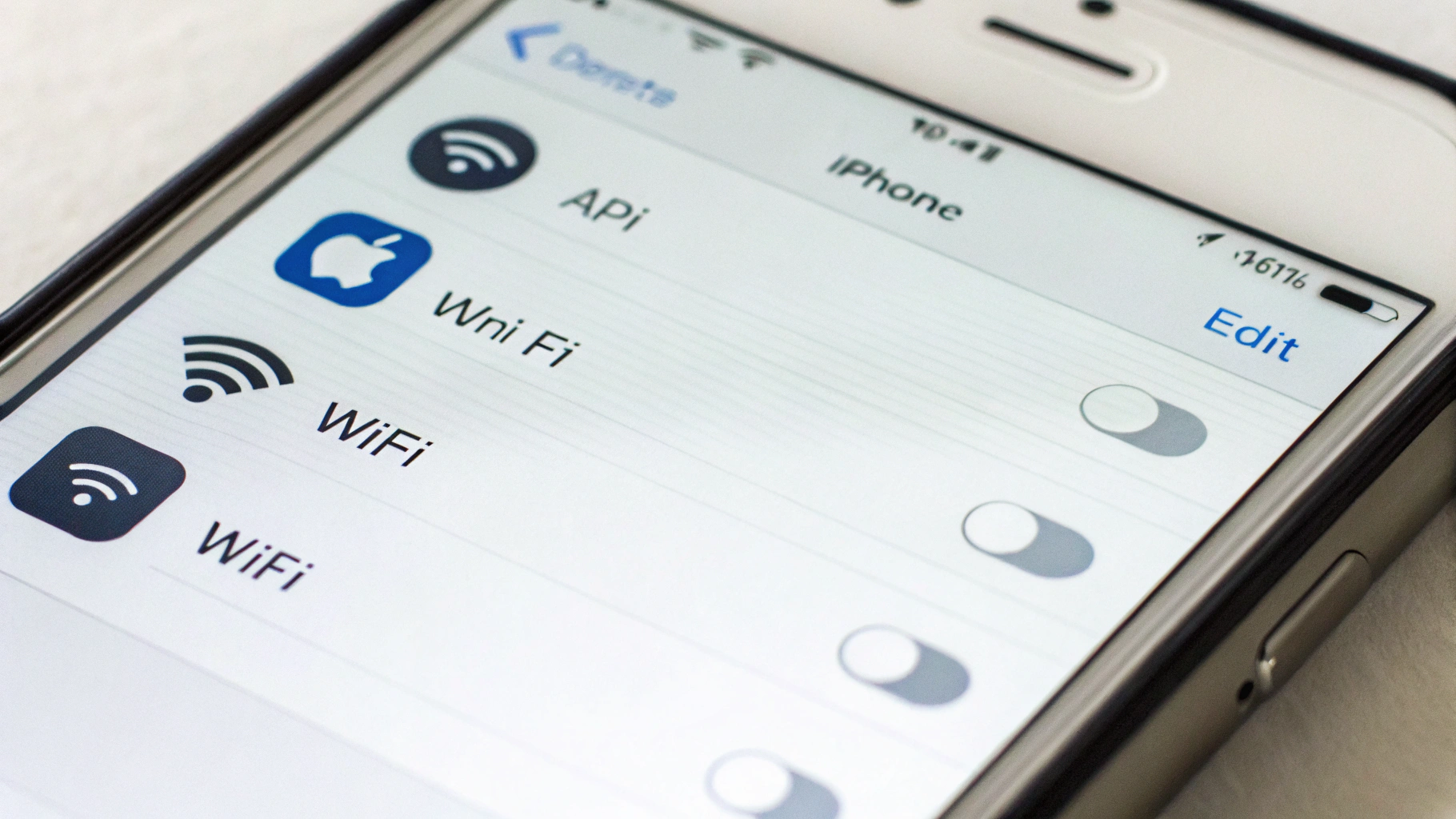
Для обновления нужна стабильная связь с серверами Apple. Если Wi‑Fi «отваливается», работает через страницу авторизации (кафе/отель), включён VPN/прокси или роутер ограничивает соединения — процесс может крутиться бесконечно.
Рассинхрон после смены пароля
Если пароль меняли недавно, iPhone иногда продолжает жить со старым токеном доступа. Внешне это выглядит так: вы вводите пароль, подтверждаете код, но запрос появляется снова.
Неверная дата и время
Вход в iCloud чувствителен к времени: если дата/время неправильные, проверка безопасности может не завершиться.
iCloud «встал» из‑за очереди синхронизации или нехватки места
После восстановления из резервной копии синхронизация может идти долго. А при переполненном iCloud часть сервисов начинает «спотыкаться», из‑за чего обновление настроек повторяется.
Ограничения Screen Time или профиль управления (MDM)
На корпоративных/учебных устройствах некоторые изменения Apple ID могут быть запрещены. Тогда обновление пытается завершиться, но упирается в политику.
Два правила безопасности перед действиями
Не спешите выходить из Apple ID и тем более не делайте сброс с удалением данных. Сначала проверьте сеть, пароль и статус синхронизации iCloud — чаще всего проблема решается без «жёстких» шагов.
Проверьте, что вы точно можете войти в Apple ID
Нужен актуальный пароль и доступ к коду двухфакторной аутентификации (на другом устройстве Apple или по SMS/звонку на доверенный номер). Если коды не приходят, сначала восстановите доступ — иначе вы рискуете выйти из аккаунта и не зайти обратно.
Не отключайте iCloud Photos/Контакты наугад
При выключении синхронизации iPhone спрашивает, что делать с данными на устройстве. Ошибка в этом месте — самая частая причина «пропали контакты/фото». Сначала добиваемся стабильного входа, потом меняем настройки.
Пошагово: как безопасно завершить «Обновление настроек Apple ID»
После каждого шага подождите 2–5 минут и проверьте, исчезла ли строка «Обновление настроек Apple ID» вверху приложения «Настройки».
Шаг 1. Перезагрузите iPhone
Это банально, но часто «дожимает» зависший процесс авторизации.
- iPhone с Face ID: быстро нажмите увеличение громкости, быстро уменьшение громкости, затем удерживайте боковую кнопку до логотипа Apple.
- iPhone с кнопкой Home: удерживайте кнопку питания, выключите, затем включите снова.
Шаг 2. Смените сеть и отключите VPN
- Отключите VPN/прокси (если включены).
- Переключитесь на другой Wi‑Fi (удобный тест — раздать интернет с другого телефона).
- Либо временно включите мобильный интернет.
- Если Wi‑Fi требует входа через страницу, откройте Safari и убедитесь, что интернет реально работает.
Если сообщение исчезло после смены сети — причина была в соединении, а не в Apple ID.
Шаг 3. Проверьте дату и время
Откройте «Настройки» → «Основные» → «Дата и время» и включите автоматическую установку. Если переключатель неактивен, вероятны ограничения Screen Time или профиль управления.
Шаг 4. Откройте запрос «Обновление настроек Apple ID» и завершите его
Зайдите в «Настройки» и нажмите строку с предупреждением. Дальше возможны варианты:
- нужно ввести пароль Apple ID и подтвердить код 2FA;
- нужно принять условия iCloud/Apple ID;
- запрашивается пароль другого Apple ID (актуально для устройств, которые ранее были привязаны к чужому аккаунту).
Если пароль принимается, но запрос возвращается — не вводите его десятки раз подряд. Переходим к следующим шагам.
Шаг 5. Проверьте iCloud: место и проблемный сервис
Когда «iCloud не обновляется», иногда упирается в нехватку хранилища или в один конкретный переключатель.
- «Настройки» → ваш профиль → iCloud → «Управление хранилищем»: проверьте свободное место.
- В разделе iCloud посмотрите, нет ли статусов «Ожидание» или «Ошибка» у Фото, Контактов, Заметок, iCloud Drive.
Если iCloud переполнен, освободите место или временно увеличьте план, затем вернитесь к шагу 4.
Шаг 6. Проверьте iMessage и FaceTime
Циклические запросы Apple ID часто связаны с тем, что iMessage/FaceTime не могут активироваться на номер или почту.
- «Настройки» → «Сообщения» → iMessage: выключите и включите.
- «Настройки» → FaceTime: выключите и включите.
Если активация идёт долго — смените сеть (шаг 2) и подождите 10–15 минут.
Шаг 7. Установите обновление iOS (если доступно)
Иногда проблема возникает на конкретной версии, а следующее обновление её исправляет. Проверьте: «Настройки» → «Основные» → «Обновление ПО».
Шаг 8. Выйдите и войдите в Apple ID (только если данные уже синхронизированы)
Это рабочий, но более рискованный шаг.
- Убедитесь, что помните пароль и можете получить код 2FA.
- По возможности дождитесь завершения загрузки фото/контактов в iCloud.
Далее: «Настройки» → ваш профиль → «Выйти». Если iPhone предложит оставить копию данных на устройстве (контакты, календари) — чаще всего разумно оставить копию для подстраховки. Перезагрузите iPhone и войдите обратно.
Шаг 9. Сбросьте сетевые настройки
Если похоже на сетевой сбой, но причину не удаётся поймать: «Настройки» → «Основные» → «Перенос или сброс iPhone» → «Сброс» → «Сбросить настройки сети».
Данные не удалятся, но сотрутся сохранённые Wi‑Fi сети и пароли, настройки VPN и некоторые параметры оператора. После этого повторите шаг 4.
Шаг 10. Сбросьте все настройки (без удаления данных)
Крайний шаг «дома»: «Сбросить все настройки». Личные данные останутся, но вернутся системные настройки (уведомления, конфиденциальность, сеть, расположение значков и т.д.). Часто это убирает «залипшие» состояния после обновлений.
Если пароль верный, а запрос всё равно повторяется
Обычно причина в одном из сценариев ниже:
- нужно принять условия Apple ID/iCloud, но экран не открывается из‑за сети или ограничений;
- код 2FA не приходит на доверенные устройства/номер (проверьте связь и доступ к SIM);
- профиль управления (MDM) запрещает изменения;
- сбой конкретного сервиса: iMessage, FaceTime или «Связка ключей».
Если у вас включены ключи доступа, полезно свериться с инструкцией: как работают ключи доступа (Passkeys) на iPhone и Mac.
Чего точно не стоит делать
- Не выбирайте «Стереть контент и настройки», пока не испробовали безопасные шаги и не убедились, что есть свежая резервная копия.
- Не вводите пароль десятки раз подряд: возможна временная блокировка попыток входа.
- Не выключайте iCloud Photos, если не понимаете, где хранятся оригиналы (в iCloud или на устройстве). Сначала проверьте статус синхронизации.
Когда пора в поддержку или сервис
Обращайтесь за помощью, если:
- есть подозрение, что iPhone привязан к другому Apple ID (часто после покупки с рук);
- устройство регулярно теряет сеть, перегревается или самопроизвольно перезагружается;
- после выхода из Apple ID вы не можете войти обратно и коды 2FA недоступны.
Если вы подбираете новый смартфон или меняете устройство и хотите избежать подобных «зависаний» при первом запуске, посмотрите актуальные модели Apple iPhone — при переносе данных и входе в iCloud лучше сразу настроить стабильную сеть и доступ к 2FA.
Короткое резюме
«Обновление настроек Apple ID» — это процесс согласования вашего аккаунта с iPhone. Если он завис, чаще всего виноваты сеть/VPN, непринятые условия, проблемы iMessage/FaceTime или переполненный iCloud. Начните с перезагрузки и смены сети, затем проверьте дату/время и iCloud, и только потом переходите к выходу/входу и сбросам настроек.



