

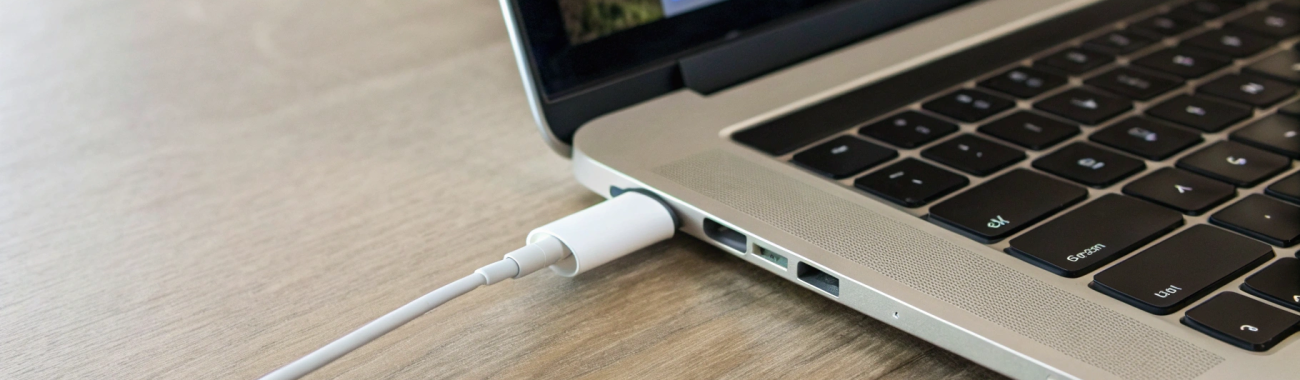
MacBook не заряжается по USB‑C: как понять, виноват кабель, адаптер или сам порт
Если MacBook пишет «Не заряжается» или зарядка то появляется, то пропадает, не спешите менять всё сразу. Здесь — быстрые проверки кабеля, адаптера и USB‑C/Thunderbolt‑порта, диагностика через macOS, сбросы для Intel и признаки, когда нужен сервис.
Ситуация знакомая: подключаете зарядку, а в строке меню батареи — «Не заряжается», процент стоит на месте или зарядка постоянно «мигает» (то пошла, то пропала). Хорошая новость: в большинстве случаев виноваты кабель, адаптер питания или условия зарядки (хаб, монитор, розетка), а не сам MacBook. Ниже — понятная диагностика по шагам, чтобы быстро отделить мелкую проблему от реальной неисправности порта.
Сначала разберёмся: что означает «Не заряжается» на MacBook
Надпись «Не заряжается» не всегда означает «не получает питание». Чаще это один из сценариев:
- Питание есть, зарядки нет: MacBook работает от сети, но батарея не пополняется. Такое бывает при включённой оптимизированной зарядке, высокой температуре или когда macOS «бережёт» батарею и удерживает её на определённом уровне.
- Мощности не хватает: питание приходит, но зарядка очень медленная или при нагрузке процент может даже падать.
- Контакт нестабильный: кабель/порт шевельнули — зарядка пропала. Тут часто виноваты износ разъёма, повреждение кабеля или пыль в порту.
Если зарядка пропадает от лёгкого касания и ощущается, что порт USB‑C «гуляет», это уже ближе к механике (грязь, износ, повреждение разъёма). Такие симптомы лучше не игнорировать.
Быстрая проверка за 2 минуты
Прежде чем углубляться, сделайте мини‑тест — он закрывает самый частый расклад:
- Подключите зарядку напрямую к MacBook (без хаба, док‑станции, монитора).
- Смените USB‑C/Thunderbolt‑порт на ноутбуке (если портов несколько).
- Переверните штекер USB‑C другой стороной (иногда это сразу выявляет проблему контакта).
Если после этого всё заработало — причина почти всегда в промежуточном устройстве или в конкретном порту.
Если вы как раз присматриваете новый ноутбук или аксессуары на замену, удобно держать под рукой каталог Apple Macbook и раздел аксессуары для Apple (кабели, адаптеры, переходники) — чтобы подобрать совместимую по мощности зарядку и нормальный кабель.
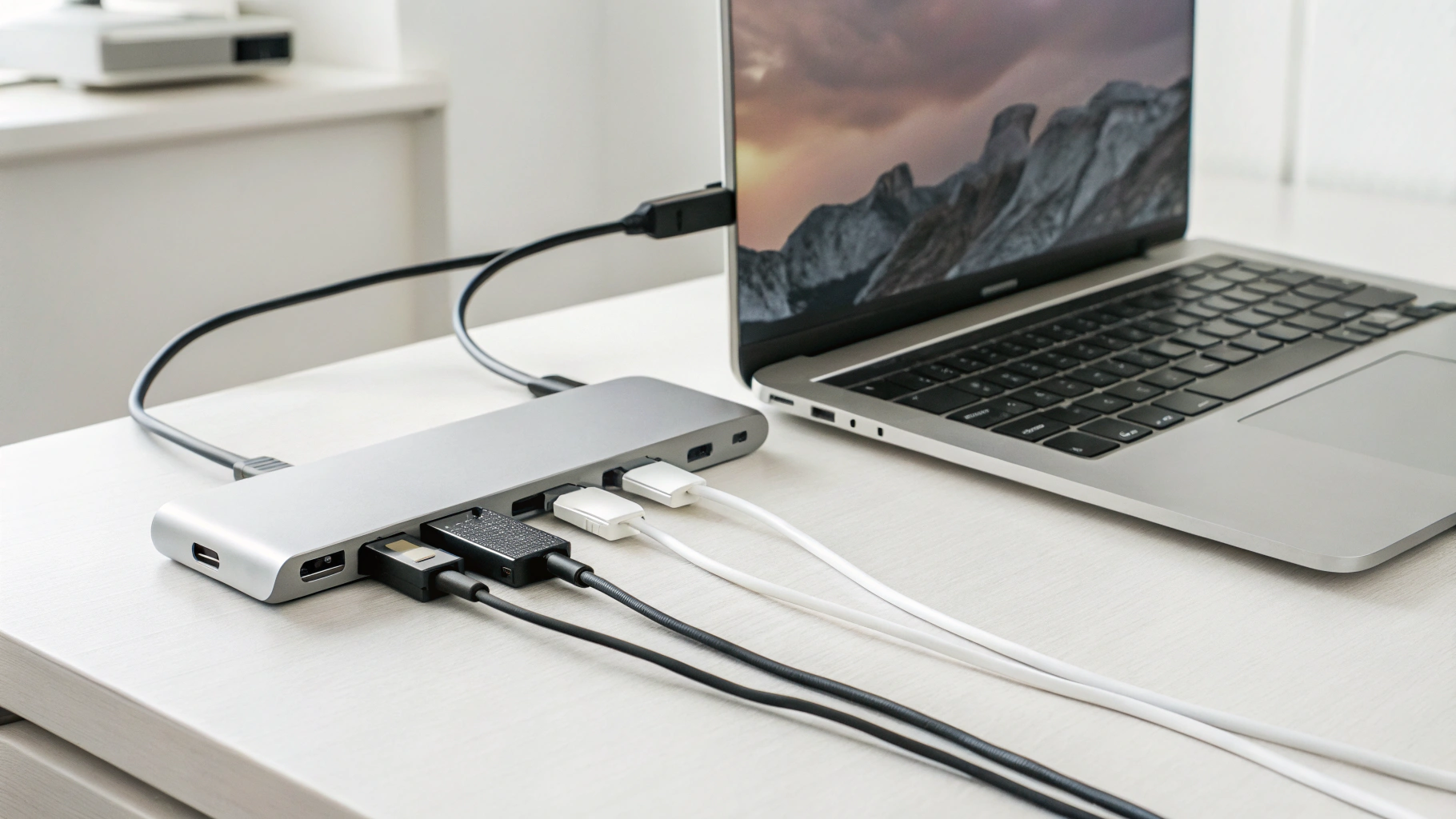
Шаг 1. Исключаем «зарядка через хаб не работает»
Один из самых частых кейсов — зарядка подключена не напрямую, а через USB‑C хаб, переходник или монитор с Power Delivery. Это удобно, но добавляет два риска: потери мощности и нестабильные переговоры USB Power Delivery (когда устройства не могут «договориться», сколько ватт отдавать).
Как проверить
- Подключите адаптер питания прямо в MacBook — без хаба/дока.
- Если заряжали от монитора/док‑станции: попробуйте другой кабель (короче и заведомо качественный) или другой порт на мониторе.
- Отключите от хаба «прожорливые» устройства (SSD, внешние дисплеи, зарядки телефона) и проверьте, появится ли стабильная зарядка.
Признаки, что виноват хаб/док
- Зарядка идёт только когда MacBook спит, а при работе — нет.
- Питание «отваливается» при нагрузке (видеосвязь, внешний монитор, много вкладок).
- Напрямую от адаптера всё нормально, а через хаб — статус «Не заряжается» или постоянные переподключения.
Шаг 2. Проверка USB‑C кабеля (самая частая причина)
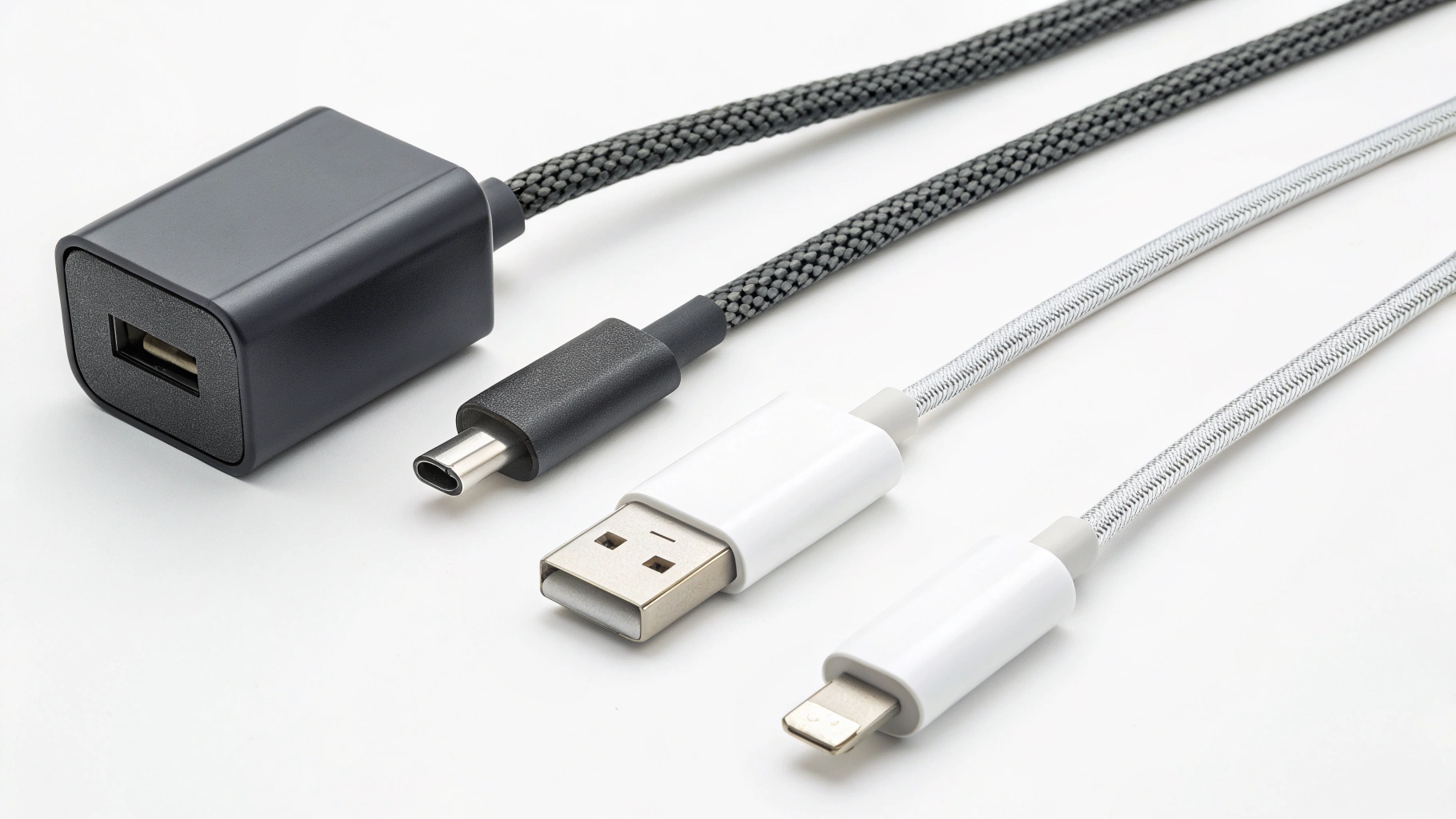
Под «USB‑C кабелем» могут скрываться очень разные вещи: кабель только для зарядки, кабель для данных, USB 2.0/USB 3.x, Thunderbolt, кабель на 60 Вт/100 Вт/240 Вт. Снаружи они похожи, а по факту — нет. Поэтому проверка кабеля — обязательна.
Симптомы «умирающего» кабеля
- Зарядка появляется и пропадает при небольшом изгибе возле штекера.
- MacBook заряжается только «в определённом положении» провода.
- Кабель заметно греется в районе коннектора.
Как правильно проверить
- Возьмите другой заведомо качественный USB‑C кабель с поддержкой Power Delivery высокой мощности и проверьте зарядку с тем же адаптером.
- Проверьте «подозрительный» кабель с другим устройством (телефон/планшет). Если заряд идёт нестабильно и там — вывод очевиден.
- Проверьте кабель с другим адаптером. Иногда «пара» адаптер+кабель ведёт себя плохо, а по отдельности всё выглядит нормально.
Отдельный момент: некоторые кабели визуально целые, но внутри повреждены жилы или контроллер (особенно у e‑marked кабелей для высокой мощности). Тогда и появляется классический сценарий: «MacBook не заряжается по USB‑C», но «иногда цепляет».
Шаг 3. Проверка адаптера питания (и почему важна мощность)
Следующий подозреваемый — блок питания. Он может не «умереть» полностью, а отдавать меньше мощности, чем нужно, или уходить в защиту при нагрузке.
Как понять, что адаптер слабый или проблемный
- При подключении питания MacBook продолжает разряжаться во время работы (особенно с внешним монитором).
- Адаптер ощутимо перегревается и зарядка периодически «обрывается».
- От другого адаптера (с тем же кабелем) всё стабильно.
Проверка: пошагово
- Подключите другой адаптер достаточной мощности (желательно равной рекомендованной для вашей модели) с тем же кабелем.
- Подключите ваш адаптер с другим кабелем. Если стало хорошо — виноват кабель, если нет — вероятнее адаптер.
- Если используете многопортовый GaN‑адаптер: временно отключите другие устройства и зарядите только MacBook. Некоторые блоки перераспределяют мощность между портами и «урезают» ноутбук.
Если коротко: для стабильной зарядки важно не только «наличие USB‑C», а способность адаптера держать нужное напряжение и ток по USB Power Delivery.
Шаг 4. Проверяем порт USB‑C/Thunderbolt: когда дело в разъёме
Когда кабель и адаптер исключены, остаётся порт. Тут обычно два типа проблем: контакт (грязь, люфт, механика) и электроника (контроллер, обвязка, последствия жидкости/перегрева).
Если порт люфтит или зарядка прерывается от касания
- Осмотрите разъём при хорошем освещении: пыль, ворс и «комок» грязи на дне порта часто мешают плотной посадке штекера.
- Попробуйте другой порт (если есть): если в одном стабильно, а в другом нет — проблема локальная.
- По ощущениям штекер должен входить плотно, без «болтанки» и без необходимости давить.
Не используйте металлические предметы и не пытайтесь «подогнуть» контакты USB‑C. Если есть подозрение на загрязнение или повреждение — безопаснее обратиться в сервис.
Признаки, что проблема глубже и лучше не тянуть
- MacBook не реагирует ни на одну зарядку ни в одном порту.
- Порт или штекер сильно греются, есть запах, следы нагара/оплавления.
- Были признаки попадания жидкости или сильный перегрев, после чего начались проблемы.
Шаг 5. Системная информация: видит ли macOS адаптер
Иногда «на глаз» непонятно, приходит питание или нет. В macOS можно посмотреть, распознан ли адаптер.
Где посмотреть
- Откройте меню Apple → «Об этом Mac» → «Подробнее…».
- Зайдите в «Отчёт о системе…».
- Откройте раздел «Питание».
Обычно там видно, подключено ли питание, как определяется источник и идёт ли заряд. Если адаптер не определяется вообще — это усиливает подозрение на кабель/порт/блок питания.
Шаг 6. Сбросы SMC и NVRAM: когда помогают
Если аксессуары исключили, порты выглядят нормально, а зарядка всё равно ведёт себя странно — имеет смысл сделать программный сброс. Но важно: на Apple Silicon (M‑серии) это работает иначе, чем на Intel.
NVRAM (в основном Intel‑Mac)
На многих Mac с Intel NVRAM можно сбросить сочетанием клавиш при запуске. На Apple Silicon ручной сброс NVRAM обычно не требуется: параметры обновляются автоматически при перезагрузках.
SMC (тоже в основном про Intel)
SMC (контроллер управления питанием) есть у Intel‑Mac. У Apple Silicon отдельного SMC‑сброса в привычном виде нет — управление питанием интегрировано, и чаще помогает обычная перезагрузка/выключение.
Безопасный универсальный минимум, который можно сделать на любом MacBook:
- Выключите MacBook полностью.
- Отключите все аксессуары USB‑C (хабы, SSD, мониторы).
- Подключите адаптер питания напрямую в MacBook.
- Подождите 30–60 секунд и включите MacBook.
Шаг 7. Температура и «умная» зарядка: когда это не поломка
MacBook может ограничивать заряд по вполне нормальным причинам:
- Высокая температура: при жаре, под пледом, в чехле, на мягкой поверхности или под тяжёлой нагрузкой зарядка может замедляться или временно останавливаться.
- Оптимизированная зарядка: macOS старается беречь батарею и может держать её на 80–90% в зависимости от привычек.
Если вы видите «Не заряжается» на 80% и выше, а Mac при этом работает от адаптера — это часто норма. Но если статус «не заряжается» появляется на 10–30% и держится часами — это уже симптом.
Шаг 8. Проверяем розетку и питание «вокруг»
Иногда проблема вообще не в USB‑C:
- Проверьте другую розетку (лучше в другой комнате).
- Если используете сетевой фильтр/удлинитель — попробуйте подключить адаптер напрямую в стену.
- Если в помещении «скачет» напряжение, зарядка может вести себя нестабильно.
Чек‑лист: как быстро понять, что именно виновато
Соберём логику в короткую схему:
- С другим кабелем всё ок → проблема в кабеле.
- С другим адаптером всё ок → проблема в блоке питания.
- Напрямую всё ок, а через хаб нет → виноват хаб/док/монитор или ограничение мощности.
- Один порт заряжает, другой нет → вероятна проблема конкретного разъёма.
- Не заряжает нигде и ничем → нужна углублённая диагностика (порт, контроллер питания, плата, аккумулятор).
Когда лучше сразу в сервис
В этих случаях домашние проверки лучше остановить:
- Есть запах гари, сильный нагрев порта/штекера, следы оплавления.
- MacBook выключается при подключении питания или начинается циклическая перезагрузка.
- Было попадание жидкости, и после этого начались проблемы с зарядкой.
- Разъём заметно повреждён, штекер не фиксируется или «гуляет».
FAQ: короткие ответы на частые вопросы
Почему MacBook не заряжается по USB‑C, но работает от сети?
Чаще всего не хватает мощности адаптера (особенно через хаб) или включены ограничения зарядки/температурная защита. Если это происходит на низком проценте — в первую очередь проверяйте кабель и блок питания.
Нормально ли, что «Не заряжается» появляется на 80%?
Да, нередко это работа оптимизированной зарядки. Если нужно зарядить до 100% перед поездкой, обычно помогает оставить MacBook на зарядке подольше или временно отключить оптимизацию в настройках батареи.
Какой самый надёжный способ диагностики дома?
«Перекрёстная проверка»: этот же MacBook с другим кабелем и другим адаптером, плюс зарядка напрямую (без хаба) и проверка на другом порту.
Если хотите, уточните модель MacBook (Air/Pro, Intel или M‑серия), мощность адаптера и в каком сценарии появляется «Не заряжается» — так будет проще понять, на каком шаге чаще всего находится причина.



