

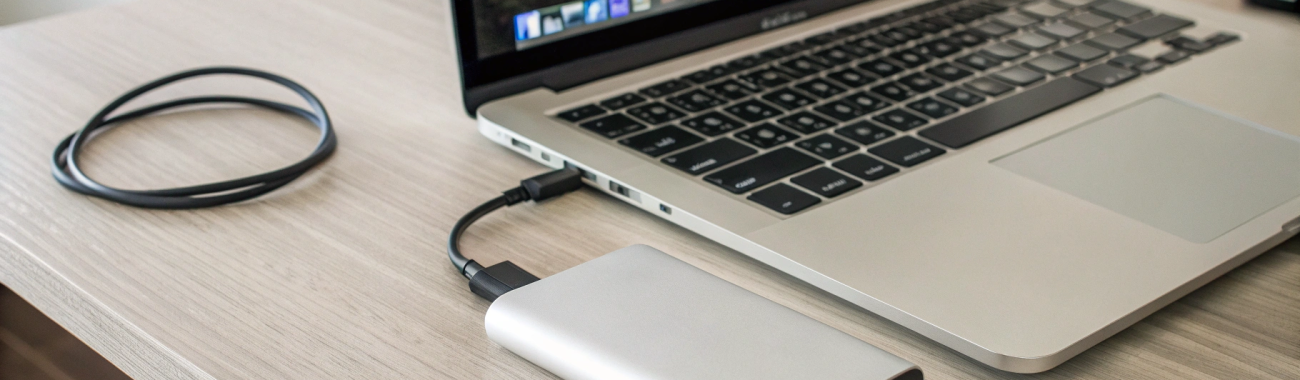
MacBook не видит внешний диск или флешку: что проверить в кабеле, питании и «Дисковой утилите»
Если MacBook не видит внешний диск или флешку, чаще всего причина в кабеле, переходнике, питании USB‑C хаба или формате. Ниже — понятный чек‑лист: от проверки порта и Finder до «Первой помощи» и выбора APFS/exFAT.
Ситуация знакомая: подключаете внешний SSD/HDD или флешку, а в Finder — пусто. Иногда диск даже не появляется в «Дисковой утилите», а иногда виден, но не открывается и «не монтируется». Ниже — пошаговый чек‑лист, который помогает в большинстве случаев, когда MacBook не видит внешний диск или Mac не видит флешку. Начинаем с простого (кабель/порт/питание), и только потом переходим к настройкам и «Дисковой утилите».
Важно: если на диске есть ценные данные, не спешите нажимать «Стереть» и «Разделить». Сначала попробуйте безопасные проверки и «Первую помощь», и только затем — форматирование.
Шаг 1. Убедитесь, что проблема именно в Mac, а не в носителе
Самая быстрая развилка — понять, диск «живой» или проблема в подключении.
- Подключите носитель к другому устройству (другой Mac, Windows‑ПК, ТВ/приставка, роутер с USB).
- Подключите к вашему Mac другой носитель (другую флешку или диск). Если другие устройства работают — причина, скорее всего, в конкретном диске, его кабеле/корпусе или питании.
Если диск нигде не определяется (не горит индикатор, нет вибрации/шума у HDD), это уже похоже на аппаратную проблему: кабель, контроллер корпуса или сам накопитель.
Шаг 2. Кабель и переходники: самая частая причина
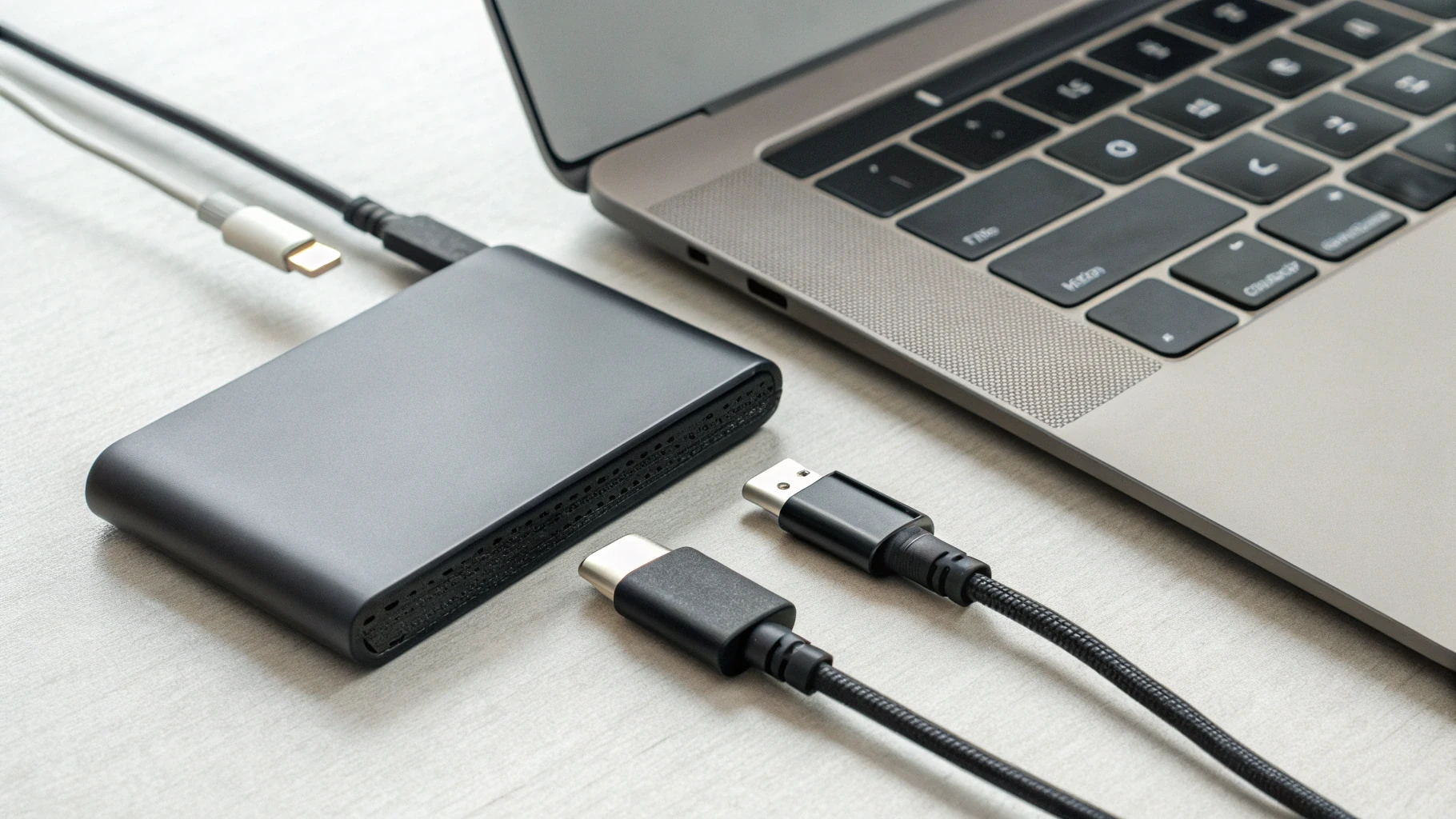
Когда MacBook не видит внешний диск (особенно SSD в корпусе или 2.5" HDD), очень часто виноват кабель USB‑C или переходник. Причина простая: часть кабелей рассчитана на зарядку, часть — на «медленный» USB 2.0, а часть вроде бы поддерживает данные, но не держит стабильное питание под нагрузкой.
Что проверить в кабеле
- Кабель должен быть data‑кабелем, а не «только зарядка». Если есть сомнения — протестируйте этим же кабелем передачу файлов с другим устройством.
- Длина и качество: длинные и тонкие кабели чаще дают просадки по питанию и ошибки связи.
- Старайтесь избегать «цепочки» переходников: короткий USB‑C ↔ USB‑C обычно стабильнее, чем связка «переходник → удлинитель → диск».
- Thunderbolt и USB‑C — не одно и то же: если у вас накопитель именно Thunderbolt, ему нужен Thunderbolt‑кабель и совместимый режим порта. Разъём одинаковый, а режим работы — другой.
Переходник, донгл или хаб
Если диск подключён через донгл/хаб, первым делом попробуйте подключить его напрямую в порт MacBook. Хабы и переходники часто становятся «узким местом».
- Уберите лишние звенья: «переходник → хаб → удлинитель → диск».
- Если используется USB‑A хаб/переходник, убедитесь, что порт не «USB 2.0 only» (такое встречается у простых моделей).
Если вы как раз выбираете ноутбук под работу с периферией и накопителями, полезно посмотреть каталог Apple Macbook — у разных моделей отличаются порты и удобство подключения.
Шаг 3. Питание: особенно важно для USB‑C хабов и внешних HDD
Отдельная большая тема — питание USB‑C хаба. Внешний диск может требовать больше энергии, чем способен отдать порт через конкретный хаб. В результате диск то появляется, то отваливается, или вообще не определяется.
Типовые признаки проблемы с питанием
- Диск появляется на секунду и исчезает.
- HDD «щёлкает», раскручивается и сразу останавливается.
- Накопитель виден в «Дисковой утилите», но не монтируется.
- При подключении других устройств (телефона на зарядку, второго диска) ситуация ухудшается.
Что сделать
- Подключите питание к хабу, если он поддерживает Power Delivery (PD). Даже если MacBook и так заряжается: иногда важно, чтобы питание входило именно в хаб и распределялось дальше.
- Уберите «прожорливые» устройства из хаба (второй диск, кардридер, Ethernet) и проверьте диск в одиночку.
- Для HDD 2.5" надёжнее корпус/диск с отдельным питанием или качественный хаб с PD, чем нестабильные решения «на грани».
- Попробуйте другой порт на MacBook: на некоторых моделях поведение может отличаться.
Шаг 4. Finder и системные настройки: диск подключён, но «не видно»
Иногда носитель нормально смонтирован, но Finder его не показывает (или показывает не там, где вы ожидаете).
Проверьте настройки отображения
Откройте Finder → «Настройки» и проверьте, включены ли:
- «Внешние диски» на рабочем столе (если вы ждёте иконку на Desktop).
- «Внешние диски» в боковом меню Finder.
Если диск смонтирован, он обычно появляется в боковом меню Finder в разделе «Расположения».
Перезапустите Finder и проверьте снова
Редко, но бывает: диск смонтирован, а Finder «не обновился». Закройте/откройте окно Finder или перезагрузите Mac и посмотрите ещё раз.
Шаг 5. «Дисковая утилита»: где смотреть и что означает «не монтируется»
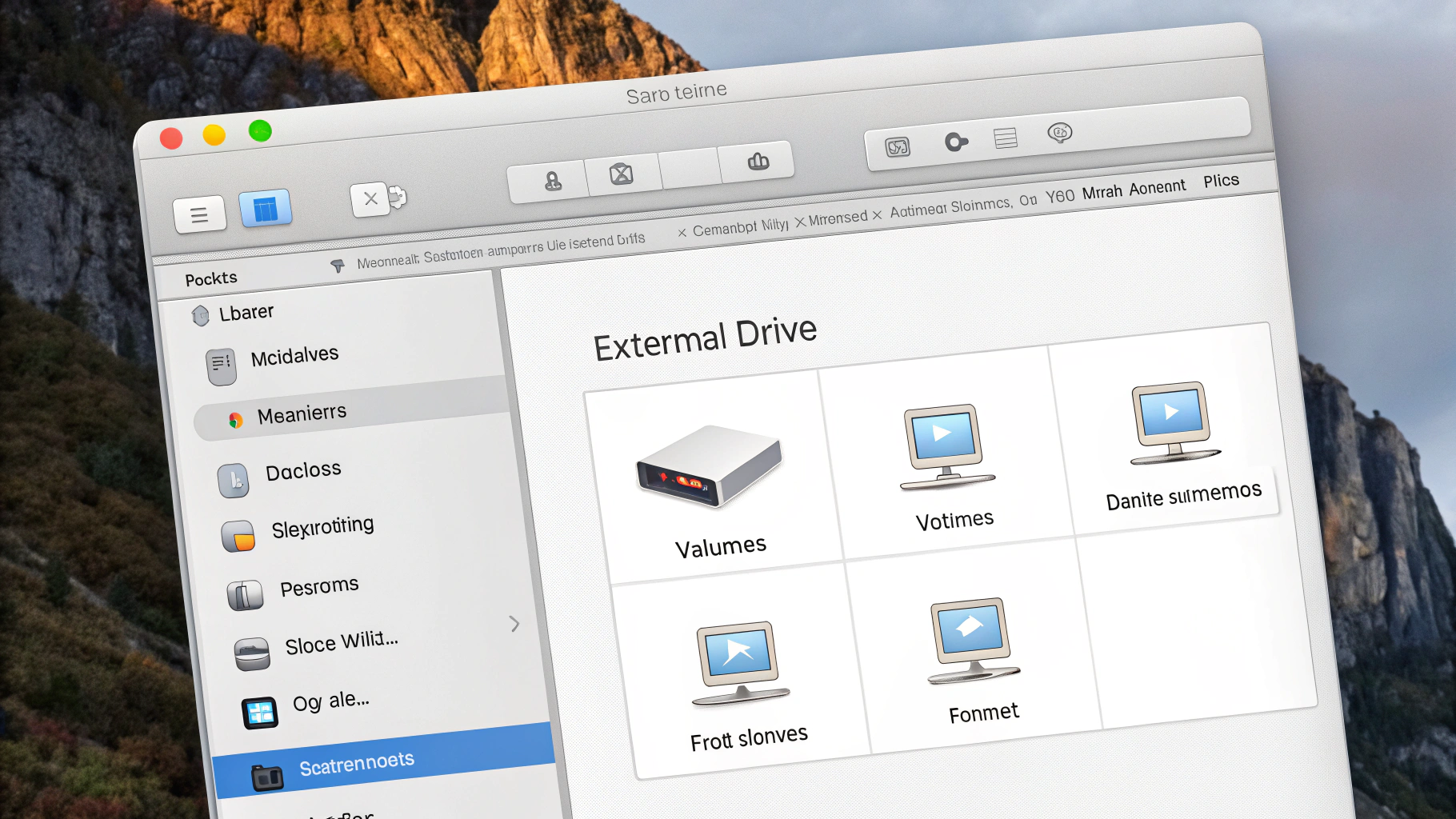
Если Finder ничего не показывает, открывайте «Дисковую утилиту». Это главный инструмент, когда «Дисковая утилита» не монтирует том или диск ведёт себя странно.
Сначала включите отображение всех устройств
В «Дисковой утилите» важно видеть не только тома, но и физический носитель:
- В меню «Вид» выберите «Показать все устройства».
Теперь слева вы увидите физический диск (например, внешний SSD) и вложенные элементы: контейнер/раздел и том.
Сценарий A: диск вообще не появляется в «Дисковой утилите»
Если в списке нет даже физического устройства, обычно причина не в формате, а в соединении или «железе»:
- кабель/переходник/хаб;
- питание;
- неисправность корпуса (часто у M.2‑корпусов) или самого накопителя;
- реже — проблема с портом MacBook (проверьте другим устройством).
На этом этапе полезнее всего: подключить напрямую, заменить кабель, попробовать другой хаб и другой компьютер.
Сценарий B: диск виден, но том «не монтируется»
Классическая ситуация: физическое устройство есть, а том серый, кнопка «Монтировать» не помогает или выдаёт ошибку.
Что делать по порядку:
- Нажмите «Монтировать» на уровне тома (самый нижний элемент в дереве слева).
- Запустите «Первую помощь» (First Aid) сначала для тома, затем для контейнера/раздела, затем для физического диска.
Как правильно запускать «Первую помощь»
«Первая помощь» проверяет структуру файловой системы и пытается исправить ошибки. Для внешнего диска логика такая:
- если видите том — начните с него;
- если том не чинится — проверьте контейнер/раздел;
- в конце — физический диск (верхний уровень).
Этот шаг часто решает проблему после «неправильного извлечения», внезапного отключения питания или сбоя хаба.
Шаг 6. Форматы: exFAT, APFS и почему диск мог перестать открываться
Формат — вторая по популярности причина, почему Mac не видит флешку «как надо» или видит диск, но не открывает.
APFS
APFS — «родной» формат Apple для SSD. Он отлично подходит для диска, который используется только с Mac. Плюсы: скорость и поддержка функций macOS. Минус: Windows без дополнительного ПО такой диск не прочитает.
exFAT
exFAT — лучший компромисс для обмена между macOS и Windows. Если диск нужен «и там, и там», чаще всего выбирают именно его.
Почему exFAT иногда «капризничает»
- exFAT чувствителен к внезапному отключению: если диск выдернули без извлечения, структура может повредиться.
- Нестабильные хабы/кабели дают ошибки записи, которые потом выглядят как «не монтируется».
Если диск exFAT и перестал монтироваться, сначала попробуйте «Первую помощь». Если не помогло — важные данные лучше попытаться скопировать на том устройстве, где диск ещё читается (если такое есть), и только потом форматировать.
Шаг 7. Когда стоит форматировать диск в «Дисковой утилите»
Форматирование — нормальный финальный шаг, но только если вы уверены, что данные не нужны или уже сохранены.
Безопасная логика действий
- Убедиться, что проблема не в кабеле/питании/хабе.
- Проверить отображение в Finder.
- Открыть «Дисковую утилиту» → включить «Показать все устройства».
- Попробовать «Монтировать».
- Запустить «Первую помощь».
- Если диск виден и данные не нужны — «Стереть» и выбрать формат (APFS для Mac‑only, exFAT для совместимости).
Какую выбрать «Схему» (Partition Map)
Если «Дисковая утилита» предлагает схему разметки, обычно выбирают:
- GUID Partition Map — стандарт для современных Mac и большинства сценариев.
Шаг 8. Частые ситуации и быстрые решения
Диск виден, но «только чтение»
Так бывает, если файловая система повреждена или диск использовался в другом устройстве со своими ограничениями. Попробуйте «Первую помощь». Если не помогает и данные не важны — переформатируйте.
Диск греется и «отваливается»
Для компактных SSD в корпусах перегрев — реальная причина обрывов. Для теста подключайте диск напрямую, без хаба, и не кладите его на мягкую поверхность. Если проблема повторяется — возможна несовместимость корпуса/контроллера с вашим Mac или нехватка питания через хаб.
Через хаб диск не работает, напрямую — работает
Почти всегда это про питание USB‑C хаба или качество контроллера. Решение: хаб с PD, отдельное питание или замена на более стабильную модель.
Мини‑чеклист на 2 минуты
- Подключить диск напрямую к MacBook, без хаба.
- Поменять кабель на заведомо «data» и короткий.
- Если это HDD/SSD через хаб — подать питание в хаб (PD).
- Finder → «Настройки» → включить показ «Внешние диски».
- «Дисковая утилита» → «Показать все устройства» → «Монтировать» → «Первая помощь».
- Если диск нужен для Windows+Mac — exFAT; если только для Mac — APFS (после сохранения данных).
Когда лучше остановиться и не экспериментировать
Лучше не продолжать переподключения и форматирование «наугад», если диск:
- издаёт необычные звуки (особенно HDD);
- исчезает при малейшем касании кабеля;
- появляется «то так, то сяк» на разных устройствах;
- нужен с важными данными, а «Первая помощь» показывает ошибки и не завершает проверку.
В таких случаях разумнее сначала найти самый стабильный способ чтения (другой кабель/корпус/компьютер), скопировать важное, и только потом приводить диск в порядок.
Если пройтись по шагам выше, в большинстве случаев проблема решается на уровне кабеля, питания или «Дисковой утилиты» — без сложных команд и лишнего риска для данных.
Если вы часто подключаете к Mac внешние диски, кардридеры и кабели, заранее выручат качественные аксессуары для Apple (кабели, переходники, хабы).
Для общей настройки и переноса данных между устройствами тоже может пригодиться наш гид: как перенести данные с Windows на Mac.



