


Как проверить состояние аккумулятора на MacBook: циклы, ёмкость, сервисное предупреждение и когда менять
Аккумулятор MacBook стареет незаметно: ноутбук держит меньше, проценты могут «скакать», а иногда появляется предупреждение «Рекомендуется обслуживание». Ниже — простые способы проверить циклы, ёмкость и статус батареи в macOS и понять, когда пора менять.
Зачем вообще проверять аккумулятор на MacBook
Батарея — расходник. Даже если MacBook не перегревать и не разряжать «в ноль», со временем падает ёмкость, растёт внутреннее сопротивление, а ноутбук может быстрее терять проценты или внезапно выключаться на низком заряде.
Проверка состояния батареи в macOS помогает быстро понять, что происходит: всё в норме, есть признаки износа или система уже просит сервис. Это полезно и перед покупкой б/у, и для контроля своего устройства.
Главные показатели: циклы, ёмкость и статус в macOS
Циклы зарядки
Цикл — это не «одна зарядка до 100%». В macOS цикл засчитывается, когда суммарно израсходовано 100% ёмкости. Например:
- сегодня вы разрядили с 100% до 50% — это 0,5 цикла;
- завтра снова с 100% до 50% — ещё 0,5;
- в сумме получится 1 цикл.
Чем больше циклов, тем выше вероятность заметной деградации. Но важна не только цифра: батарея может «подсесть» и при небольших циклах, если ноутбук регулярно перегревается или долго хранится разряженным.
Ёмкость батареи
Обычно сравнивают фактическую максимальную ёмкость с заводской (номинальной). Со временем показатель максимальной ёмкости уменьшается — это и ощущается как сокращение времени работы.
Если раньше MacBook жил 8–10 часов, а теперь 4–5 при похожей нагрузке, почти наверняка снизилась ёмкость и/или батарее стало сложнее отдавать мощность под нагрузкой.
Статус батареи в macOS
Кроме цифр macOS показывает оценку: «Нормально», «Рекомендуется обслуживание» (Service Recommended) и похожие варианты. Система анализирует поведение батареи: удержание заряда, просадки, ошибки датчиков, способность отдавать мощность.
Предупреждение Service Recommended может появиться не строго по проценту ёмкости. Иногда причина — нестабильное напряжение и внезапные отключения даже при «красивых» показателях максимальной ёмкости.
Если вы как раз выбираете новый ноутбук или планируете апгрейд, проще всего сравнить актуальные модели в каталоге Apple Macbook.
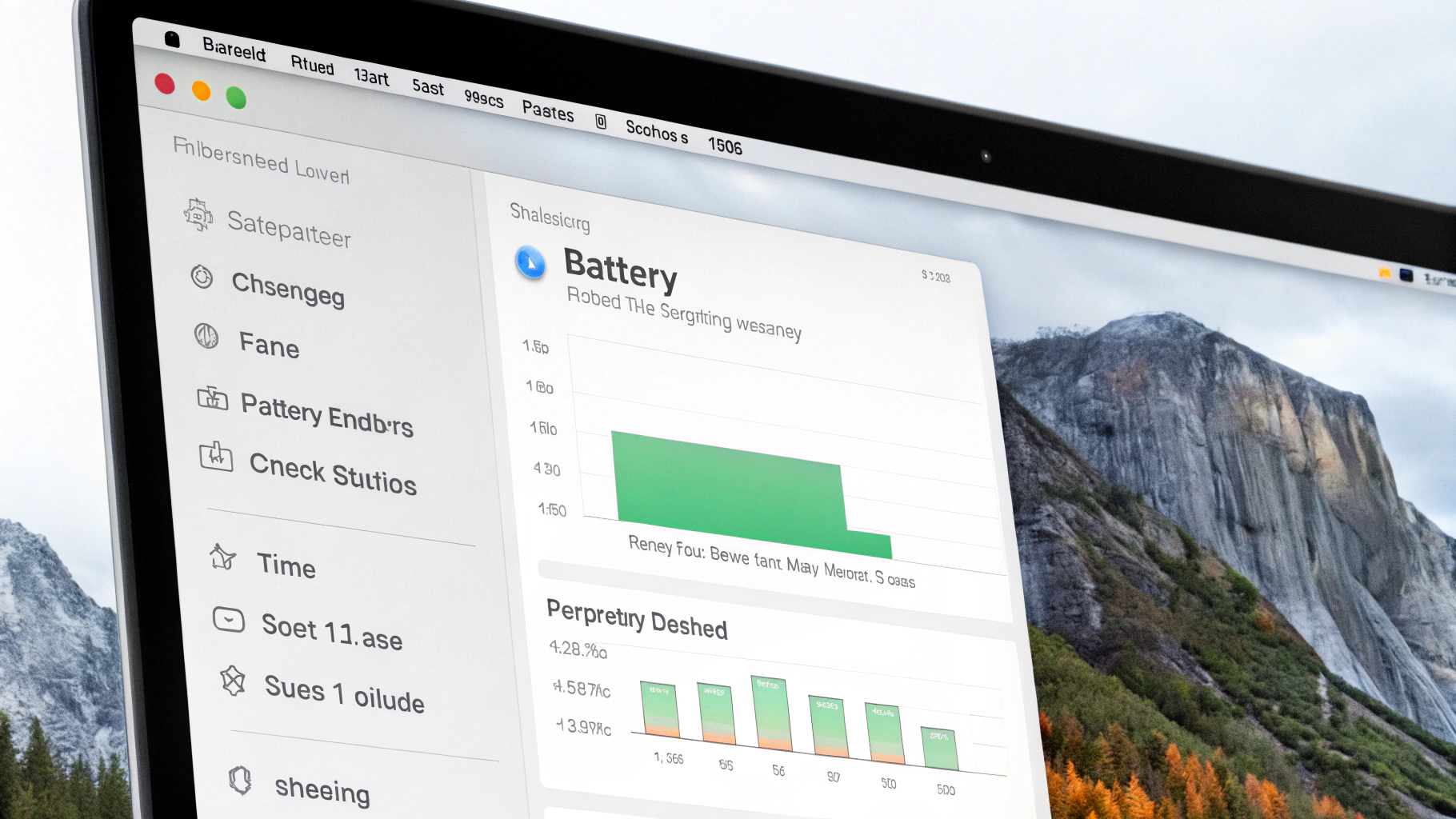
Способ №1: проверить батарею в настройках macOS
Это самый простой вариант, который подходит большинству пользователей.
- Откройте «Системные настройки».
- Перейдите в раздел «Аккумулятор» (или «Батарея», зависит от версии macOS).
- Откройте пункт «Состояние аккумулятора» / «Состояние батареи».
Здесь обычно видно:
- статус батареи (например, «Нормально» или «Рекомендуется обслуживание»);
- включена ли «Оптимизированная зарядка»;
- иногда — «Максимальная ёмкость» в процентах (на поддерживаемых моделях).
Способ №2: посмотреть циклы и Condition через «Отчёт о системе»
Это самый надёжный встроенный способ увидеть циклы и подробные параметры батареи.
- Нажмите меню Apple в левом верхнем углу.
- Выберите «Об этом Mac».
- Откройте «Подробнее…» (или «Отчёт о системе…»).
- В «Отчёте о системе» перейдите: «Аппаратное обеспечение» → «Питание».
В блоке батареи ищите строки (названия могут немного отличаться):
- Cycle Count — количество циклов.
- Condition — «Normal» / «Service Recommended» и т. п.
- Full Charge Capacity (mAh) — фактическая максимальная ёмкость.
- Design Capacity (mAh) — номинальная ёмкость (если отображается).
Если macOS показывает и номинал, и фактическую ёмкость, можно прикинуть «здоровье» батареи как отношение фактической к номинальной. Например, было 5000 мА·ч, стало 4000 мА·ч — это около 80%.
Способ №3: проверить батарею через Терминал
Когда нужно быстро достать циклы и статус, помогает Терминал — удобно для диагностики и проверки нескольких устройств.
Посмотреть циклы и состояние
system_profiler SPPowerDataTypeВ выводе найдите Cycle Count и Condition. Если встретите «Service Recommended» — это и есть сервисное предупреждение.
Посмотреть данные через ioreg
ioreg -rn AppleSmartBatteryИщите поля вроде CycleCount, MaxCapacity, DesignCapacity (названия могут отличаться в зависимости от модели и версии macOS).
Команды не «лечат» батарею и не «калибруют» её. Они показывают то, что сообщает контроллер аккумулятора. Если значения скачут или выглядят странно, чаще всего проблема реальная, а не «глюк интерфейса».
Как интерпретировать цифры: что считается нормой
Сколько циклов — это много
У разных поколений MacBook заявленный ресурс отличается, но общий принцип простой: чем ближе к верхней границе ресурса, тем выше шанс заметной просадки ёмкости и появления предупреждений.
- До нескольких сотен циклов — обычно всё хорошо, если нет перегрева и «тяжёлых» сценариев.
- Около 700–1000 циклов и выше — батарея часто уже заметно просела, даже если статус ещё «Normal».
- Мало циклов, но батарея плохая — бывает при перегреве, долгом хранении разряженной, неудачной замене аккумулятора или редком использовании.
Циклы — не приговор: встречаются батареи, которые и на большом числе циклов ведут себя стабильно, и наоборот.
Какая ёмкость — повод задуматься
Если macOS показывает «Максимальная ёмкость» в процентах, ощутимый дискомфорт чаще начинается после падения ниже 85–80%: ноутбук быстрее садится и сильнее зависит от яркости и нагрузки.
Решение «менять или нет» лучше принимать по совокупности признаков:
- время работы стало критично меньше;
- проценты заряда ведут себя нестабильно (скачки, быстрые падения);
- MacBook выключается при 10–30%;
- появилось предупреждение Service Recommended;
- есть физические признаки (вздутие).
Что значит Service Recommended и насколько это срочно
Service Recommended — сигнал, что macOS заметила отклонения в работе батареи. Это не всегда означает «завтра не включится», но игнорировать не стоит.
Чаще всего причины такие:
- ёмкость заметно снизилась;
- батарея не может отдавать нужную мощность под нагрузкой (просадка напряжения);
- внутренние параметры батареи вне нормы (температура, датчики, ошибки контроллера);
- нестабильное поведение процента заряда.
Если MacBook от сети работает нормально, а от батареи держит мало — обычно можно некоторое время пользоваться, но замену лучше запланировать. Если есть внезапные отключения или вздутие — откладывать нельзя.
Когда менять батарею MacBook: практичные критерии
На практике удобнее ориентироваться на симптомы, а не только на цифры.
Менять стоит как можно скорее, если:
- батарея вздулась (тачпад приподнялся, корпус деформировался, клавиши хуже нажимаются);
- MacBook выключается на остатке заряда или при резкой нагрузке;
- появились выраженные тормоза на батарее, которых раньше не было;
- Service Recommended сочетается с явными проблемами автономности и стабильности.
Можно подождать и понаблюдать, если:
- статус «Normal», а автономность стала чуть меньше, но вас это устраивает;
- максимальная ёмкость снизилась, но нет отключений и «нервных» процентов;
- циклов немного, а MacBook почти всегда от сети — проверьте сценарии (яркость, фоновые задачи), возможно, дело не только в батарее.

Частые ошибки при «диагностике» батареи
Оценивать батарею только по процентам в меню
Процент — удобный индикатор, но не полноценная диагностика. Для оценки нужны циклы, ёмкость (если доступна) и статус Condition.
Пытаться «вылечить» изношенную батарею калибровкой
Калибровка иногда помогает, если некорректно отображается процент заряда, но она не возвращает утраченную ёмкость. Если батарея физически деградировала, решение одно — замена.
Игнорировать нагрев
Перегрев — один из главных ускорителей износа. Если MacBook часто горячий (особенно во время зарядки), батарея стареет быстрее. Причина может быть в пыли, фоновых процессах, тяжёлых вкладках браузера или постоянной нагрузке.
Как продлить ресурс батареи после проверки
- Включите «Оптимизированную зарядку» и не отключайте её без причины.
- По возможности не держите MacBook неделями на 100% (особенно в жаре).
- Старайтесь регулярно не разряжать «в ноль».
- Следите за температурой: не перекрывайте вентиляцию, не заряжайте на мягких поверхностях, не оставляйте под солнцем.
- Если редко пользуетесь ноутбуком, храните его с зарядом около середины и периодически подзаряжайте.
Из практичных мелочей также помогают аксессуары для Apple вроде удобных зарядных адаптеров и кабелей: когда зарядка «под рукой», меньше соблазна доводить батарею до нуля.
Мини-чеклист: быстрая проверка за 2 минуты
- Откройте «Системные настройки» → «Аккумулятор» → посмотрите статус.
- Откройте «Отчёт о системе» → «Питание» → проверьте Cycle Count и Condition.
- Сопоставьте ёмкость (если доступна) с реальным временем работы.
- Если есть Service Recommended, отключения или вздутие — планируйте замену.
Вопросы, которые часто возникают
Почему Service Recommended, а ёмкость ещё высокая?
Потому что предупреждение может быть связано не только с ёмкостью, но и с тем, как батарея держит напряжение под нагрузкой, а также с внутренними ошибками и показаниями датчиков. Иногда это проявляется внезапными выключениями или резкими падениями процента.
Циклов мало, а автономность плохая — как так?
Так бывает из-за перегрева, долгого хранения разряженной, естественного старения по времени или неудачной замены аккумулятора. Ориентируйтесь на совокупность: циклы + ёмкость + симптомы.
Стоит ли менять батарею, если MacBook почти всегда от сети?
Если батарея не вздулась и нет отключений, можно не спешить. Но если есть Service Recommended и ноутбук ведёт себя нестабильно даже при короткой работе без зарядки, замена повышает надёжность.
Если хотите, подготовьте модель MacBook, количество циклов и статус Condition — по этим данным обычно уже понятно, это нормальный износ или пора планировать сервис.



