

Как включить и настроить eSIM на Samsung Galaxy: перенос с SIM, добавление профиля и частые ошибки
eSIM на Samsung Galaxy позволяет хранить несколько тарифов и подключать связь без пластиковой SIM. Разбираем, где найти eSIM в One UI, как добавить профиль по QR или вручную, как перенести свой номер и что делать при ошибке активации.
eSIM — это «встроенная SIM-карта» в памяти телефона. Физическую карточку вставлять не нужно: оператор выдаёт цифровой профиль (чаще всего через QR-код), а вы добавляете его в настройках Samsung Galaxy. Дальше eSIM работает как обычная SIM: звонки, SMS и мобильный интернет. Поддержка VoLTE/VoWi‑Fi зависит от оператора и конкретной модели.
Ниже разберём три самые частые задачи: как включить eSIM в меню Samsung Galaxy, как добавить профиль по QR и как перенести номер с пластиковой SIM на eSIM (без смены номера). В конце — блок по типичным ошибкам: если eSIM не добавляется или появляется «ошибка активации».
Перед началом: что проверить, чтобы eSIM добавилась с первого раза
Большинство проблем с eSIM связаны не с «поломкой телефона», а с условиями активации: нет интернета в момент установки, профиль уже использован, ограничения по тарифу или версия устройства без eSIM.
1) Поддерживает ли ваш Galaxy eSIM
У Samsung eSIM есть не во всех версиях одной и той же модели (многое зависит от региона). Самый быстрый способ проверить:
- Откройте «Настройки» → «Подключения» → «Диспетчер SIM-карт».
- Если есть пункт «Добавить eSIM» или «Добавить мобильный тариф» — поддержка обычно есть.
Если пункта нет, возможны варианты: версия устройства без eSIM, региональная прошивка скрывает функцию, корпоративные ограничения или вы ищете не в том разделе.
В разных версиях One UI названия пунктов могут отличаться, но логика одинаковая: eSIM находится в «Подключениях» и «Диспетчере SIM-карт».
2) Интернет и дата/время
При добавлении eSIM телефон связывается с сервером оператора, поэтому заранее проверьте:
- Подключение к Wi‑Fi (предпочтительно) или рабочий интернет на другой SIM.
- «Настройки» → «Общие настройки» → «Дата и время» → включите автоопределение.
3) Ограничения со стороны оператора
У некоторых операторов eSIM доступна не на всех тарифах, может требоваться подтверждение личности, а QR-код часто бывает одноразовым: если профиль уже добавляли и удалили, обычно нужен новый код.
4) Определитесь: второй номер или перенос текущего
- Добавить eSIM как новый тариф (например, рабочий номер или поездки).
- Перенести текущий номер на eSIM (пластик → eSIM) без смены номера.
Во втором случае оператор оформляет замену носителя или перевыпуск SIM в виде eSIM. Номер остаётся тем же, меняется только «носитель».
Как включить eSIM на Samsung Galaxy (где она находится в меню)
Частый запрос — «как включить eSIM». В большинстве случаев отдельного тумблера «включить eSIM вообще» нет: сначала нужно добавить профиль. А уже после этого вы сможете включать/выключать линию, выбирать SIM для интернета и звонков.
Путь в меню One UI
- Откройте «Настройки».
- Перейдите в «Подключения».
- Откройте «Диспетчер SIM-карт».
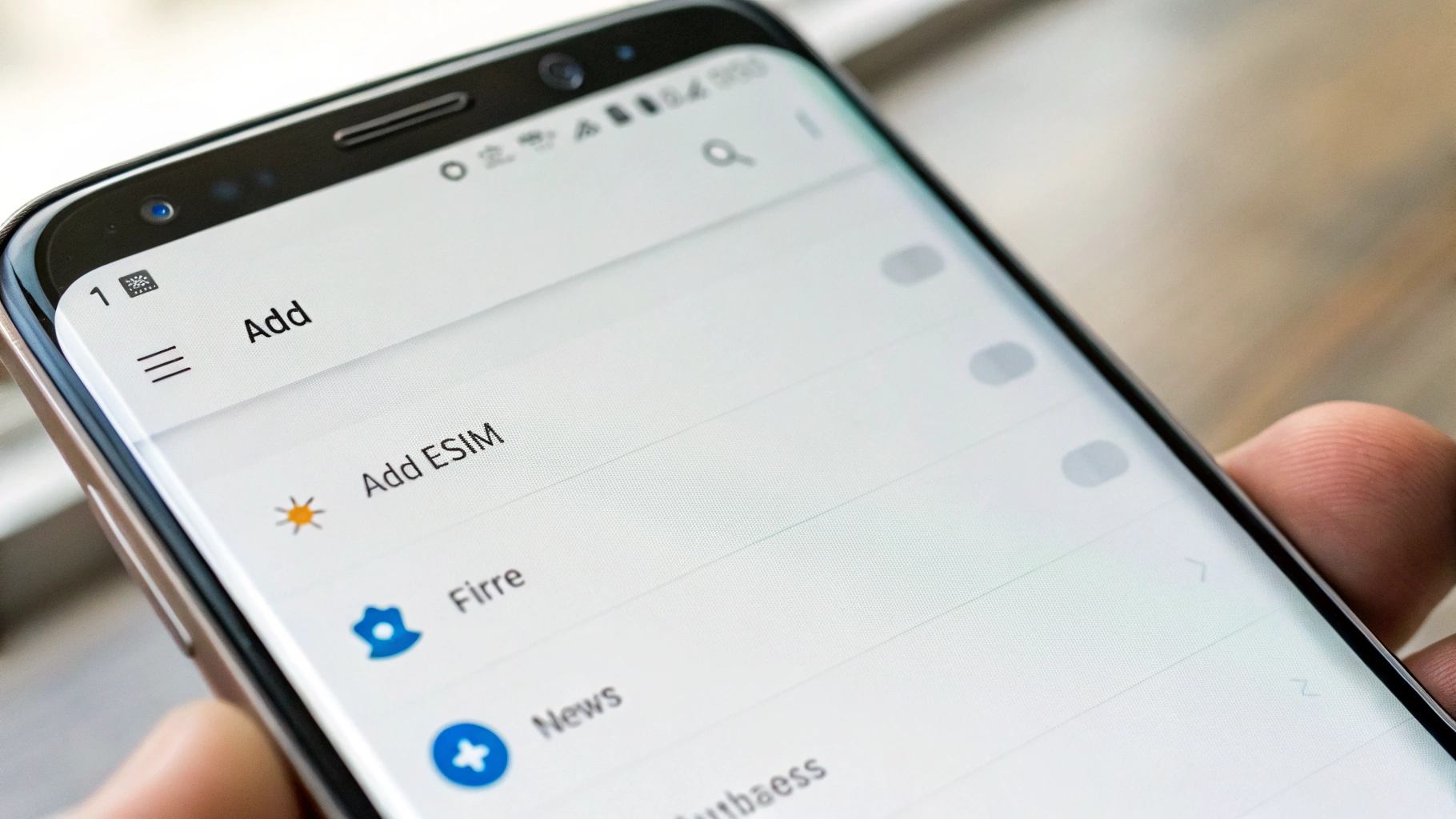
- Нажмите «Добавить eSIM» или «Добавить мобильный тариф».
Если eSIM уже добавлена, здесь же будут переключатели активности и выбор SIM по умолчанию для звонков, сообщений и мобильных данных.
Если вы сейчас выбираете смартфон под eSIM/две линии, удобнее сразу смотреть модели с нужной конфигурацией в каталоге смартфонов Samsung.
Как добавить eSIM по QR-коду на Samsung
Самый распространённый способ — отсканировать QR-код, который выдал оператор (в салоне, в приложении или личном кабинете). Это и есть «добавить eSIM по QR».
Добавление eSIM через камеру (QR)
- «Настройки» → «Подключения» → «Диспетчер SIM-карт» → «Добавить eSIM».
- Выберите вариант сканирования QR (если появится выбор).
- Наведите камеру на QR-код.
- Подтвердите установку профиля и дождитесь завершения.
После установки обычно можно задать имя линии (например, «Работа»/«Личное») — это помогает не путаться при двух SIM.
Если QR на этом же телефоне (сканировать нечем)
Типичная ситуация: QR открывается в приложении оператора на том же Galaxy. Тогда можно:
- Открыть QR на другом устройстве (второй телефон, планшет, ноутбук) и отсканировать камерой.
- Найти в мастере добавления пункт «Ввести код вручную» (SM-DP+ адрес и код активации), если оператор его выдаёт.
- Показать QR на другом экране, даже если вы получили его как скриншот (важно, чтобы код был чётким).
QR-код eSIM — чувствительная информация. Не пересылайте его посторонним и не публикуйте: по нему могут активировать профиль.
Как перенести номер на eSIM (пластик → eSIM) без смены номера
Перенос номера на eSIM обычно означает «замену SIM у оператора»: номер тот же, но вместо пластика вам выдают eSIM‑профиль (QR/код активации). На телефоне дальше всё делается через стандартное добавление eSIM.
Порядок действий, чтобы не остаться без связи
- Подключитесь к Wi‑Fi.
- Проверьте вход в важные сервисы: если у вас включены коды по SMS, подготовьте резервный способ (приложение‑аутентификатор, резервные коды и т. п.).
- Запросите у оператора замену SIM на eSIM и получите QR/код.
- Добавьте eSIM в «Диспетчере SIM-карт».
- Только после успешной активации извлеките физическую SIM (если оператор сам не отключил её автоматически).
У некоторых операторов старая SIM деактивируется быстро после оформления eSIM. Поэтому лучше делать перенос дома/в офисе, где есть стабильный Wi‑Fi.
Перенос eSIM на другой телефон Samsung
eSIM‑профиль обычно нельзя просто «скопировать» на новое устройство. Чаще всего работает вариант с перевыпуском:
- запросить у оператора новый QR/код активации для нового телефона;
- удалить профиль на старом устройстве только когда новый уже активирован (если оператор этого требует).
Настройка двух SIM/eSIM: что выбрать для интернета и звонков
После добавления eSIM стоит сразу назначить линии по умолчанию — так вы не потратите интернет «не с того» тарифа и не пропустите звонки.
Выбор SIM для мобильных данных
- «Настройки» → «Подключения» → «Диспетчер SIM-карт».
- В разделе «Мобильные данные» выберите нужную SIM/eSIM.
Если eSIM — тревел‑тариф, удобно включать её только на время поездок и отключать дома.
SIM по умолчанию для звонков и SMS
В этом же меню задаются «Звонки» и «Сообщения». Если доступен пункт «Всегда спрашивать», его удобно включить, чтобы телефон предлагал выбор линии при наборе номера.
Подписи линий
Переименуйте линии (например, «Личная eSIM», «Работа SIM»). Это мелочь, которая реально спасает от ошибок.
eSIM не добавляется на Samsung Galaxy: причины и быстрые решения
Если установка «крутится» и не заканчивается или появляется сообщение об ошибке, идите от простого к сложному.
Базовые проверки
- Подключитесь к стабильному Wi‑Fi. Если ставили через мобильные данные — попробуйте наоборот.
- Включите режим полёта на 10 секунд и выключите.
- Перезагрузите телефон.
- Проверьте авто дату/время.
QR-код уже использован или перестал быть активным
Одна из самых частых причин «ошибки активации»: QR может быть одноразовым. Если профиль уже активировали раньше или на другом устройстве, повторная установка часто блокируется.
Что делать: запросить у оператора новый QR/код (перевыпуск eSIM‑профиля).
Профиль не подходит для устройства или тарифа
Иногда профиль выдаётся под другой тип устройства или на тарифе eSIM недоступна.
Что делать: уточнить у оператора, что eSIM нужна именно для смартфона Samsung Galaxy и что ваш тариф поддерживает eSIM.
Закончились сохранённые профили eSIM
Телефон может ограничивать количество сохранённых eSIM‑профилей. Если часто подключали временные eSIM, список мог переполниться.
Что делать: «Настройки» → «Подключения» → «Диспетчер SIM-карт» → выберите старый профиль → «Удалить», затем повторите добавление нового.
Удаление eSIM — это удаление профиля с телефона. Чтобы вернуть его, обычно нужен новый код от оператора.
VPN, частный DNS и фильтрация сети
VPN/частный DNS/фильтры иногда мешают установке профиля.
Что делать: временно отключить VPN и частный DNS, подключиться к обычному Wi‑Fi и повторить установку.
Ошибка активации eSIM: частые сообщения и что делать
Текст ошибки может отличаться, но логика действий обычно одинаковая.
«Не удаётся добавить тариф» / «Не удалось активировать»
- Смените тип интернета (Wi‑Fi ↔ мобильные данные).
- Перезагрузите телефон и попробуйте снова.
- Проверьте, не использован ли QR ранее.
- Если ошибка повторяется — запросите перевыпуск eSIM у оператора.
«Профиль недействителен» / «Код активации неверен»
- Убедитесь, что сканируете именно QR для eSIM, а не QR из договора/квитанции.
- Если вводите вручную — перепроверьте символы (часто путают 0 и O).
- Попросите у оператора новый код.
«Требуется обновление ПО» или пункта eSIM нет
- «Настройки» → «Обновление ПО» → установите доступные обновления.
- После обновления снова проверьте «Диспетчер SIM-карт».
После подключения: как понять, что eSIM работает
- В «Диспетчере SIM-карт» eSIM отображается как активная.
- В строке состояния видно уровень сигнала для нужной линии.
- Проходит тест: звонок, SMS и мобильный интернет (для проверки интернета временно отключите Wi‑Fi).
Если звонки не идут, а интернет работает (или наоборот), это часто связано с настройками услуг у оператора или временем регистрации в сети. Подождите 5–10 минут, перезагрузите телефон и повторите тест.
Частые вопросы про eSIM на Samsung Galaxy
Можно ли оставить физическую SIM и добавить eSIM одновременно?
Да, если модель поддерживает нужную Dual SIM‑конфигурацию. Часто можно держать одну физическую SIM и одну eSIM активными, а несколько профилей — хранить «в запасе» (в зависимости от модели).
eSIM расходует батарею сильнее?
Сама eSIM — нет. На батарею влияет количество активных линий и качество сети. Если одна из SIM ловит плохо, телефон может быстрее разряжаться из-за постоянного поиска сети.
Можно ли вернуться обратно на пластиковую SIM?
Да, но только через оператора: это снова замена носителя (eSIM → пластик). На телефоне это не делается одной кнопкой.
Короткий чек-лист
- Проверьте поддержку eSIM в «Диспетчере SIM-карт».
- Подключитесь к Wi‑Fi и включите авто дату/время.
- Добавьте профиль: «Настройки» → «Подключения» → «Диспетчер SIM-карт» → «Добавить eSIM» → QR.
- Если eSIM не добавляется — перезагрузка, другой интернет, отключение VPN/частного DNS.
- Если повторяется ошибка активации — чаще всего нужен новый QR/перевыпуск у оператора.
Если хотите, уточните модель Galaxy и точный текст ошибки на экране при добавлении eSIM — по формулировке обычно понятно, это проблема интернета/QR или ограничение на стороне оператора.
Если полезно разобраться в отличиях eSIM и обычной SIM перед подключением, посмотрите материал чем eSIM отличается от физической SIM и что выбрать.



