

iPhone не видит принтер AirPrint: что проверить в Wi‑Fi, настройках и на самом принтере
Когда принтер не появляется в меню «Печать» на iPhone, обычно причина в сети: iPhone и принтер в разных сегментах Wi‑Fi, включён гостевой режим, изоляция клиентов или блокируется Bonjour/mDNS. Ниже — проверка по шагам: от простых перезапусков до настроек роутера, iOS и принтера.
Открываете документ или фото, жмёте «Поделиться» → «Печать», а принтера в списке нет. Или он появляется через раз, а задача зависает на «Ожидание». В большинстве случаев это не «поломка AirPrint», а сеть: iPhone и принтер не видят друг друга внутри одной локалки.
Ниже — понятный чек‑лист, что проверить, если iPhone не видит принтер, AirPrint не работает или принтер не появляется на iPhone. Идём от самого частого к более редким сценариям.
Как работает AirPrint и почему принтер может «пропасть»
AirPrint — это печать с iPhone без драйверов. Принтер «объявляет» себя в локальной сети, а iPhone находит его через обнаружение сервисов (обычно это Bonjour/mDNS). Поэтому базовое условие простое: iPhone и принтер должны быть в одной локальной сети и роутер не должен блокировать обмен между устройствами.
Если iPhone в одной сети, а принтер — в другой (или в другой подсети), список принтеров будет пустым. То же самое бывает, когда сеть «режет» локальные устройства: гостевой Wi‑Fi, изоляция клиентов, некоторые режимы mesh/репитеров, отдельные IoT‑сегменты.
Быстрый тест за 2 минуты: три действия, которые чаще всего решают проблему
1) Перезагрузите принтер, роутер и iPhone (в правильном порядке)
Банально, но работает — особенно после обновлений iOS или сбоя Wi‑Fi.
- Выключите и включите принтер.
- Перезагрузите роутер.
- Перезагрузите iPhone.
Подождите 1–2 минуты, пока принтер снова подключится к сети, и повторите попытку печати.
2) Проверьте, что iPhone и принтер в одной Wi‑Fi сети (и для теста — в одном диапазоне)
На iPhone откройте Wi‑Fi и посмотрите имя сети (SSID). На принтере проверьте, к какой сети он подключён: на дисплее, в «Отчёте сети» или в приложении производителя.
Одинаковое имя сети ещё не гарантия: некоторые роутеры могут «красиво» объединять 2,4 и 5 ГГц, но при этом разделять устройства по сегментам или включать изоляцию.
Если роутер двухдиапазонный:
- принтеры чаще стабильнее работают в 2,4 ГГц;
- iPhone может быть в 5 ГГц — это нормально, если сеть не разделена;
- если принтер не находится, временно подключите iPhone к тому же диапазону, где принтер (обычно 2,4 ГГц), и проверьте ещё раз.
3) Убедитесь, что у принтера есть IP‑адрес
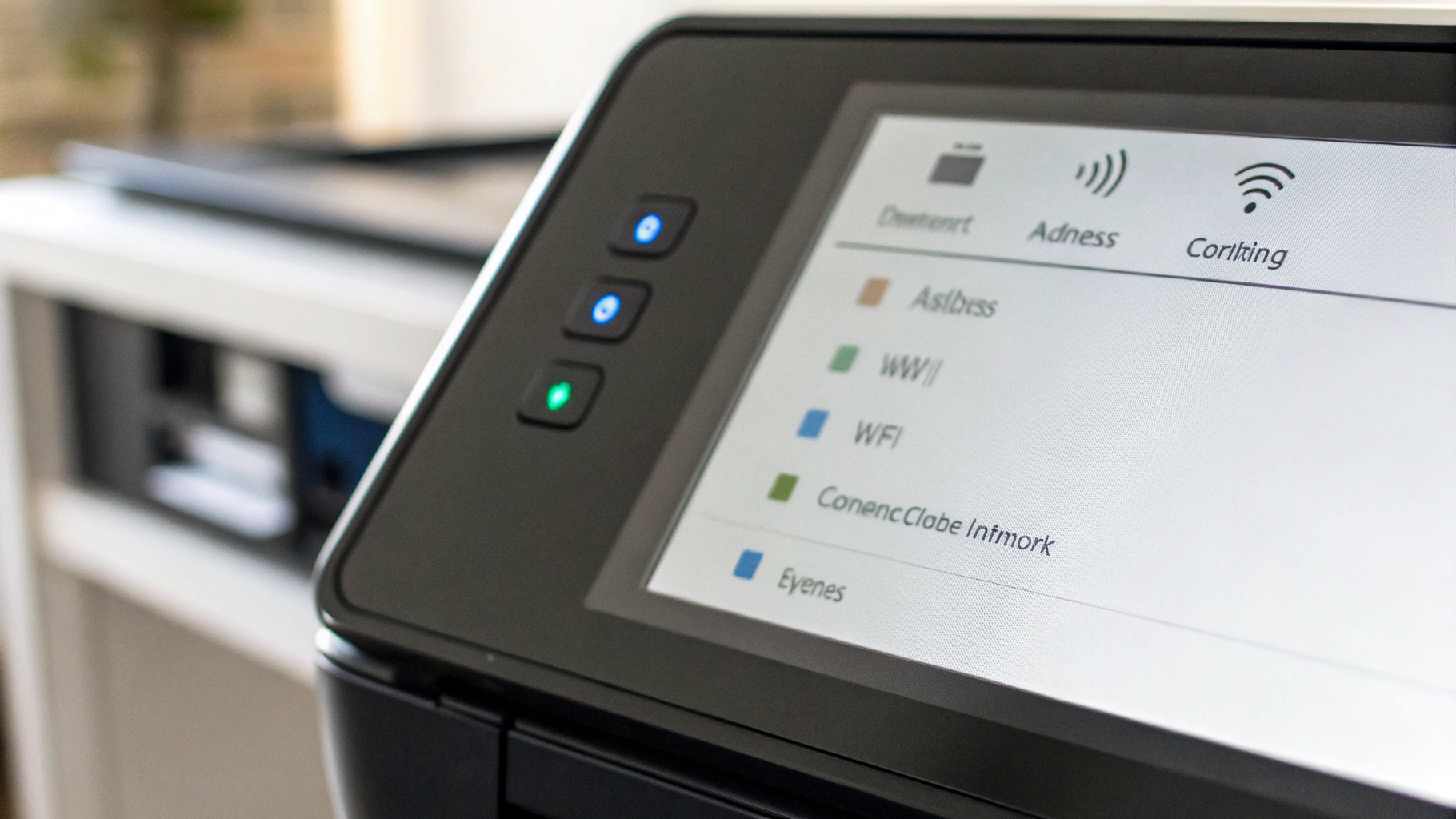
У принтера должен быть адрес от роутера (обычно 192.168.x.x или 10.0.x.x). Посмотрите его в сетевых настройках принтера или распечатайте «Network Configuration Page».
Если IP‑адреса нет, или он начинается с 169.254… — принтер не получил адрес по DHCP и не подключился к роутеру. В этом состоянии iPhone его не увидит.
Если принтер в сети, но не появляется: что проверить в роутере
Связка «Wi‑Fi + роутер» — главный источник проблем AirPrint. Ниже — настройки, которые чаще всего ломают обнаружение принтера.
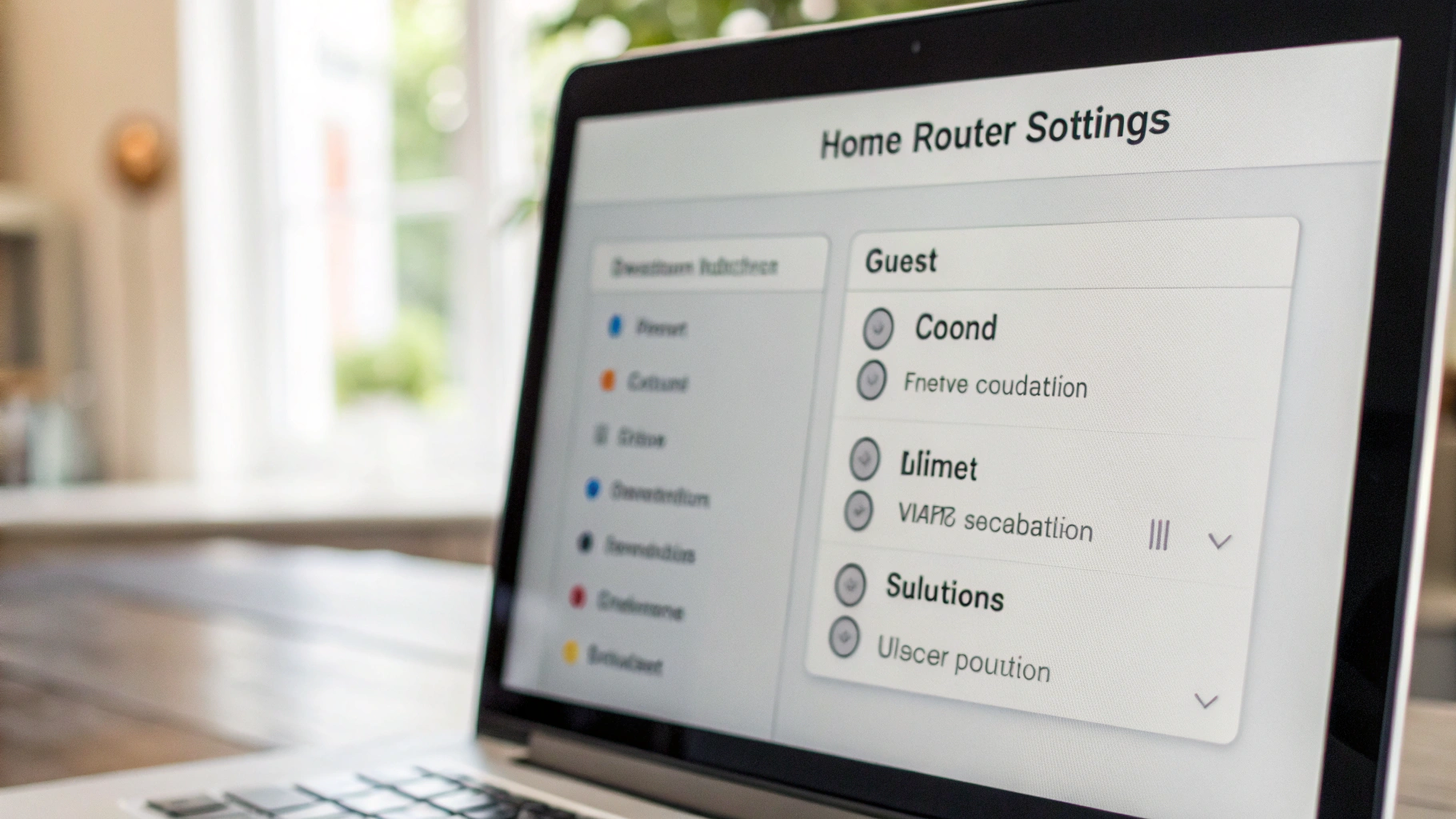
Гостевая сеть (Guest Wi‑Fi)
В гостевой сети обычно запрещён доступ к локальным устройствам — это сделано для безопасности. Если iPhone или принтер подключены к Guest, они могут быть изолированы.
- Подключите и iPhone, и принтер к основной сети (не Guest).
- Если гостевой Wi‑Fi нужен, ищите опцию вроде «Разрешить доступ к локальной сети» для гостевых клиентов.
Изоляция клиентов (AP/Client Isolation) и запрет локального трафика
На роутерах это может называться AP Isolation, Client Isolation, «Изоляция беспроводных клиентов», «Запрет взаимодействия Wi‑Fi устройств». При включении iPhone не видит принтер и другие устройства в сети.
- Проверьте настройки Wi‑Fi отдельно для 2,4 и 5 ГГц.
- Если используете mesh/репитеры — посмотрите настройки каждого узла (изоляция иногда включается на «доп. точках»).
- Отключите режимы «повышенной безопасности», если они блокируют локальные соединения.
Разные подсети, VLAN, отдельная IoT‑сеть
Если роутер разделяет клиентов по VLAN/подсетям (например, «Умный дом/IoT» отдельно от телефонов), AirPrint может не работать: объявления Bonjour/mDNS не попадают из сегмента в сегмент.
- Для диагностики подключите принтер к той же основной сети, где iPhone.
- Если вы сознательно держите принтер в IoT‑сети — ищите функцию прокидывания mDNS/Bonjour между сегментами (на бытовых роутерах это есть не всегда, и проще держать принтер в основной сети).
Bonjour/mDNS и фильтрация мультикаста
Иногда принтер «в сети», но «невидим» для iPhone из‑за блокировки мультикаста. В настройках роутера (если они есть) проверьте:
- параметры mDNS/Bonjour (mDNS relay, Bonjour gateway);
- Multicast filtering (фильтрация мультикаста);
- IGMP Snooping/Proxy (если включили и после этого всё «сломалось», попробуйте временно отключить для проверки).
Если не уверены, что именно менять, самый безопасный тест — временно убрать «экзотические оптимизации» Wi‑Fi и вернуть стандартные настройки, затем проверить, появился ли принтер.
VPN на iPhone и профили, которые меняют маршрутизацию
При включённом VPN иногда нестабильно работает локальная сеть: принтер не находится или печать зависает. Для проверки:
- отключите VPN в настройках iPhone;
- если это корпоративный профиль управления — убедитесь, что он не ограничивает локальные соединения.
Проверяем iPhone: разрешения, очередь печати и сброс сети
AirPrint — не приложение, но приложению может быть нужен доступ к локальной сети
Печать запускается из конкретного приложения (Фото, Файлы, Safari, Почта и т. д.). Если принтер не появляется только в одном приложении, а в другом появляется — проверьте разрешения.
- Откройте «Настройки» iPhone и найдите приложение, из которого печатаете.
- Проверьте переключатель «Локальная сеть» (если он есть). Если выключен — включите и повторите попытку.
Также убедитесь, что не включён режим «В самолёте» (иногда Wi‑Fi включают обратно вручную, но сеть ведёт себя нестабильно).
Очистите зависшие задания печати (Print Center)
Если принтер виден, но задания висят на «Ожидание», очистите очередь:
- Откройте переключатель приложений.
- Найдите окно «Print Center» (Центр печати), если оно появилось.
- Отмените зависшие задания и попробуйте распечатать заново.
Сброс сетевых настроек (когда всё уже проверили)
Если iPhone давно «живёт» с десятками сохранённых сетей, VPN и профилей, помогает сброс сети. Важно: он удалит сохранённые Wi‑Fi сети, пароли и параметры VPN — подготовьте данные для входа заранее.
Сброс сетевых настроек — крайний, но часто эффективный шаг, если AirPrint перестал работать после обновления iOS или смены роутера.
После сброса подключитесь к Wi‑Fi заново и проверьте печать.
Проверяем принтер: AirPrint, Wi‑Fi Direct, сон и прошивка
Убедитесь, что модель действительно поддерживает AirPrint
Не каждый Wi‑Fi‑принтер печатает по AirPrint. Некоторые модели требуют фирменное приложение производителя или другие способы печати. Если AirPrint заявлен в характеристиках — идём дальше.
Переподключите принтер к Wi‑Fi заново
После смены роутера, пароля или режима сети принтер может «застрять» на старых параметрах.
- Удалите старую сеть в настройках принтера (если есть такой пункт).
- Подключите заново к нужному SSID.
- Убедитесь, что в конце подключения статус «Connected» и получен IP‑адрес.
Отключите Wi‑Fi Direct для диагностики
Wi‑Fi Direct полезен для печати напрямую, но иногда мешает печати через роутер: iPhone может подключиться «не туда», а принтер перестаёт корректно анонсировать AirPrint в домашней сети. Для теста отключите Wi‑Fi Direct и используйте обычное подключение к роутеру.
Режим сна и энергосбережение
Если принтер уходит в «глубокий сон» и отключает Wi‑Fi, iPhone может не видеть его, пока принтер не проснётся. Проверьте:
- не отключается ли Wi‑Fi в режиме сна;
- опцию вида «Keep network connection active» (если есть);
- таймер сна и режим «глубокого сна».
Быстрый тест: разбудите принтер кнопкой/экраном и заново откройте меню печати на iPhone.
Обновление прошивки принтера
Даже если принтер отлично печатает по USB или с компьютера, AirPrint может работать нестабильно на старой прошивке. Если у модели есть обновление через меню или приложение — проверьте апдейты.
Частые сценарии и быстрые решения
Принтер виден, но печать с iPhone зависает на «Ожидание»
- Перезапустите принтер и роутер.
- Проверьте, не включён ли VPN на iPhone.
- Убедитесь, что принтер не офлайн и не в «глубоком сне».
- Очистите очередь печати в Print Center и отправьте документ заново.
На одном iPhone печатает, на другом — нет
- Сравните, к какой сети подключены оба iPhone (не Guest ли это).
- Проверьте VPN/профили и «Локальная сеть» для приложения, из которого печатаете.
- Для проверки подключите оба телефона к одному диапазону (например, 2,4 ГГц) и повторите.
После смены роутера AirPrint пропал
- Переподключите принтер к новой сети заново (а не «как раньше»).
- Отключите гостевой Wi‑Fi и изоляцию клиентов.
- Сначала добейтесь стабильной печати в простой схеме (одна сеть), и только потом включайте IoT‑сегменты/VLAN.
Контрольная проверка: как быстро понять, виноват роутер или принтер
Если сомневаетесь, где проблема, сделайте простой эксперимент:
- Раздайте интернет с другого телефона (личная точка доступа).
- Подключите к этой сети iPhone и принтер (если принтер умеет).
- Проверьте AirPrint.
Если в такой схеме принтер появляется — почти наверняка проблема в домашнем роутере (гостевая сеть, изоляция, подсети, Bonjour/mDNS).
Когда уже пора в сервис
Редко, но бывает, что дело не в Wi‑Fi настройках:
- принтер постоянно теряет сеть и не держит IP‑адрес;
- после обновления прошивки принтер начал «исчезать» в сети на любой конфигурации;
- печать не работает по сети даже в простой тестовой схеме, но по кабелю всё в порядке.
В таких случаях начните со сброса сетевых настроек на принтере и проверки в другой сети. Если не помогает — нужна диагностика.
Итог: чаще всего виновата сеть, а не iPhone
Когда AirPrint не работает, обычно мешают настройки роутера: гостевой режим, изоляция клиентов, разные подсети или блокировка Bonjour/mDNS. Самый надёжный путь — убедиться, что iPhone и принтер в одной сети, у принтера есть IP‑адрес, а роутер разрешает устройствам общаться друг с другом.
Если вы как раз выбираете смартфон для дома и офиса и хотите без лишних настроек печатать по AirPrint, посмотрите каталог Apple iPhone — большинство моделей отлично дружат с домашними сетями и принтерами.



