

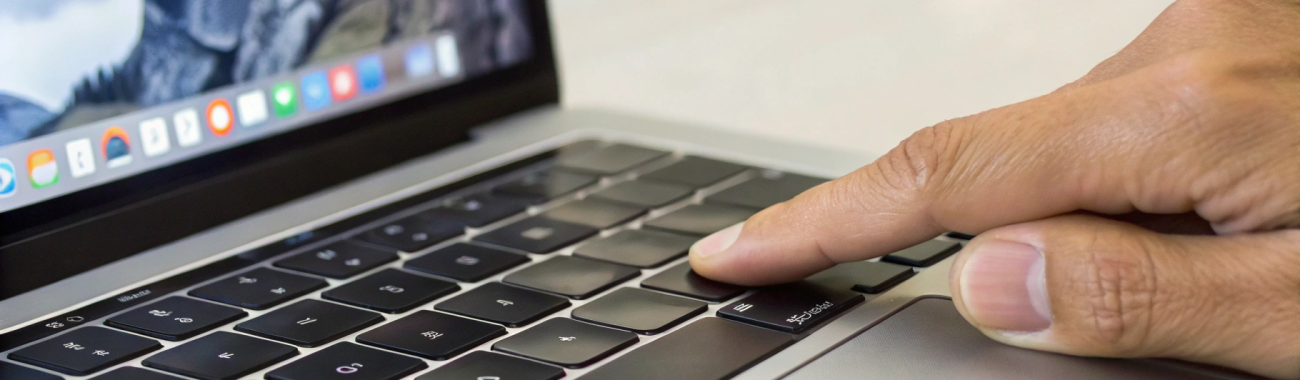
MacBook: как включить и настроить Touch ID для покупок и паролей — если отпечаток часто не срабатывает
Touch ID на MacBook удобен для входа, покупок и автозаполнения паролей, но иногда «капризничает». Ниже — понятная пошаговая настройка Touch ID для Apple Pay и Safari, плюс быстрые причины и решения, если отпечаток часто не срабатывает.
Зачем настраивать Touch ID «по правилам»
Touch ID на MacBook — это не только быстрый вход в систему. Он может подтверждать покупки, открывать сохранённые пароли и быстро подставлять их в Safari. Если вы часто видите отказ распознавания или приходится прикладывать палец по нескольку раз, причина обычно в настройках, состоянии пальца/датчика или в том, как был добавлен отпечаток.
Ниже — понятная пошаговая инструкция: включим нужные функции, правильно добавим отпечаток и разберём частые причины, почему Touch ID на MacBook срабатывает через раз.
Touch ID работает только на моделях Mac с датчиком Touch ID (обычно в кнопке питания). На Mac без Touch ID эти пункты меню могут отсутствовать.
Перед настройкой: быстрая проверка за 2 минуты
Чтобы не искать проблему «в воздухе», начните с простого — это решает половину случаев.
- Вымойте и высушите руки. Сильно сухая кожа, крем, влажность и пот часто мешают распознаванию.
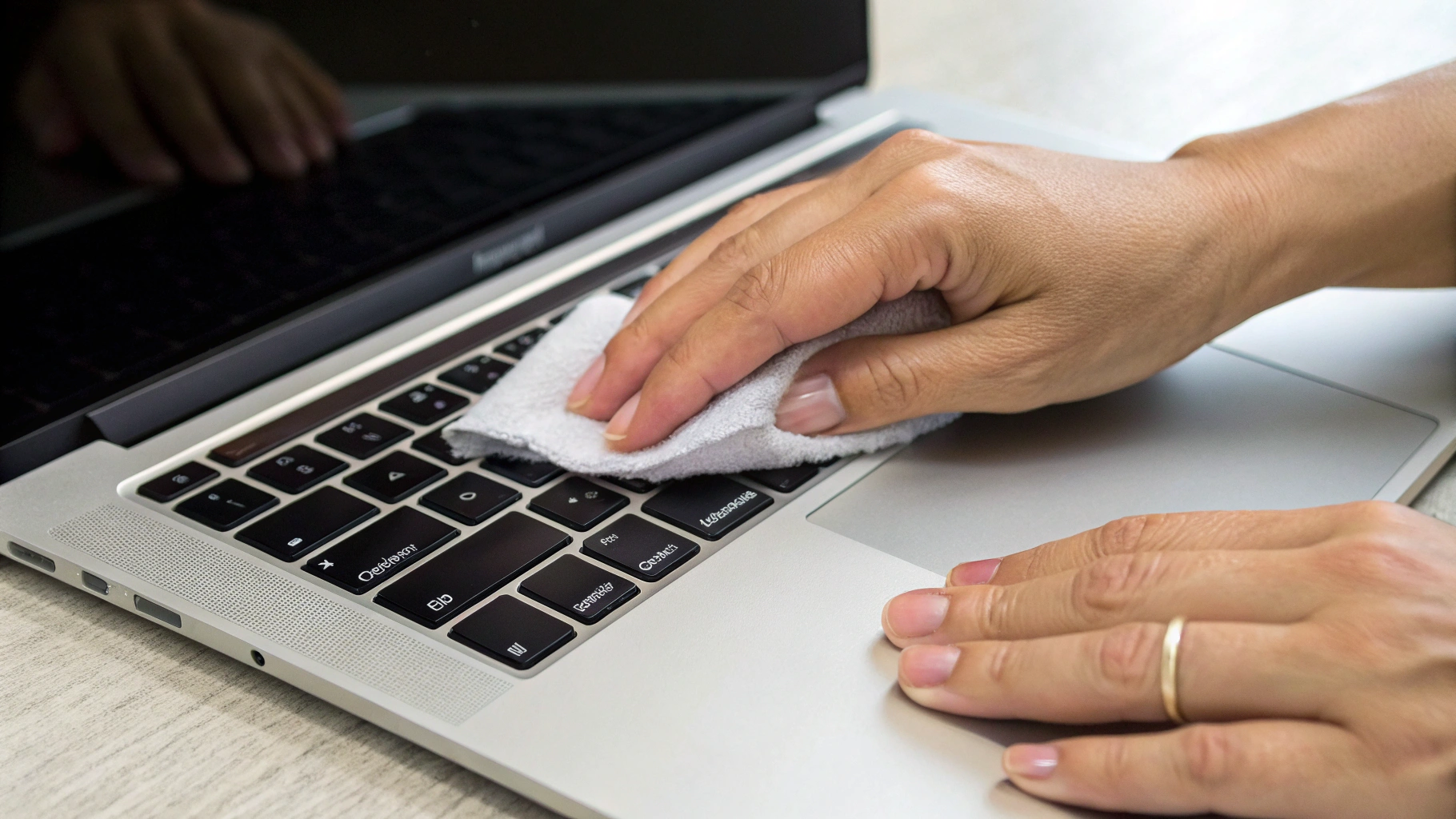
- Протрите датчик Touch ID мягкой сухой салфеткой без влаги и чистящих средств.
- Снимите плёнку/наклейку, если кто-то наклеил «защиту» на кнопку питания — это частая причина, почему отпечаток не считывается.
- Проверьте палец. Порезы, микротрещины, мозоли и шелушение временно ухудшают распознавание — иногда проще добавить другой палец, пока кожа восстановится.
Если датчик всё равно работает нестабильно, идём в настройки и приводим Touch ID в порядок.
Если вы только выбираете ноутбук, удобнее всего смотреть модели в каталоге Apple Macbook — там проще подобрать конфигурацию с Touch ID.
Шаг 1. Где включается Touch ID в macOS и какие опции важны
Чтобы настроить Touch ID для входа, покупок и паролей, нужно включить нужные переключатели в системных настройках.
Как открыть настройки Touch ID
- Откройте меню Apple в левом верхнем углу.
- Перейдите в Системные настройки (или Системные параметры — название зависит от версии macOS).
- Найдите пункт Touch ID и пароль или Touch ID.
Какие переключатели стоит включить
Внутри раздела обычно есть несколько вариантов использования Touch ID. Включите те, которые вам реально нужны:
- Разблокировка Mac — вход и разблокировка после сна.
- Apple Pay — подтверждение оплат на Mac (если поддерживается и настроено).
- Покупки в App Store (и другие покупки медиаконтента, если пункт есть) — подтверждение покупок.
- Автозаполнение паролей — подтверждение паролей в Safari и доступ к сохранённым паролям.
Если цель — «не вводить пароль при каждой покупке/установке», включите Touch ID и в настройках Touch ID, и в конкретном сценарии: Apple Pay, покупки, автозаполнение.
Шаг 2. Правильно добавляем отпечаток: это решает «срывы» распознавания
Частая причина, почему отпечаток «сбивается»: его добавили быстро и в одном положении руки. Потом вы прикладываете палец чуть иначе — и совпадение падает.
Как добавить отпечаток так, чтобы он срабатывал чаще
- В разделе Touch ID нажмите Добавить отпечаток.
- Используйте тот же палец, которым реально будете нажимать кнопку питания в жизни.
- Во время добавления касайтесь датчика разными участками подушечки: центр, левее/правее, ближе к краю пальца.
- Периодически меняйте угол: как вы обычно открываете Mac за столом и как — на коленях/в дороге.
Лайфхак: добавьте «дубликат» того же пальца
Можно сохранить один и тот же палец два раза (например, «Большой палец 1» и «Большой палец 2»), но записанный в разных положениях. Это часто заметно повышает стабильность, особенно если вы по-разному держите руку при разблокировке.
Шаг 3. Touch ID для паролей в Safari: что включить, чтобы работало
Чтобы Touch ID подтверждал пароли быстро и без сюрпризов, важно, чтобы были включены системные пароли/связка ключей и автозаполнение в Safari.
Проверяем раздел «Пароли» в macOS
- Откройте системные настройки.
- Перейдите в раздел Пароли (иногда — Пароли и связка ключей).
- Убедитесь, что автозаполнение/доступ к сохранённым паролям разрешены, а Touch ID предлагается как способ подтверждения (если такой переключатель есть).
Проверяем настройки Safari
- Откройте Safari.
- Зайдите в Настройки.
- В разделе Автозаполнение включите Имена пользователей и пароли и другие пункты по желанию.
Touch ID не отменяет пароль полностью: после перезагрузки, при изменениях безопасности и в некоторых других ситуациях macOS может запросить пароль учётной записи.
Если вы параллельно используете iPhone и хотите удобнее входить без паролей, пригодится гайд: как работают ключи доступа (passkeys) на iPhone и Mac и как их включить.
Шаг 4. Apple Pay на Mac и Touch ID: как должно быть
Apple Pay на Mac обычно работает в двух сценариях:
- оплата в Safari на MacBook с Touch ID — подтверждение пальцем на самом ноутбуке;
- подтверждение оплаты на iPhone или Apple Watch, если Mac без Touch ID или так настроено.
Что проверить, если хотите подтверждать оплату пальцем на MacBook
- Откройте системные настройки и найдите Wallet и Apple Pay (название может отличаться).
- Добавьте карту, если она ещё не добавлена.
- Вернитесь в Touch ID и убедитесь, что включён переключатель Apple Pay.
Почему Apple Pay может просить пароль, даже если Touch ID включён
- Нужна повторная аутентификация после перезагрузки.
- Было несколько неудачных попыток распознавания подряд — Touch ID временно «уходит» в пароль.
- Оплата запускается не в Safari или сайт использует нестандартный сценарий оплаты.
Если Touch ID не работает: частые причины и быстрые решения
Пробуйте по порядку — от простого к более «сильному».
1) Палец и датчик: влажность, жир, сухость
- Если пальцы сухие — согрейте руки или аккуратно разотрите подушечку пальца.
- Если на коже крем/масло — промойте руки: рисунок отпечатка «плывёт».
- Если датчик заляпан — протрите сухой мягкой тканью.
2) Угол касания каждый раз разный
Touch ID считывает отпечаток небольшой площадью. Если вы касаетесь краем или уводите палец в сторону, совпадение хуже. Решение — добавить «дубликат» отпечатка под другой привычный угол (см. шаг 2).
3) Слишком много ошибок подряд
После серии неверных касаний macOS может попросить пароль и временно ограничить Touch ID. Введите пароль один раз и повторите попытку спокойным касанием: приложите подушечку уверенно и удерживайте примерно 0,5–1 секунду.
4) Отпечаток действительно изменился
Кожа меняется: сезонная сухость, микротрещины, мозоли, небольшие шрамы. Если проблемы держатся неделями, проще пересоздать отпечаток:
- Удалите проблемный отпечаток в настройках Touch ID.
- Добавьте заново, не спеша, с разными участками подушечки.
- При необходимости добавьте второй отпечаток того же пальца.
5) «Глючит» после сна или обновлений
Перезагрузите MacBook и проверьте распознавание. Если проблема появляется именно после сна, иногда помогает выключить и снова включить опцию Разблокировка Mac в Touch ID (по сути, пересохранить настройки).
Проверки в macOS, если проблема не уходит
Убедитесь, что отпечаток добавлен в нужной учётной записи
Touch ID привязан к конкретным пользователям macOS. Если на Mac несколько учётных записей, проверьте, что отпечаток добавлен именно в ту, где вы пользуетесь паролями и покупками.
Не гонитесь за количеством отпечатков
Если отпечатков много и часть добавлена «как попало», иногда проще удалить все и настроить заново. Обычно 2–3 качественных отпечатка работают лучше, чем 5 случайных.
Помните про «правила безопасности»
Иногда кажется, что Touch ID «сломался», но система по правилам требует пароль: после перезагрузки, при включённом FileVault, при изменениях настроек Apple ID и в других чувствительных ситуациях. Это нормальное поведение.
Как прикладывать палец, чтобы Touch ID срабатывал чаще
- Касайтесь подушечкой, а не кончиком и не боковой гранью.
- Не нажимайте «со всей силы»: важен контакт, а не усилие.
- Держите палец чуть дольше, чем на iPhone: на Mac многие убирают палец слишком быстро.
- Если вы часто меняете позу работы (стол/диван/в дороге) — добавьте второй отпечаток под «вторую позу».
Когда стоит заподозрить проблему с железом
Редко, но бывает, что датчик или кнопка питания работают нестабильно. Признаки, что дело может быть не в настройках:
- Touch ID перестал работать резко и полностью, а не «иногда».
- Проблема одинаковая для всех пальцев и всех пользователей.
- Кнопка питания нажимается странно, есть люфт, залипание или были следы попадания жидкости.
В таком случае не стоит экспериментировать с «народными» методами. Достаточно перезагрузить Mac, пересоздать отпечатки и, если не помогло, обратиться в сервис на диагностику.
Короткий чек-лист: если Touch ID не работает прямо сейчас
- Протрите датчик и высушите палец.
- Попробуйте другой палец (сухой, без повреждений).
- Если система просит пароль — введите его один раз и повторите попытку, удерживая палец 0,5–1 секунду.
- Удалите проблемный отпечаток и добавьте заново.
- Добавьте «дубликат» того же пальца под другой угол.
- Перезагрузите MacBook.
Итог
Чтобы Touch ID на MacBook стабильно работал для покупок и паролей, важно включить нужные переключатели, аккуратно записать отпечаток под реальный сценарий и не забывать про простые вещи вроде чистого датчика и сухой кожи. В большинстве случаев проблемы решаются пересозданием отпечатка и добавлением «дубликата» под другой угол — после этого и Apple Pay, и подтверждение паролей в Safari начинают срабатывать заметно увереннее.



