

iPhone: что делать, если не работает «Обмен геопозицией» в «Локаторе» — причины и настройка
Если iPhone не делится геопозицией в «Локаторе», причина обычно в iCloud, службах геолокации, выбранном источнике «Моё местоположение», ограничениях «Экранного времени» или сбоях связи. Ниже — чек‑лист проверок и быстрые решения.
«Локатор» (Find My) — удобный способ делиться местоположением с близкими: вы видите друг друга на карте, проще встречаться и понимать, что всё в порядке. Но иногда включаешь «Обмен геопозицией», а он не работает: вкладка «Люди» пустая, появляется «Геопозиция недоступна», приглашения не доходят или iPhone будто «не делится» вовсе.
Ниже — практичный чек‑лист от самых частых причин к более редким. Идея простая: обмен геопозицией — это цепочка из iCloud, геолокации, выбранного устройства‑источника и интернета. Если «падает» любой элемент, всё выглядит как поломка.
Как должно работать в норме (быстрая самопроверка)
Чтобы «Обмен геопозицией» работал стабильно, на iPhone должны совпасть несколько условий:
- вы вошли в Apple ID (iCloud) и включён «Локатор iPhone»;
- включены службы геолокации и есть разрешение для приложения «Локатор»;
- в качестве источника местоположения выбран именно этот iPhone;
- есть интернет (Wi‑Fi или сотовая сеть);
- нет ограничений «Экранного времени» на геолокацию/приватность.
Если хотя бы один пункт не выполняется, появляется типичная ситуация: «Локатор, обмен геопозицией не работает», хотя само приложение открывается и ваш iPhone виден среди устройств.
Симптомы: по ним проще понять причину
1) Вкладка «Люди» пустая или контакты не добавляются
Чаще всего выключен сам «Обмен геопозицией», не выбран источник «С этого iPhone», запрещены разрешения геолокации для «Локатора» или включены ограничения «Экранного времени».
2) У близких отображается «Геопозиция недоступна»
Обычно виноваты связь и фоновые ограничения: нестабильный интернет, режим энергосбережения, редкие обновления в фоне. Реже — проблемы с iCloud (не до конца выполнен вход, зависла синхронизация) или отключены службы геолокации.
3) Приглашение поделиться геопозицией не приходит
Частые причины: у контакта несколько номеров/почт, выбран не тот идентификатор, контакт заблокирован, отключены уведомления или есть временный сбой Apple ID/iMessage.
4) В «Семейном доступе» геопозиция не показывается
В семье дополнительно влияют: включён ли обмен геопозицией на уровне семьи, какие ограничения заданы для детского аккаунта, и какое устройство выбрано источником местоположения у каждого участника.
Важно: «Локатор» для людей и «Локатор» для устройств — связанные, но разные функции. Бывает, что iPhone виден как устройство в iCloud, но «Люди» не обновляются из‑за разрешений геолокации или выключенного обмена.
Если вы как раз выбираете или меняете устройство, удобнее всего проверять и настраивать это на одном экране — в каталоге Apple iPhone легко сравнить модели и понять, что актуально по автономности и связи для «Локатора».
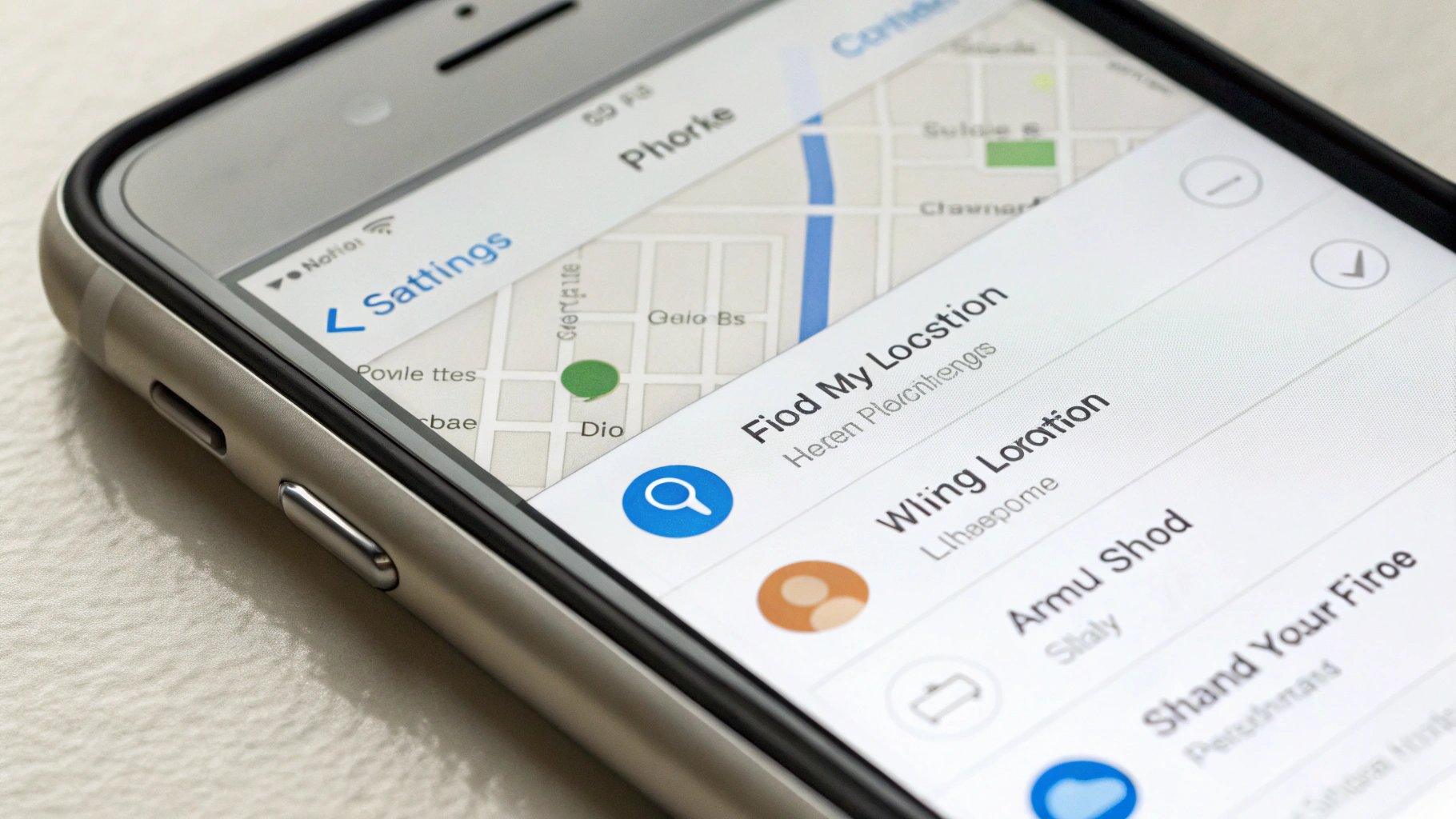
Шаг 1. Проверьте iCloud и включён ли «Локатор iPhone»
Без корректного входа в Apple ID обмен геопозицией часто ведёт себя нестабильно.
- Откройте Настройки → нажмите на своё имя (Apple ID).
- Зайдите в Локатор.
- Проверьте, что включён «Локатор iPhone».
Если iPhone просит войти в Apple ID или подтвердить пароль — выполните вход. «Подвисшая» авторизация iCloud — одна из самых незаметных причин, почему iPhone не делится геопозицией.
Шаг 2. Включите «Обмен геопозицией» и проверьте источник местоположения
- Настройки → Apple ID → Локатор.
- Откройте «Обмен геопозицией» и включите переключатель.
- Ниже проверьте строку «Моё местоположение»: должно быть указано «С этого iPhone».
Если местоположение берётся с другого устройства (например, с iPad), люди могут видеть не вашу актуальную точку, а «недоступно», когда то устройство офлайн.
Как быстро переключить источник:
- Откройте приложение «Локатор» → вкладка «Я» (или профиль).
- Нажмите «Использовать этот iPhone как источник геопозиции» (если пункт доступен).
Шаг 3. Разрешения геолокации: самое частое место, где «ломается»
Даже если «Обмен геопозицией» включён, система может не выдавать приложению доступ к координатам.
- Настройки → Конфиденциальность и безопасность → Службы геолокации.
- Включите Службы геолокации, если они выключены.
- Найдите «Локатор» (Find My) в списке приложений.
- Выставьте разрешение «При использовании приложения» или «Всегда» (если доступно), и включите «Точная геопозиция».
Если «Точная геопозиция» выключена, обмен может работать, но точка будет заметно «гулять» — создаётся ощущение, что всё сломано.
Проверьте «Системные службы» (скрытый пункт)
Часть настроек геолокации живёт не в разрешениях приложений, а глубже — в системных службах.
- Настройки → Конфиденциальность и безопасность → Службы геолокации.
- Прокрутите вниз → Системные службы.
- Убедитесь, что системная геолокация не «урезана» до минимума и ключевые переключатели не отключены.
Шаг 4. Интернет и фон: почему карта открывается, а обмен не обновляется
Иногда кажется, что интернет есть, но «Локатор» обновляет точку редко или не передаёт её вовсе.
- Переключите соединение: выключите и включите Wi‑Fi и сотовые данные.
- Проверьте, не включён ли Режим полёта.
- Если вы в гостевой/корпоративной сети Wi‑Fi с авторизацией, протестируйте обмен через сотовую связь.
Режим энергосбережения и «Обновление контента»
При агрессивной экономии батареи обновления могут запаздывать, и близкие видят старую геопозицию.
- Настройки → Аккумулятор → временно выключите Режим энергосбережения.
- Настройки → Основные → Обновление контента → убедитесь, что оно не отключено полностью.
Шаг 5. «Экранное время» и ограничения (особенно актуально в семье)
Если геопозиция не работает у ребёнка или на рабочем iPhone, почти всегда стоит проверить ограничения.
- Настройки → Экранное время.
- Откройте Контент и конфиденциальность.
- Зайдите в Службы геолокации и проверьте, разрешены ли изменения и доступ к геопозиции.
Когда изменения запрещены, пользователь не сможет включить нужные разрешения для «Локатора», и получается ситуация «всё вроде включено, но не работает».
Шаг 6. Проверьте «Семейный доступ» (если делитесь внутри семьи)
Обмен геопозицией может быть включён «в семье», но выключен на конкретном iPhone — или наоборот. Важно проверить обе стороны.
- Настройки → Apple ID → Семейный доступ.
- Откройте раздел, связанный с обменом местоположением.
- Убедитесь, что вы делитесь геопозицией с нужными участниками, и что они не в статусе ожидания.
И отдельно: у каждого участника семьи проверьте источник геопозиции. Частая ошибка — источник случайно выбран iPad, который остаётся дома на Wi‑Fi и «подменяет» местоположение.
Если у вас как раз есть iPad, на котором тоже включён «Локатор», полезно помнить про выбор источника в настройках. При необходимости посмотрите модели в каталоге Apple iPad — часто iPad дома и становится причиной «прыгающей» точки у близких.
Шаг 7. Если приглашения не приходят или не принимаются
Когда проблема только с одним человеком, начните с контакта и уведомлений — это быстрее, чем «ломать» все настройки.
- Попросите человека открыть Локатор → Люди и проверить, нет ли там «зависшего» приглашения.
- Проверьте блокировки: Настройки → Приложения → Телефон или Сообщения → Заблокированные.
- Если у контакта несколько номеров/почт, попробуйте отправить запрос на другой идентификатор (номер телефона или email Apple ID).
Если в адресной книге много дублей, часто помогает простое действие: объединить контакты или оставить один актуальный номер/почту и отправить приглашение заново.
Шаг 8. Быстрые действия, которые реально помогают
Это не «магия», а сброс сетевых сессий и обновление сервисов iCloud.
- Перезагрузите iPhone.
- Выключите и включите «Обмен геопозицией» (Настройки → Apple ID → Локатор).
- Выключите и включите Службы геолокации (Настройки → Конфиденциальность и безопасность).
- Выйдите из iCloud и войдите снова — только если помните пароль Apple ID и есть доступ к коду подтверждения.
Перед повторным входом в iCloud убедитесь, что у вас есть доступ к доверенному номеру или устройству для кода подтверждения. После входа синхронизация может занять время.
Шаг 9. Сброс сетевых настроек (если «связь есть, но сервисы Apple глючат»)
Если нестабильно работают не только «Локатор», но и другие сервисы Apple, помогает сброс сетевых настроек. Он удалит сохранённые сети Wi‑Fi и настройки VPN/прокси.
- Настройки → Основные → Перенос или сброс iPhone.
- Нажмите Сброс → Сбросить настройки сети.
После этого заново подключитесь к Wi‑Fi и проверьте, исчезло ли «Геопозиция недоступна» у ваших контактов.
Шаг 10. Когда проблема не у вас: что попросить проверить у второго человека
Если у вас всё настроено правильно, а «недоступно» показывает только у одного контакта, проверьте вторую сторону:
- включены Службы геолокации и разрешение для «Локатора»;
- включён «Обмен геопозицией» в Apple ID → Локатор;
- источник местоположения — именно iPhone, а не iPad;
- есть интернет (лучше переключиться Wi‑Fi ↔ LTE/5G);
- выполнена перезагрузка устройства.
Частые вопросы
Можно ли делиться геопозицией, если выключена «Точная геопозиция»?
Иногда — да, но точность будет заметно хуже. Если кажется, что точка «не ваша» или сильно гуляет, включение «Точная геопозиция» часто решает проблему.
Почему в «Локаторе» видны устройства, но не видны люди?
Для людей важны отдельные настройки: «Обмен геопозицией», разрешения геолокации для приложения и отсутствие ограничений. Устройства могут отображаться через iCloud, а вкладка «Люди» — нет.
Это может быть временный сбой Apple?
Иногда да, но на практике чаще виноваты локальные настройки: разрешения, выбранный источник местоположения, ограничения «Экранного времени» или нестабильная сеть. Поэтому начинать лучше с чек‑листа выше.
Итог: что проверить в первую очередь
Если нужно быстро, без лишней диагностики, идите по порядку:
- Apple ID → Локатор → включить «Обмен геопозицией».
- Приложение «Локатор» → выбрать этот iPhone как источник геопозиции.
- Конфиденциальность → Службы геолокации → разрешение для «Локатора» + «Точная геопозиция».
- Проверить «Экранное время» (особенно в семье).
- Перезагрузка и проверка интернета (Wi‑Fi/сотовые).
Обычно после этих шагов проблема решается без сервисного вмешательства. Если же нет — сравните настройки на втором устройстве/у второго человека: в обмене геопозицией всегда участвуют две стороны.



