

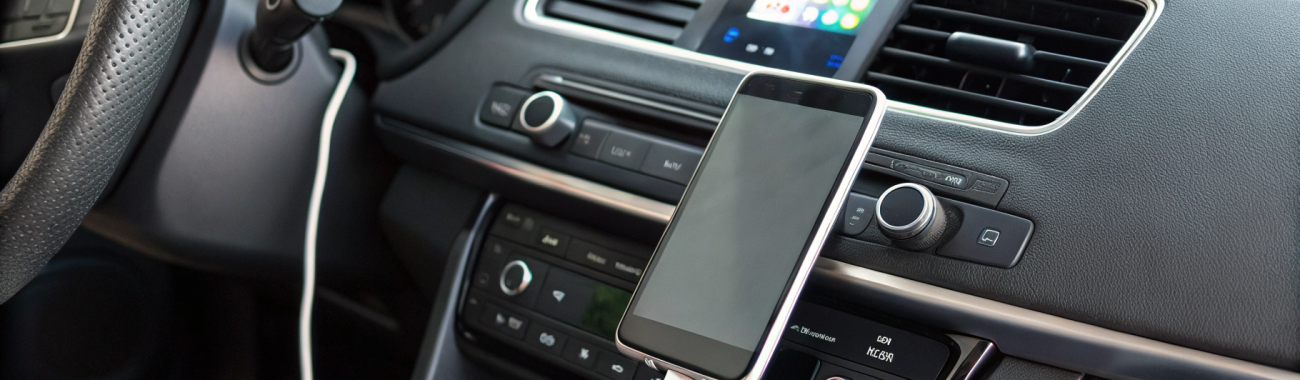
Samsung Galaxy не подключается к Android Auto: кабель, разрешения и почему телефон не появляется в машине
Если Android Auto не видит Samsung Galaxy и интерфейс не появляется на экране, чаще всего виноваты кабель, неподходящий USB‑режим, разрешения или ограничения батареи. Ниже — пошаговая проверка телефона и мультимедии, чтобы быстро восстановить подключение.
Ситуация знакомая: подключаете Samsung Galaxy к USB в машине, а Android Auto «молчит» — телефон заряжается, но интерфейс на экране не появляется. Иногда устройство видно в Bluetooth, иногда — нет, а иногда Android Auto просто пишет «подключите телефон» и ничего не происходит.
Ниже — практичный чек‑лист, который помогает в большинстве случаев. Будем идти от самых частых причин к более редким: кабель, режим USB, разрешения Android Auto, ограничения питания и настройки мультимедии в машине.
Что важно понять заранее: где именно «ломается» подключение
Android Auto — это связка из трёх частей:
- Телефон (Samsung Galaxy + One UI) — должен разрешить доступ, передачу данных и работу Android Auto.
- Кабель и порт — должны поддерживать данные, а не только зарядку.
- Мультимедиа автомобиля — должна поддерживать Android Auto и корректно обрабатывать подключение.
Быстрый ориентир: если телефон только заряжается и нет никаких запросов/уведомлений — чаще всего дело в кабеле/порте или режиме USB. Если запросы есть, но на экране авто пусто — обычно упирается в разрешения, ограничения батареи или настройки Android Auto/головного устройства.
Шаг 1. Кабель: какой нужен для Android Auto и почему «зарядный» не подходит
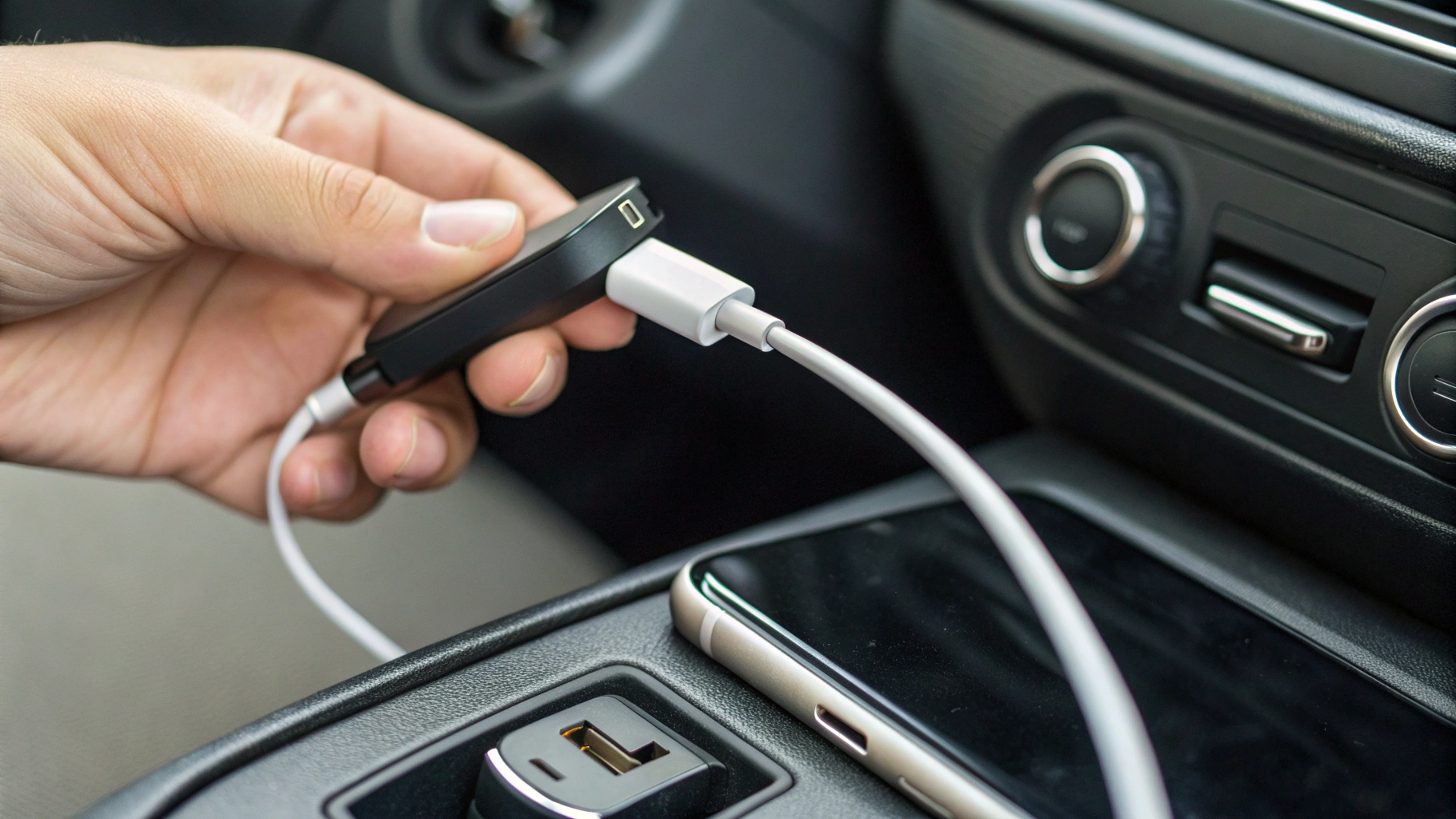
Самая частая причина, почему «Android Auto не видит телефон»: кабель. Для Android Auto нужен USB‑кабель с передачей данных. Многие провода из комплектов пауэрбанков, дешёвые «зарядные» и слишком длинные/тонкие варианты работают только на зарядку — поэтому машина не видит смартфон как устройство данных.
Признаки «плохого» кабеля для Android Auto
- Телефон заряжается, но не появляется уведомление про USB‑подключение и выбор режима.
- Связь то появляется, то отваливается при малейшем движении телефона.
- Android Auto запускается через раз или постоянно просит переподключить устройство.
Какой кабель брать, чтобы Android Auto работал стабильно
- Короткий: ориентир 0,5–1 м.
- Качественный: с нормальными коннекторами и плотной посадкой.
- Правильные разъёмы: чаще USB‑A ↔ USB‑C (в машине USB‑A), реже USB‑C ↔ USB‑C (в новых авто).
- С передачей данных (не «charge only»).
Если Android Auto работал, а потом «внезапно перестал», начните с замены кабеля. Даже хороший провод со временем разбалтывается или ломается внутри.
Проверьте ещё и USB‑порт в машине
В некоторых автомобилях не каждый USB‑разъём поддерживает Android Auto. Часто есть отдельный порт с иконкой смартфона/проекции, а остальные — только зарядка. Для диагностики подключайтесь напрямую, без USB‑хабов и разветвителей.
Шаг 2. Проверьте, поддерживает ли ваша машина Android Auto (и включён ли он)
Это звучит банально, но встречается регулярно: в одной и той же модели авто Android Auto может быть доступен только в определённых комплектациях или после включения в меню мультимедии.
- Откройте настройки мультимедии: «Подключения», «Смартфон», «Проекции», «Android Auto».
- Убедитесь, что Android Auto разрешён (иногда его можно отключить).
- Если система предлагает выбрать «CarPlay/Android Auto» — выберите Android Auto.
- Проверьте, нет ли режима «Только зарядка»/«USB для музыки», который блокирует проекцию.
Если CarPlay с iPhone на этой же системе работает, а Android Auto не появляется — чаще всего проблема на стороне кабеля/телефона/разрешений, а не головного устройства.
Шаг 3. Режим USB на Samsung: включаем передачу данных
Даже с правильным кабелем Android Auto может не стартовать, если телефон выбрал неверный USB‑режим. Подключите кабель и проверьте следующее:
- Разблокируйте телефон.
- Откройте шторку уведомлений.
- Найдите уведомление про USB (например, «Зарядка через USB», «USB управляется…», «Нажмите для других параметров»).
- Выберите режим, связанный с передачей данных (например, «Передача файлов (MTP)») или подтвердите доступ к данным для подключенного устройства.
Названия пунктов могут отличаться в разных версиях One UI, но смысл один: машине должен быть доступен канал данных.
Важно: экран должен быть разблокирован
На части Samsung Galaxy при заблокированном экране обмен данными по USB ограничивается — Android Auto не успевает запросить разрешения и создаётся ощущение, что «Android Auto не видит телефон».
Шаг 4. Разрешения Android Auto: что включить, чтобы всё появилось на экране
Вторая по популярности причина — сбившиеся разрешения Android Auto. Это часто случается после обновления системы, переноса данных или «чистки» приложений. Проверьте:
- Откройте Настройки → Приложения → Android Auto.
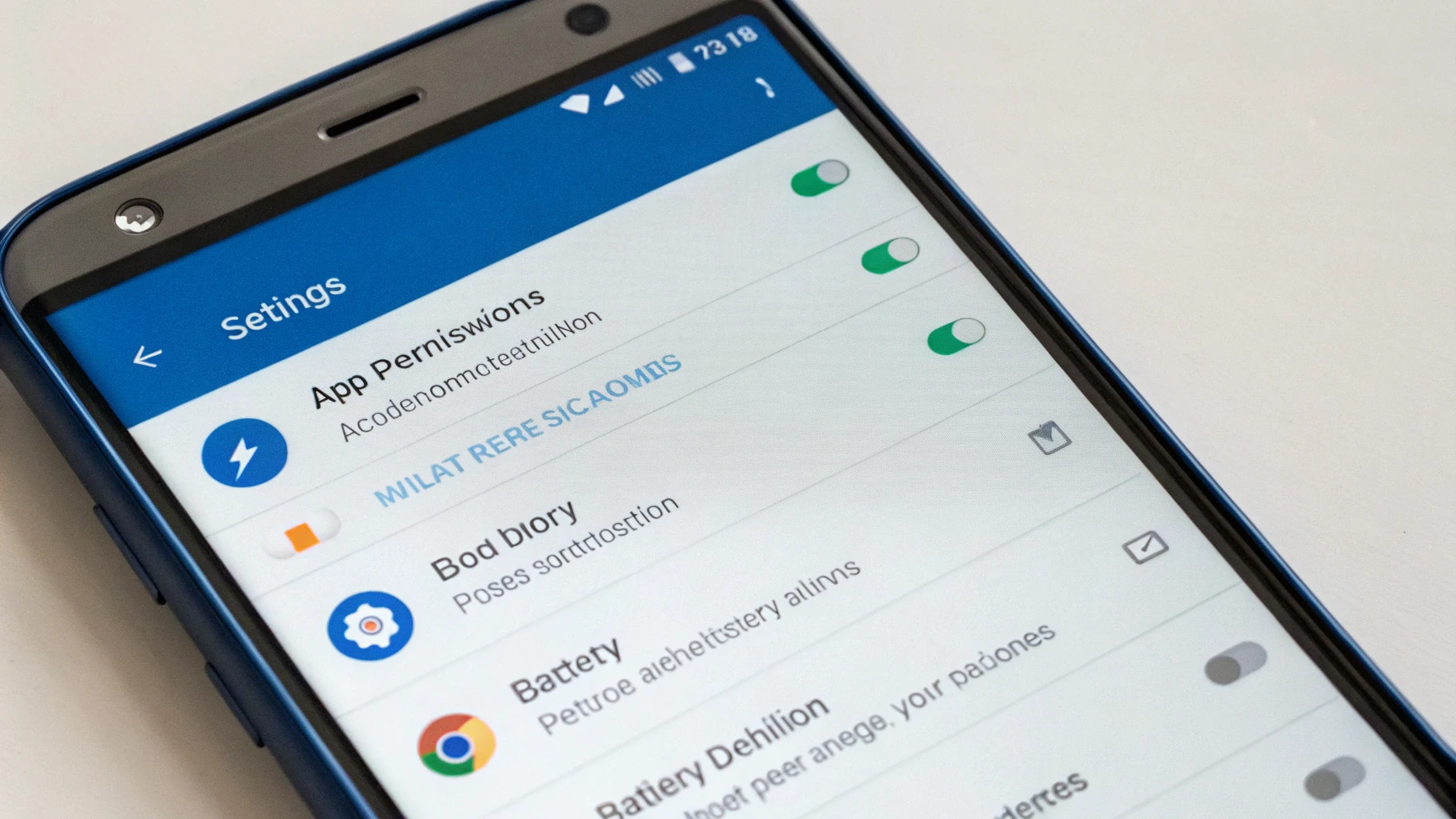
- Зайдите в Разрешения и включите всё нужное (обычно: Телефон, Контакты, Микрофон, Геолокация).
- Отдельно проверьте доступ к уведомлениям (если вынесен отдельным пунктом).
Показ поверх других окон и фоновая активность
В One UI есть дополнительные ограничения, из‑за которых интерфейс может не подниматься:
- Показ поверх других приложений (если присутствует в настройках Android Auto).
- Фоновая активность и запрет на работу в фоне (названия пунктов могут отличаться).
Если кабель точно «данный» и порт правильный, а подключения всё равно нет — чаще всего помогает проверка разрешений и снятие ограничений питания для Android Auto.
Шаг 5. Отключаем «экономию батареи», которая убивает Android Auto
Samsung агрессивно оптимизирует фоновые процессы. Для автономности это полезно, но иногда ломает подключение к машине: Android Auto запускается и пропадает, либо вовсе не появляется.
Что проверить в One UI
- Настройки → Батарея и уход за устройством (или «Обслуживание устройства») → Батарея.
- Найдите пункты вроде «Ограничения в фоновом режиме», «Спящие приложения», «Глубокий сон».
- Убедитесь, что Android Auto не находится в списках «спящих»/«глубоко спящих».
- Если доступно — выставьте для Android Auto режим «Без ограничений».
На время диагностики также стоит выключить «Энергосбережение» и любые режимы, которые режут фоновые процессы, особенно если вы подключаете телефон до запуска мультимедии.
Шаг 6. Обновления и «сбои после апдейта»: что сделать в правильном порядке
Если Android Auto перестал работать после обновления One UI/Android или после обновления мультимедии авто, действуйте так:
- Перезагрузите телефон (именно перезагрузка, а не блокировка/разблокировка).
- Полностью перезапустите мультимедию автомобиля (иногда помогает выключить авто на несколько минут).
- Обновите приложения Google и Android Auto через магазин приложений.
Очистка кэша Android Auto (безопасный шаг)
Это не удаляет ваши личные данные, но убирает «битые» временные файлы:
- Настройки → Приложения → Android Auto.
- Память → Очистить кэш.
Очистка данных Android Auto (если кэш не помог)
Этот шаг сбросит настройки подключения и потребует заново выдать разрешения:
- Настройки → Приложения → Android Auto.
- Память → Очистить данные.
Шаг 7. Удаляем старую пару «машина ↔ телефон» и подключаем заново
Если Android Auto то появляется, то исчезает, или вы недавно меняли телефон/машину, полезно «обнулить» связь.
На телефоне
- Настройки → Bluetooth → найдите автомобиль → «Забыть»/«Удалить».
- В настройках Android Auto удалите автомобиль из списка ранее подключённых (если такой список есть).
В машине
- В разделе подключений удалите Samsung из списка устройств.
- Если есть пункт «Сброс настроек Android Auto/проекций» — используйте его.
После этого подключите телефон заново: начните с кабеля (это стабильнее), затем подтвердите все запросы на экране телефона.
Почему Android Auto не видит телефон, хотя зарядка идёт: типичные «скрытые» причины
USB‑переходники и удлинители
Переходники, магнитные коннекторы, удлинители и хабы нередко ломают обмен данными. Для проверки используйте прямой кабель без «прослоек».
Грязь/окисление в разъёме USB‑C на телефоне
Если штекер сидит неплотно или соединение «шевелится», Android Auto может не стартовать. В таком случае помогает аккуратная чистка разъёма у специалистов или проверка порта на износ.
Несовместимость с конкретной мультимедийной системой
Редко, но бывает: один телефон работает, другой — нет, при том что кабель исправный. Тогда могут помочь обновление прошивки головного устройства, смена USB‑порта или другой качественный кабель.
Рабочий профиль и корпоративные ограничения
Если на телефоне включён рабочий профиль (корпоративные политики), Android Auto может блокироваться. Проверьте, не запрещён ли Android Auto политиками безопасности, или протестируйте подключение без рабочего профиля (если это возможно и уместно).
Быстрый чек‑лист: сделайте это за 5 минут
- Поменяйте кабель на короткий качественный (с передачей данных).
- Подключитесь в «правильный» USB‑порт машины (тот, что поддерживает Android Auto).
- Разблокируйте телефон и в уведомлении USB включите режим передачи данных.
- Проверьте разрешения Android Auto (телефон/контакты/микрофон/геолокация/уведомления).
- Уберите Android Auto из «спящих» приложений, выключите энергосбережение на время теста.
- Очистите кэш Android Auto, при необходимости — данные.
- Удалите сопряжение авто ↔ телефон и настройте заново.
Когда стоит идти дальше: обновление мультимедии и диагностика
Если вы перепробовали всё выше и проблема повторяется только в конкретном автомобиле, а в другом авто Android Auto работает — вероятнее всего, вопрос в мультимедийной системе: прошивка, настройки проекций, конкретный USB‑порт. Если же смартфон не подключается ни в одной машине, а другие телефоны к вашей машине подключаются — логично проверить сам смартфон: разъём USB‑C, ограничения системы, конфликт приложений.
Главная идея: Android Auto почти всегда «чинится» простыми шагами — правильный кабель, правильный USB‑режим и разрешения. Сложные случаи встречаются реже и обычно упираются в прошивку авто или физический USB‑порт.
Мини‑FAQ
Можно ли запускать Android Auto только по Bluetooth?
В большинстве машин Android Auto требует кабель. Bluetooth используется как вспомогательный канал (звонки, первичное сопряжение), а «проекция» чаще всего идёт по USB или по Wi‑Fi (если авто поддерживает беспроводной Android Auto).
Почему Android Auto работал, а после обновления One UI перестал?
После обновлений часто сбрасываются разрешения и правила энергосбережения, либо меняется поведение USB‑режима. Пройдитесь по шагам с разрешениями и батареей, затем очистите кэш Android Auto.
Что делать, если подключение постоянно обрывается?
Начните с кабеля и порта: короткий качественный кабель, без переходников. Дальше — выключите энергосбережение, уберите Android Auto из «спящих», проверьте плотность посадки штекера в USB‑C.
Если нужен новый смартфон Samsung для машины — где посмотреть модели?
Если вы как раз выбираете телефон и хотите совместимость с Android Auto «без сюрпризов», удобнее сравнить актуальные модели в каталоге смартфонов Samsung.



