


Полезные функции macOS, которые стоит включить сразу после покупки MacBook
После покупки нового MacBook не стоит оставлять macOS в заводском виде. Несколько базовых настроек сразу улучшают безопасность, резервное копирование, удобство работы с трекпадом, уведомлениями, Finder и Safari.
Покупка нового MacBook обычно начинается с приятных впечатлений: быстрый запуск, тихая работа, хороший экран и аккуратная система без лишнего шума. Но после первого включения многие оставляют macOS почти в заводском виде и пользуются только браузером, почтой и мессенджерами. Это нормально, особенно если раньше у вас был ноутбук на Windows или более старый Mac.
Проблема в другом: так легко пропустить настройки, которые действительно улучшают повседневный опыт. Часть функций отвечает за безопасность, часть — за комфорт, а некоторые помогают не потерять файлы, меньше отвлекаться и быстрее выполнять привычные действия.
Сразу после покупки MacBook стоит проверить базовые настройки безопасности, резервное копирование и повседневные функции, которые экономят время в работе.
С чего начать настройку MacBook
Лучше всего идти по простому порядку: сначала безопасность и сохранность данных, потом удобство интерфейса, а уже затем дополнительные функции. Такой подход помогает не упустить важное и не распыляться на мелочи.
Особенно полезно сделать это в первые дни использования. Пока на ноутбуке еще немного файлов и приложений, легче выстроить понятную систему работы и не переучиваться позже. Если вы только переходите на Mac, может пригодиться материал про перенос данных с Windows на Mac.
Включите «Локатор», чтобы не потерять MacBook
Одна из самых важных функций для нового ноутбука — «Локатор». Она помогает увидеть устройство на карте, подать звуковой сигнал, включить режим пропажи и при необходимости удаленно стереть данные. Для портативного компьютера это не формальность, а базовая защита.
Проверьте, что вы вошли в Apple ID и что поиск устройства активирован. Если ноутбук часто бывает с вами в дороге, на учебе, в офисе или кафе, эту настройку лучше не откладывать.
«Локатор» полезен не только в неприятных сценариях. Он выручает и в обычной жизни: когда MacBook забыли в другой комнате, оставили на работе или просто убрали в рюкзак и не можете быстро найти.
Настройте Touch ID и надежный пароль
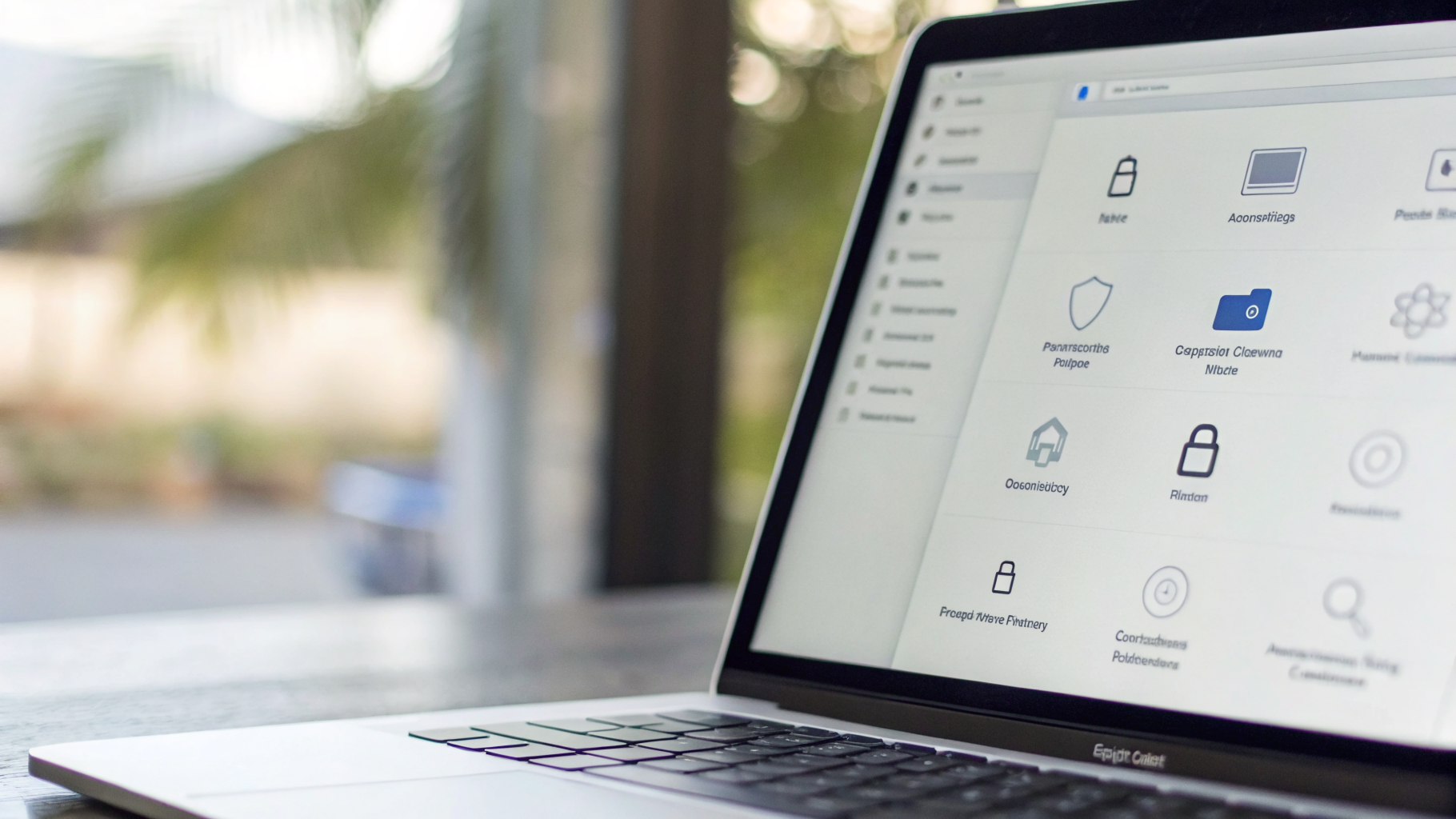
Если на вашем MacBook есть Touch ID, добавьте отпечаток пальца сразу. Это ускоряет вход в систему, подтверждение покупок, установку приложений и доступ к защищенным разделам настроек.
При этом не стоит упрощать пароль только потому, что есть отпечаток. Touch ID — это удобство, а пароль остается важным запасным способом входа. Лучше выбрать комбинацию, которую вы запомните без подсказок и записок.
Еще один полезный шаг — включить запрос пароля сразу после блокировки экрана или выхода из сна. На домашнем диване это может казаться лишним, но в общественных местах такая настройка полностью оправдана.
Активируйте FileVault для защиты данных
Если на MacBook будут храниться документы, фотографии, переписки, заметки и рабочие файлы, стоит включить FileVault. Это шифрование диска, которое защищает данные, если ноутбук попадет в чужие руки.
Современные модели Apple Macbook обычно работают с FileVault без заметной потери скорости. Главное — аккуратно сохранить ключ восстановления или заранее выбрать понятный способ восстановления доступа через учетную запись Apple.
Безопасность в macOS лучше воспринимать как набор простых и полезных настроек, которые работают вместе.
Подключите Time Machine и не откладывайте резервные копии
Одна из самых недооцененных вещей после покупки нового ноутбука — резервное копирование. Пока все работает хорошо, кажется, что оно не нужно. Но именно резервная копия спасает, если вы случайно удалили папку, испортили важный файл или столкнулись со сбоем накопителя.
Time Machine в macOS сделана удобно: подключаете внешний диск, выбираете его для копий, и дальше система сама сохраняет изменения. Для домашнего пользователя это один из самых простых способов защитить свои данные.
Если у вас еще нет внешнего диска, это хороший повод добавить в список покупок подходящие аксессуары для Apple. Даже если ноутбук нужен в основном для учебы, фото и документов, резервная копия однажды может сэкономить много времени и нервов.
Проверьте жесты трекпада — это одна из самых полезных привычек
Многие новички в macOS используют трекпад как обычную сенсорную панель: навели курсор, кликнули, пролистали страницу. Но на MacBook именно трекпад часто раскрывает удобство системы. Несколько жестов заметно ускоряют работу уже в первый день.
- включите тап для нажатия, если он удобнее обычного клика;
- проверьте прокрутку двумя пальцами;
- попробуйте свайпы между полноэкранными приложениями;
- настройте Mission Control для просмотра всех открытых окон;
- проверьте жест показа рабочего стола;
- используйте увеличение и поворот в поддерживаемых приложениях.
Если раньше вы не пользовались Mac, дайте этим жестам хотя бы несколько дней. Сначала они кажутся необязательными, но потом возвращаться к более медленной навигации уже не хочется.
Включите активные углы, если хотите быстрее работать с окнами
Активные углы позволяют назначить действия на углы экрана. Например, один угол может открывать рабочий стол, другой — показывать все окна, а третий — быстро запускать блокировку экрана.
Главное — не назначать слишком много действий сразу, иначе будут случайные срабатывания. Для большинства пользователей достаточно одного-двух сценариев, которые реально помогают каждый день.
Настройте Dock и Finder под себя
Это не самые заметные настройки, но именно они ежедневно экономят время. Если немного прибраться в самом начале, пользоваться системой станет приятнее.
Что можно изменить в Dock
- убрать приложения, которыми вы не пользуетесь;
- добавить программы, которые открываете каждый день;
- уменьшить размер панели;
- включить автоматическое скрытие Dock, если нужен более чистый экран.
Что стоит проверить в Finder
- какая папка открывается по умолчанию;
- отображение пути к файлу;
- показ расширений файлов;
- состав боковой панели;
- удобную сортировку по имени, дате или типу.
Показ расширений особенно полезен новичкам. Так проще понять, что перед вами: фотография, документ, архив или установочный файл.
Включите iCloud только для того, чем действительно пользуетесь
Если у вас несколько устройств Apple, часть возможностей macOS особенно удобна через синхронизацию. Заметки, пароли, вкладки Safari, документы, календари и напоминания могут автоматически появляться на других устройствах.
Но включать все подряд не обязательно. Разумный старт для большинства — контакты, календари, заметки, пароли и документы, если вы хотите доступ к ним с других устройств. Если вас интересует более удобный и безопасный вход в сервисы Apple, посмотрите материал про ключи доступа на iPhone и Mac.
Обязательно проверьте уведомления
После покупки нового MacBook уведомления часто начинают приходить сразу из почты, браузера, мессенджеров и приложений. Сначала это кажется полезным, но потом быстро начинает мешать.
Лучше сразу отключить всплывающие баннеры и звуки у тех программ, от которых не нужен мгновенный отклик. А для важных сервисов — сообщений, календаря и рабочих чатов — оставить только действительно нужные оповещения.
Такой порядок помогает сделать MacBook не шумным центром уведомлений, а удобным рабочим инструментом.
Настройте режимы фокусирования
Режимы фокусирования — одна из самых практичных функций macOS для тех, кто хочет разделять работу, учебу и отдых. Можно создать отдельные профили и для каждого задать свои разрешенные уведомления и контакты.
Это особенно удобно, если ноутбук используется и для дел, и для дома. Один и тот же MacBook не должен одинаково вести себя утром во время созвона, днем на учебе и вечером во время отдыха.
Если вы ищете настройку, которая быстро дает реальный эффект в повседневной работе, режимы фокусирования — один из лучших вариантов.
Не пропустите Night Shift и True Tone
Для комфортной работы с экраном стоит проверить две функции: Night Shift и True Tone. Первая делает изображение теплее вечером, вторая подстраивает оттенок экрана под освещение вокруг.
Night Shift особенно полезен тем, кто часто работает по вечерам. True Tone обычно нравится большинству пользователей, но при обработке фото его иногда временно отключают, чтобы видеть более нейтральную картинку.
Включите процент заряда и проверьте батарею
Новый MacBook обычно радует автономностью, но базовые настройки питания все равно стоит проверить. Самый простой шаг — включить отображение процента заряда в строке меню, чтобы видеть реальный остаток батареи.
Также полезно заглянуть в параметры аккумулятора и убедиться, что активированы функции, помогающие продлить срок службы батареи. Это небольшая деталь, но в долгом использовании она важна.
Дайте шанс Spotlight и быстрому поиску
Многие владельцы Mac недооценивают Spotlight и продолжают искать все вручную через Finder. На деле быстрый поиск умеет запускать приложения, находить документы, считать, конвертировать величины и подсказывать нужные настройки за секунды.
Если вы освоите привычку вызывать поиск сочетанием клавиш и вводить первые буквы приложения или файла, работать станет заметно быстрее. Для новичков это один из самых полезных навыков в macOS.
Включите AirDrop и Handoff, если у вас уже есть iPhone или iPad
Если у вас уже есть Apple iPhone или Apple iPad, новый MacBook может стать заметно удобнее уже в первый день. Передача файлов через AirDrop, копирование текста на одном устройстве и вставка на другом, общие вкладки Safari и продолжение работы с приложением на другом устройстве экономят время каждый день.
Но даже здесь лучше не включать все подряд. Начните с AirDrop и Handoff — именно они быстрее всего показывают преимущества экосистемы Apple в обычной жизни.
Настройте Safari: приватность, загрузки и стартовую страницу
Даже если вы планируете пользоваться другим браузером, Safari на MacBook все равно стоит один раз настроить. Это быстрый и хорошо оптимизированный браузер для macOS, который обычно экономно расходует заряд батареи.
Проверьте стартовую страницу, папку загрузок, параметры автозаполнения, блокировку отслеживания и поведение вкладок. Несколько точных настроек делают браузер заметно удобнее под ваш сценарий.
Что еще стоит включить сразу после покупки
- показ строки состояния и пути в Finder;
- настройку удобного способа блокировки экрана;
- сортировку файлов в папке «Загрузки»;
- очистку лишних значков из строки меню;
- настройку центра управления под свои привычки;
- включение диктовки, если вы часто работаете с текстом;
- проверку разрешений приложений на доступ к камере, микрофону, геопозиции и файлам.
Какие функции не стоит включать бездумно
После покупки нового ноутбука легко поддаться желанию активировать все, что советуют в интернете. Но хорошая настройка MacBook — не в количестве включенных переключателей, а в том, чтобы система помогала именно вам.
Если вы не уверены, нужна ли какая-то функция, задайте себе простой вопрос: она делает работу быстрее, безопаснее или удобнее в вашем сценарии? Если нет, можно спокойно вернуться к ней позже.
Итог
Полезные функции macOS не требуют сложной подготовки. В этом и плюс системы: несколько спокойных шагов после покупки могут заметно улучшить ежедневную работу на месяцы вперед.
В первую очередь стоит активировать «Локатор», настроить Touch ID и пароль, включить FileVault, организовать резервные копии через Time Machine, проверить жесты трекпада, привести в порядок уведомления и настроить режимы фокусирования. А уже потом — довести до удобного вида Finder, Dock, Safari и синхронизацию через iCloud.
Именно такой подход помогает не просто включить новый MacBook, а сделать его действительно удобным с первых дней использования.









