

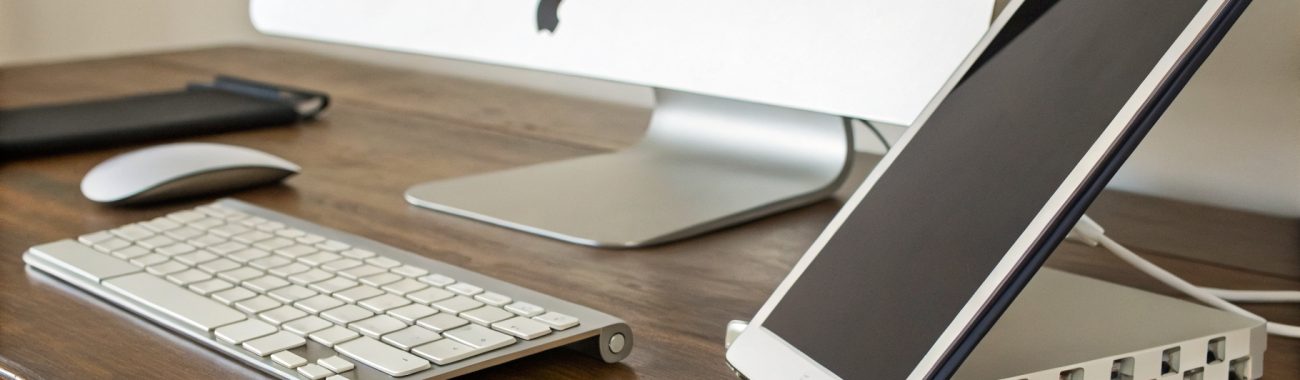
Как понять, поддерживает ли iPad подключение к монитору, клавиатуре и флешке без сюрпризов
Не каждый iPad одинаково удобен для работы с монитором, клавиатурой и внешними накопителями. Разберём, как заранее проверить совместимость по разъёму, питанию и возможностям iPadOS, чтобы избежать лишних переходников и разочарований после покупки.
Планшет Apple давно перестал быть устройством только для фильмов, заметок и браузера. Многие покупают iPad с расчётом подключить монитор, печатать на клавиатуре, открыть документы с флешки или быстро перебросить файлы с камеры. И вот здесь чаще всего начинаются сюрпризы: один iPad спокойно выводит картинку на внешний экран, другой показывает только дублирование; одна флешка определяется сразу, другая просит дополнительное питание; клавиатура может работать идеально, а может подключаться совсем не так, как вы ожидали.
Проблема обычно не в том, что iPad «не подходит», а в том, что перед покупкой не проверили три вещи: какой разъём у конкретной модели, что умеет именно этот планшет и что требуется аксессуару для нормальной работы. Если понять эту логику заранее, выбрать Apple iPad для внешних устройств становится намного проще.
Ниже разберёмся без сложных терминов: как проверить совместимость iPad с монитором, как понять, подойдёт ли клавиатура, какие флешки и накопители работают без лишних переходников и на что смотреть в характеристиках, чтобы потом не докупать половину магазина аксессуаров для Apple.
С чего начать проверку совместимости iPad
Если коротко, любой сценарий с внешними устройствами упирается в четыре пункта:
- модель iPad и поколение;
- тип разъёма: Lightning или USB-C;
- версия iPadOS и поддержка нужных функций;
- характеристики самого аксессуара: питание, формат, интерфейс подключения.
Люди часто смотрят только на наличие USB-C и думают, что этого достаточно. На практике USB-C на iPad — лишь часть ответа. Один и тот же физический разъём может использоваться для зарядки, передачи данных, подключения хаба, флешки и вывода видео, но итог зависит от конкретной модели планшета и от того, как именно реализован аксессуар.
Главная мысль простая: одинаковый разъём ещё не гарантирует одинаковые возможности. Поэтому проверять нужно не только кабель, но и сам iPad.
Первый шаг: определить, какой у вас iPad и какой у него порт
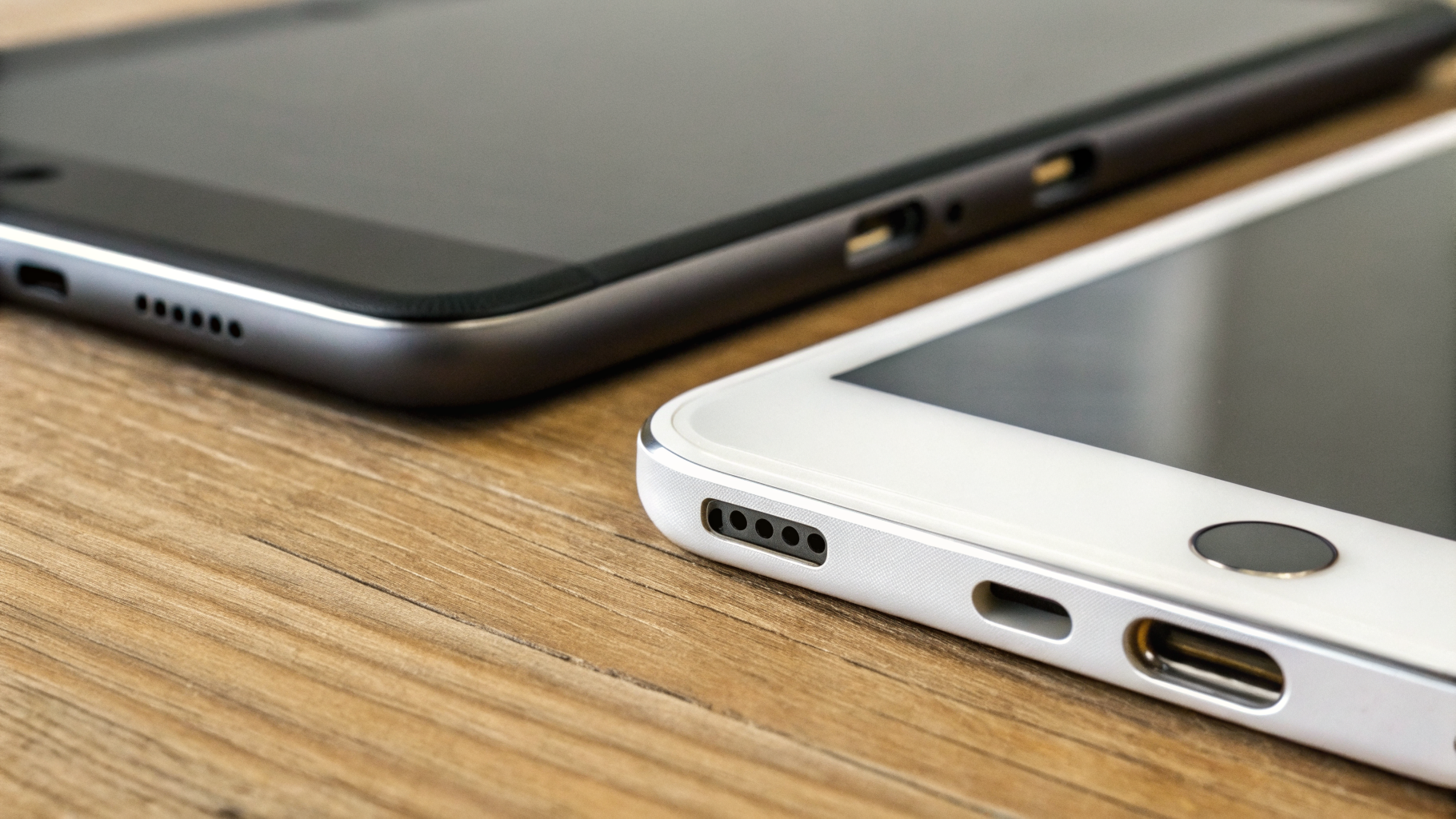
Это самая важная точка старта. У старых и части базовых моделей iPad встречается Lightning, у более новых и продвинутых — USB-C. Разница между ними для повседневного использования очень заметна.
Если у iPad Lightning
Скорее всего, подключение внешних устройств будет более ограниченным и чаще потребует переходники. Монитор обычно подключается через отдельный адаптер. С флешками тоже возможны нюансы: иногда нужен специальный переходник, иногда внешнему накопителю не хватает питания. Клавиатуры чаще всего удобнее подключать по Bluetooth, а не по проводу.
Lightning-модели подходят для базового использования, но если вы заранее знаете, что хотите часто работать с монитором, файлами и периферией, такой вариант уже не самый удобный.
Если у iPad USB-C
Здесь возможностей заметно больше. Обычно проще подключить монитор, клавиатуру, флешку, кардридер, хаб и даже внешний SSD. Именно поэтому запросы вроде «iPad и флешка» или «проверить совместимость iPad с монитором» чаще всего логично ведут к моделям с USB-C.
Но и здесь не стоит думать, что подойдёт абсолютно всё. Некоторые пользователи ожидают, что любой USB-C-хаб даст и питание, и HDMI, и чтение накопителей, и стабильную работу клавиатуры одновременно. На деле многое зависит от качества самого хаба и энергопотребления подключённых устройств.
Как понять, поддерживает ли iPad подключение к монитору
С монитором у iPad есть три основных сценария, и их важно не путать:
- простое дублирование экрана;
- вывод видео из отдельных приложений;
- расширенная работа на внешнем дисплее, если её поддерживает модель и система.
Когда человек говорит: «Хочу подключить iPad к монитору», он может иметь в виду совершенно разные задачи. Для просмотра презентации или фильма подойдёт даже более простой сценарий. Для работы с несколькими окнами требования уже выше.
Что проверить перед покупкой кабеля или монитора
- Есть ли у iPad USB-C или нужен адаптер под Lightning.
- Поддерживает ли модель вывод видео на внешний дисплей.
- Нужен ли вам именно отдельный рабочий стол или хватит зеркального отображения.
- Через что будет подключение: USB-C — USB-C, USB-C — HDMI или через хаб.
- Нужно ли одновременно заряжать iPad во время работы с монитором.
Если монитор современный и у него есть USB-C с передачей видео, это часто самый удобный вариант: меньше переходников, меньше точек отказа. Но важно понимать, что не каждый USB-C на мониторе одинаково полезен. Некоторые порты служат только для сервисных задач или подключения встроенного USB-хаба и не принимают видеосигнал.
Если монитор подключается по HDMI, обычно нужен кабель USB-C — HDMI или хаб с HDMI-выходом. В таком сценарии чаще встречаются жалобы на отсутствие сигнала, нестабильную картинку или ограничение по разрешению. Обычно причина не в iPad, а в дешёвом адаптере или кабеле, который рассчитан лишь на зарядку и простую передачу данных.
Почему бывает «картинка есть, но не так, как ожидали»
Самое частое разочарование — пользователь ждёт полноценную работу почти как на ноутбуке, а получает просто растянутую или продублированную картинку. Это не поломка. Это ограничение конкретного iPad, версии системы или режима работы приложения.
Ещё один типичный момент — соотношение сторон. У iPad и обычного монитора разные пропорции экрана, поэтому по краям могут появляться чёрные полосы, а изображение выглядит не так, как на Apple Macbook. Для фильмов это обычно не проблема, а для таблиц и документов — уже заметнее.
Простой вывод: какой iPad лучше брать под монитор
Если монитор — важная часть вашего сценария, лучше смотреть на модели с USB-C и заранее уточнять не только сам факт вывода изображения, но и формат работы с внешним дисплеем. Особенно если вы планируете использовать iPad как частичную замену ноутбуку.
Как проверить сценарий «iPad и клавиатура» без путаницы
С клавиатурами ситуация проще, чем с мониторами, но и здесь есть свои нюансы. Обычно доступны три варианта:
- Bluetooth-клавиатура;
- проводная USB-клавиатура;
- клавиатура-чехол с фирменным или совместимым подключением.
Bluetooth-клавиатура — самый универсальный вариант
Если вам нужна просто печать, заметки, документы, переписка и работа в браузере, Bluetooth-клавиатура почти всегда самый безболезненный способ. Она не зависит от конкретного разъёма iPad, не занимает порт и не требует переходников.
Но есть нюансы. Некоторые недорогие модели работают с задержками, не всегда корректно переключают раскладку или имеют непривычное расположение служебных клавиш. Поэтому смотреть стоит не только на совместимость в духе «подключается или нет», но и на удобство в реальной работе.
Проводная клавиатура — не всегда лучший выбор
Кажется, что проводное подключение надёжнее, но на iPad оно не всегда удобнее. Если клавиатура подключается через USB-A, вам почти наверняка понадобится переходник или хаб. Если это модель с подсветкой или встроенными дополнительными портами, ей может не хватить питания от планшета.
Иногда пользователь подключает клавиатуру через простой переходник и сталкивается с тем, что она то работает, то нет. Это типичная история с аксессуарами, которым нужен более стабильный ток, чем может дать связка из iPad и бюджетного адаптера.
Клавиатура-чехол — удобно, но важна точная совместимость
Если вы выбираете чехол-клавиатуру, нужно смотреть не просто на диагональ, а на конкретную модель iPad и расположение магнитов, камеры, коннектора и посадочных мест. Даже два iPad с близким размером экрана могут не подойти к одному и тому же аксессуару.
Поэтому в сценарии «iPad и клавиатура» главный совет такой: для универсальности берите Bluetooth, для стационарной работы — проверенный проводной вариант или хороший хаб, для максимального удобства — клавиатуру-чехол строго под вашу модель.
Как понять, будет ли работать флешка или внешний накопитель
Запрос «iPad и флешка» на практике включает сразу несколько задач: открыть документы, перекинуть фото, посмотреть видео с накопителя, скопировать архивы или подключить SSD для работы с большими файлами. И здесь уже важно не только наличие порта, но и особенности самого накопителя.
Что проверять в первую очередь
- Какой разъём у флешки: USB-A, USB-C, Lightning или комбинированный.
- Нужен ли переходник или хаб.
- Какой файловый формат использует накопитель.
- Требуется ли накопителю дополнительное питание.
- Планируете ли вы только чтение файлов или ещё и запись.
Самый простой вариант — флешка с USB-C для iPad с USB-C. Но даже в этом случае бывают ограничения по формату диска и по потреблению энергии. Компактная флешка обычно работает легче, а вот внешний жёсткий диск или некоторые SSD могут требовать больше питания, чем iPad готов отдать напрямую.
Почему флешка может не определяться
Причины обычно типовые. Накопитель отформатирован в файловую систему, с которой iPad работает нестабильно или ограниченно. Переходник передаёт питание и зарядку, но плохо справляется с данными. Сам накопитель потребляет слишком много энергии. Или пользователь ожидает, что устройство автоматически откроется «как на компьютере», а на деле работать с ним нужно через приложение «Файлы».
Ещё один частый сюрприз — очень старые или специфические флешки могут определяться медленно. Человек думает, что ничего не подключилось, хотя системе просто нужно немного времени.
Когда нужен хаб с питанием
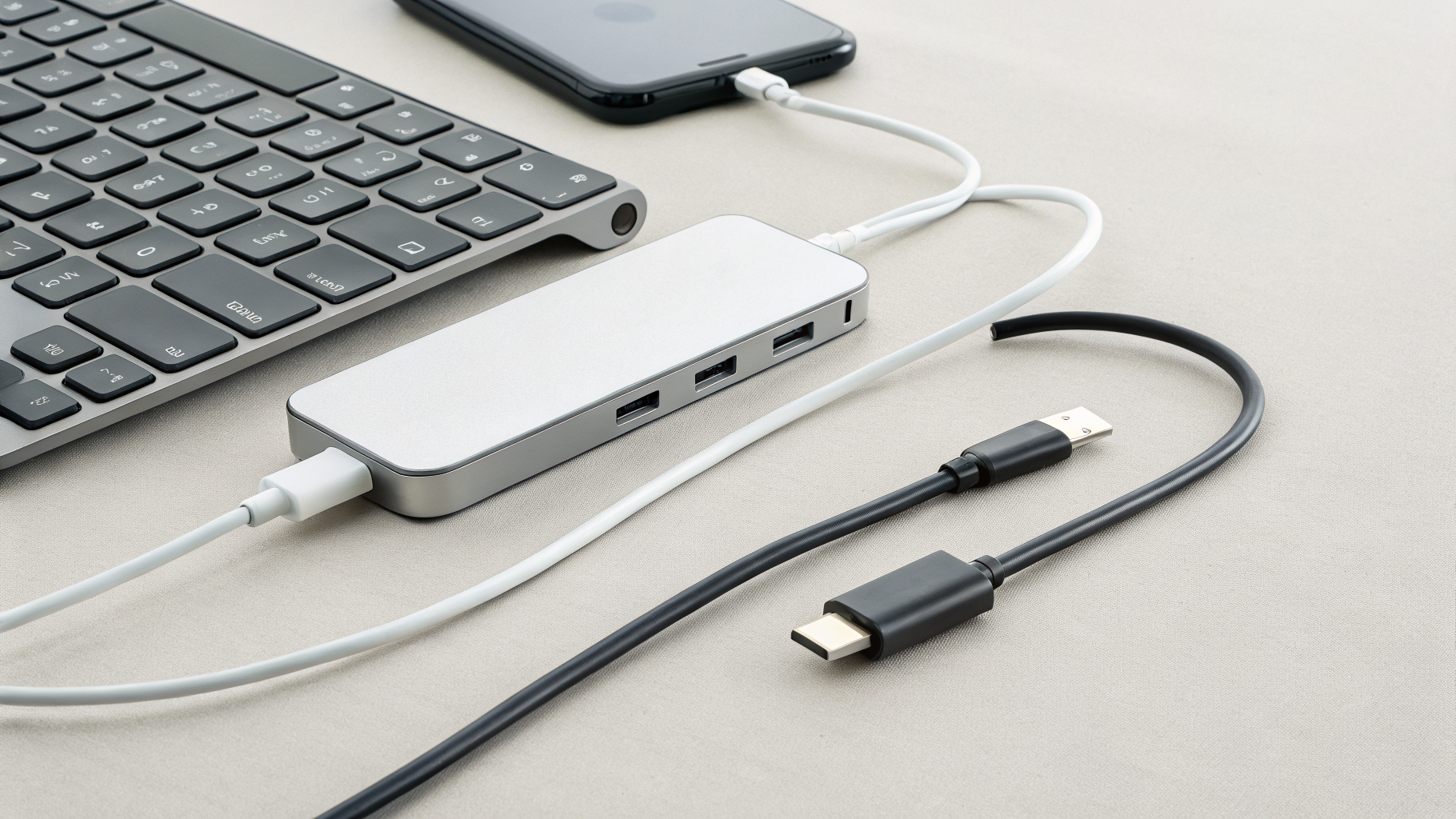
Если вы хотите одновременно подключить флешку, монитор и клавиатуру, да ещё и заряжать iPad, почти всегда удобнее использовать качественный USB-C-хаб с подачей питания. Это особенно актуально для длительной работы, когда планшет стоит на столе и используется почти как небольшой ноутбук.
Без внешнего питания связка тоже может работать, но чем больше устройств висит на одном порту, тем выше шанс нестабильности. Поэтому для короткого копирования файлов можно обойтись простым переходником, а для постоянного рабочего места лучше сразу собирать более надёжную схему.
Что означает USB-C на iPad на практике
Фраза «USB-C на iPad» часто звучит так, будто это универсальный ответ на все вопросы. На деле USB-C даёт более удобную физическую совместимость, но не отменяет проверку сценария использования.
Что обычно даёт USB-C на iPad пользователю:
- проще подключать современные мониторы и хабы;
- удобнее использовать флешки, SSD и кардридеры;
- меньше переходников в повседневной жизни;
- проще собрать одно рабочее место с зарядкой и периферией;
- выше шанс, что аксессуары подойдут без экзотических адаптеров.
Но USB-C не означает автоматически, что любой монитор заработает в нужном режиме, любой накопитель определится, а любой хаб будет стабильно держать несколько устройств. То есть USB-C — это лучший старт, но не замена проверке совместимости.
Как выбрать iPad для внешних устройств
Если вы только присматриваетесь к покупке и заранее знаете, что будете подключать монитор, клавиатуру и флешку, логика выбора довольно простая.
Когда подойдёт базовый сценарий
Если вам нужно иногда подключить Bluetooth-клавиатуру, изредка открыть файлы с флешки и вывести презентацию на экран, можно смотреть на более доступные модели. Главное — заранее понять, какие переходники понадобятся и готовы ли вы мириться с менее удобной схемой подключения.
Когда лучше сразу смотреть на более удобную конфигурацию
Если iPad покупается под учёбу, поездки, документы, таблицы, переписку, работу с файлами и постоянное подключение к монитору, лучше сразу выбирать модель с USB-C и нормальной поддержкой внешних устройств. Это тот случай, когда переплата за удобство ощущается каждый день.
Планшет без нужного набора возможностей может оказаться дешевле только на старте. Потом добавятся адаптеры, хабы, зарядка повышенной мощности, новая клавиатура и время на борьбу с несовместимостью.
Если вы заранее знаете, что iPad будет частью рабочего места, ориентируйтесь не только на память и диагональ, но и на удобство подключения внешних устройств. Именно это часто влияет на комфорт сильнее, чем разница в процессоре.
Быстрый чек-лист перед покупкой iPad или аксессуара
Чтобы не ошибиться, пройдитесь по этому списку:
- Уточните точную модель iPad, а не только название линейки.
- Проверьте, какой у неё разъём: Lightning или USB-C.
- Определите, что вам нужно от монитора: дублирование или расширенная работа.
- Решите, какая клавиатура нужна: Bluetooth, проводная или чехол.
- Посмотрите, какой разъём у флешки или накопителя.
- Уточните, нужен ли хаб и потребуется ли питание через него.
- Проверьте, не завязан ли ваш сценарий на конкретные приложения и их ограничения.
- Если планируете постоянную работу за столом, закладывайте качественный хаб сразу.
Типичные ошибки, из-за которых и появляются сюрпризы
- Покупка кабеля только по внешнему виду разъёма без проверки, поддерживает ли он видео.
- Ожидание, что любой USB-C-хаб одинаково хорошо работает с iPad.
- Выбор клавиатуры-чехла «примерно под такой же размер» без проверки точной модели.
- Подключение энергоёмкого накопителя без дополнительного питания.
- Путаница между дублированием экрана и полноценной работой на внешнем мониторе.
- Покупка старой модели iPad под задачи, где уже нужен именно USB-C.
Почти всех этих ошибок можно избежать, если сначала описать свой реальный сценарий. Не просто «хочу iPad с монитором», а, например, «хочу дома подключать большой монитор, печатать на клавиатуре и открывать рабочие документы с флешки». Тогда и выбор устройства, и выбор аксессуаров становятся намного понятнее.
Итог
Проверить совместимость iPad с монитором, клавиатурой и флешкой не так сложно, если идти по порядку. Сначала выясняете точную модель и тип разъёма. Потом определяете, что именно хотите подключать и в каком режиме. После этого проверяете не только iPad, но и сам аксессуар: разъём, питание, формат и требования к подключению.
Если нужен максимально универсальный и удобный вариант без постоянной жизни в переходниках, чаще всего лучше выбирать iPad с USB-C. Если же устройство берётся под базовые задачи и внешние аксессуары будут использоваться редко, можно рассматривать и более простые сценарии — но уже заранее понимая их ограничения.
Главное — не ориентироваться только на название модели и красивую надпись про USB-C. Важна именно практическая совместимость. Тогда iPad действительно будет работать с внешними устройствами так, как вы рассчитывали, а не «почти так же, но с нюансами».









