


Как проверить, поддерживает ли Android-смартфон быструю передачу данных по USB-C
USB-C в характеристиках Android-смартфона ещё не означает высокую скорость передачи файлов. Разбираем, как отличить обычный порт от быстрого, где искать точные параметры, как проверить устройство дома и на что смотреть перед покупкой.
Порт USB-C сегодня есть почти в каждом Android-смартфоне, но это не значит, что все такие разъёмы одинаковые. Для покупателя это нередко становится неприятным сюрпризом: телефон выглядит современно, кабель подходит, зарядка работает, а копирование фото на компьютер идёт медленно, большие видео передаются долго, а внешний SSD не раскрывает свои возможности.
Причина простая: USB-C — это только форма разъёма. А скорость передачи данных зависит уже от того, какой стандарт скрывается за этим портом: USB 2.0, USB 3.0, USB 3.1, USB 3.2 или другой вариант.
Поэтому вопрос о быстрой передаче данных по USB-C стоит проверять отдельно, особенно если вы часто переносите фото и видео, подключаете флешки через переходник или планируете работать с внешним накопителем.
Почему USB-C не равен высокой скорости
Главная путаница в том, что USB-C — это физический тип разъёма, а не обещание определённой скорости. Два смартфона могут иметь одинаковый по виду порт, но один будет работать на уровне USB 2.0, а другой — заметно быстрее.
На практике это означает следующее:
- смартфон с
USB 2.0подходит для зарядки и базового обмена файлами; - смартфон с
USB 3.xгораздо удобнее для передачи больших видео, фотоархивов и работы с внешними накопителями; - само наличие разъёма USB-C ещё ничего не говорит о реальной скорости.
Если вам важно регулярно переносить большие файлы, смотреть нужно не на форму разъёма, а на указанный стандарт передачи данных в характеристиках.
Какие стандарты встречаются в Android-смартфонах
Покупателю не обязательно запоминать всю историю переименований USB. Обычно достаточно понимать разницу между несколькими сценариями.
USB 2.0
Это самый распространённый и самый медленный вариант среди современных смартфонов. Для обычного использования его хватает, но при копировании тяжёлых файлов разница заметна сразу. Фото переносятся терпимо, а длинные ролики и большие архивы — уже ощутимо медленнее.
USB 3.0, 3.1 и 3.2
Под этими обозначениями скрываются более быстрые режимы передачи данных. Для обычного пользователя главное не нюансы названий, а сам факт: если производитель прямо указывает USB 3.x, это хороший признак для быстрой передачи файлов.
Неполные формулировки
Иногда в карточке товара пишут только «USB Type-C» или «порт USB-C». Такая запись ничего не говорит о скорости. Это означает лишь, что у телефона современный симметричный разъём.
Как проверить USB-C по официальным характеристикам
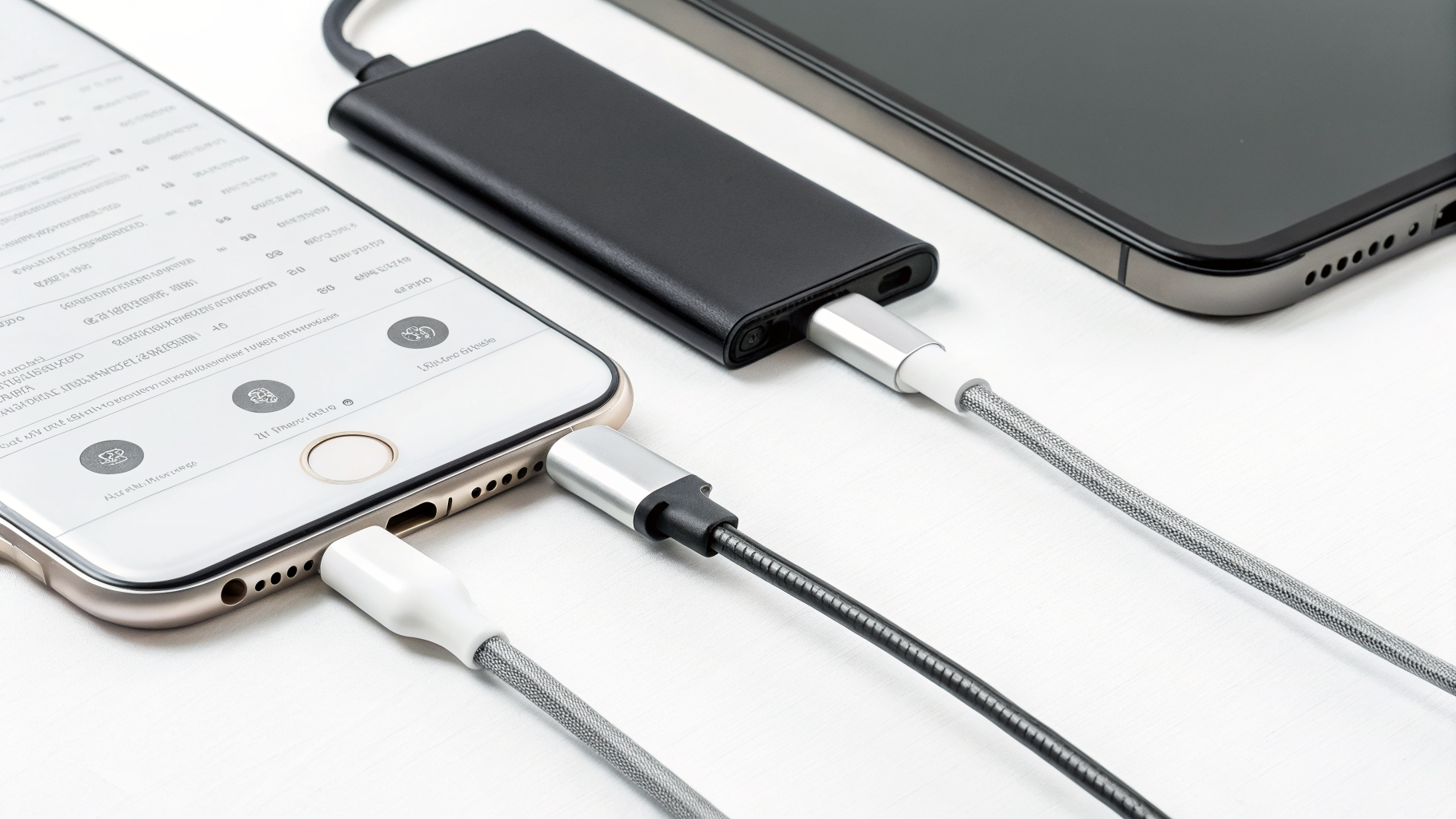
Самый надёжный путь — смотреть не рекламное описание, а технические характеристики конкретной модели. Лучше всего сверять данные сразу в нескольких местах: на странице производителя, в инструкции, в полной спецификации и в обзорах, где отдельно проверяют интерфейсы.
На что стоит обратить внимание:
- есть ли в характеристиках прямое указание
USB 2.0,USB 3.0,USB 3.1илиUSB 3.2; - упоминается ли высокая скорость передачи данных;
- заявлен ли видеовыход по USB-C;
- есть ли поддержка OTG и внешних накопителей;
- указан ли расширенный функционал порта, а не только зарядка и синхронизация.
Если в описании есть только слова «USB-C» без стандарта, к такой модели лучше отнестись осторожно. Особенно это актуально в среднем и бюджетном сегменте, где порт часто ограничен USB 2.0.
Как понять по косвенным признакам, что передача данных будет быстрой
Не всегда точный стандарт вынесен на витрину, но некоторые признаки помогают сделать предварительный вывод.
Есть видеовыход по USB-C
Если смартфон умеет выводить изображение на монитор через USB-C, это нередко говорит о более функциональном порте. Но это всё же косвенный признак, а не стопроцентная гарантия.
Модель нормально работает с внешними SSD
Если производитель или обзорщики показывают подключение внешнего SSD и стабильную передачу больших файлов, шансы на быстрый USB-C выше.
Устройство относится к более дорогому классу
У флагманов и околофлагманских моделей вероятность встретить USB 3.x заметно выше. Но рассчитывать только на цену не стоит: даже дорогой смартфон может иметь современный разъём с медленной передачей данных.
Как проверить Android-смартфон перед покупкой в магазине
Если смартфон можно посмотреть вживую, лучше задавать продавцу точные вопросы. Формулировка «тут же USB-C, значит быстро?» не помогает, потому что многие путают тип разъёма и стандарт передачи.
Лучше уточнить следующее:
- какой именно стандарт передачи данных у порта —
USB 2.0илиUSB 3.x; - есть ли поддержка быстрого обмена данными с компьютером;
- работает ли модель с внешними SSD и флешками без заметных ограничений;
- поддерживает ли смартфон видеовыход по USB-C, если это важно для ваших задач.
Если продавец отвечает общими словами вроде «здесь современный Type-C, всё быстро», это ещё не подтверждение. В идеале нужно попросить открыть официальную спецификацию именно этой модели.
Как проверить скорость передачи данных уже после покупки
Если смартфон уже у вас на руках, проверить его можно практическим способом. Это полезно, когда хочется убедиться, что заявленные характеристики совпадают с реальным опытом.
Посмотреть документацию
Некоторые производители публикуют полные PDF-инструкции и подробные таблицы характеристик, где USB-стандарт указан прямо. Это самый безопасный способ, потому что результат не зависит от кабеля и компьютера.
Скопировать большой файл на компьютер
Возьмите видео на несколько гигабайт и передайте его с телефона на компьютер. Но помните, что итог зависит не только от смартфона, но и от кабеля, порта компьютера, накопителя и режима подключения.
Чтобы проверка была честнее:
- используйте кабель, который точно поддерживает передачу данных, а не только зарядку;
- подключайте телефон к быстрому порту компьютера;
- проверяйте на одном крупном файле, а не на множестве мелких;
- убедитесь, что на телефоне выбран режим передачи файлов.
Подключить внешний SSD или флешку
Если у вас есть внешний накопитель и подходящий переходник, можно скопировать на него тяжёлый файл и посмотреть, насколько уверенно смартфон работает в таком сценарии. Быстрый порт заметно удобнее именно в повседневной практике.
Если вы часто переносите данные на ноутбук Apple, удобнее заранее проверить совместимость кабелей и накопителей с Apple Macbook. А при смене платформы может пригодиться материал про перенос данных с Windows на Mac.
Что мешает быстрой передаче, даже если смартфон её поддерживает
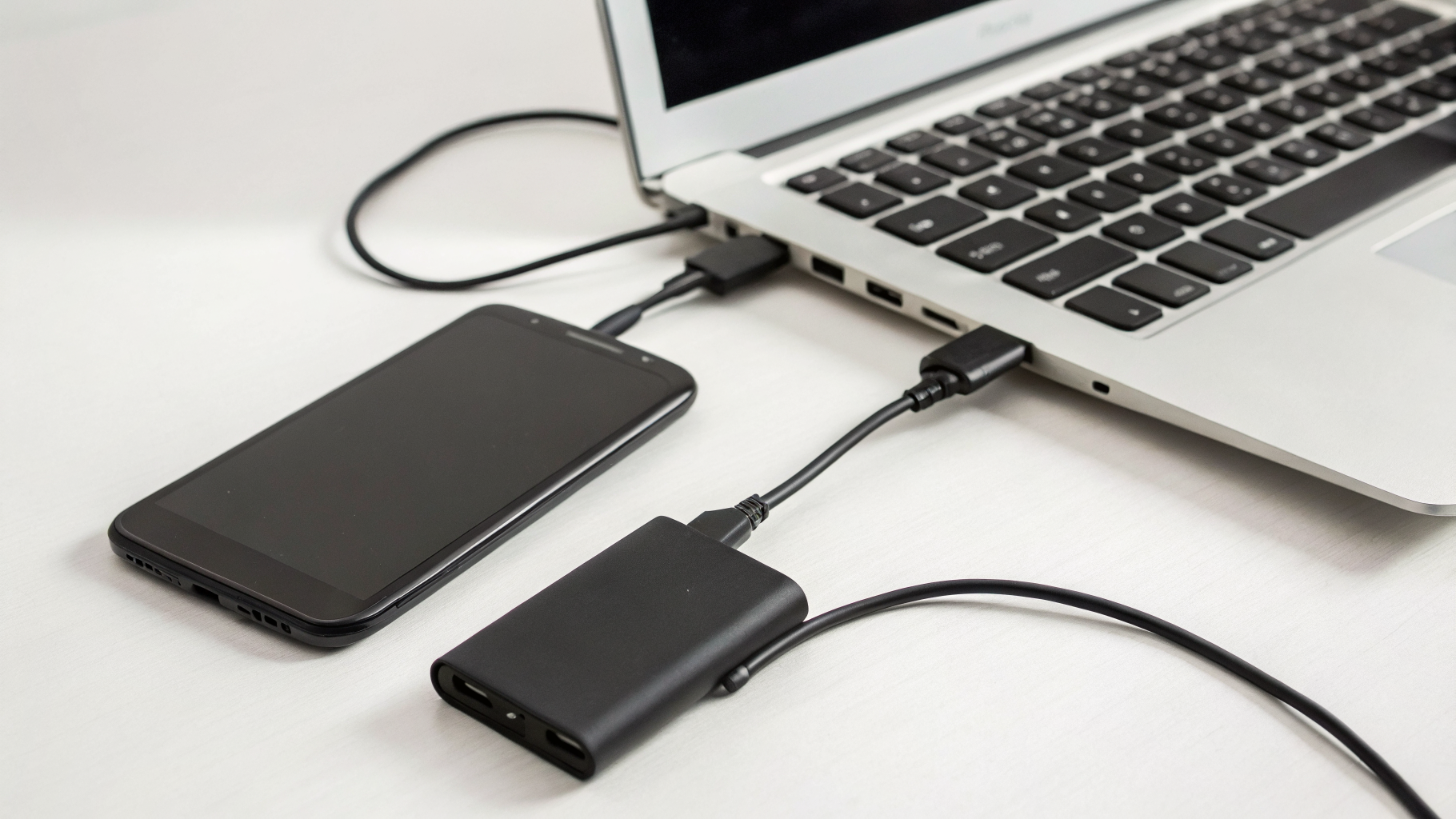
Иногда у телефона действительно быстрый USB-C, но пользователь всё равно получает слабый результат. Причина может быть вообще не в смартфоне.
Кабель только для зарядки
Это одна из самых частых причин. Внешне такой кабель выглядит обычно, зарядка работает, но передача данных либо очень медленная, либо нестабильная.
Медленный порт на компьютере
Если подключить даже быстрый смартфон к старому порту компьютера, итоговая скорость упрётся в возможности самого ПК.
Медленный накопитель
Старая флешка, переполненный диск или недорогой внешний накопитель тоже могут ограничивать скорость.
Неправильный режим USB-подключения
На Android после подключения к компьютеру иногда нужно вручную выбрать режим передачи файлов. Если оставить только зарядку, нормального обмена данными не будет.
Как быстро отличить USB 2.0 от USB 3.x
Если не хочется заниматься замерами, используйте простую схему:
- найдите точную модель смартфона, включая индекс версии;
- откройте официальную спецификацию;
- проверьте, указан ли стандарт
USB 2.0илиUSB 3.x; - сверьте данные с инструкцией или обзорами;
- убедитесь, что кабель и компьютер сами не ограничивают скорость.
Самая частая ошибка перед покупкой — увидеть USB-C в описании и решить, что копирование больших файлов точно будет быстрым. На практике это нужно подтверждать отдельно.
Когда быстрый USB-C действительно нужен
Не всем пользователям стоит переплачивать только ради цифр в спецификации. Но есть сценарии, где быстрый порт действительно полезен.
- вы часто копируете фото на компьютер;
- регулярно переносите длинные видео с телефона;
- работаете с внешним SSD;
- используете смартфон как рабочий инструмент для файлов;
- хотите купить устройство с запасом по возможностям.
Если же телефон нужен в основном для мессенджеров, звонков, музыки и редкой передачи пары файлов, разница между USB 2.0 и более быстрыми версиями может быть не критичной. Если вы присматриваете новое устройство, удобно сравнить актуальные смартфоны Samsung и другие модели по полным характеристикам порта, а не только по внешнему виду разъёма.
Короткий вывод
Проверить, поддерживает ли Android-смартфон быструю передачу данных по USB-C, не так сложно, если помнить главное: USB-C — это форма порта, а не показатель скорости. Для реального понимания нужно искать точный стандарт, смотреть официальные характеристики и по возможности подтверждать их практикой.
Если вы часто копируете фото и видео, используете внешние накопители или просто не хотите упираться в медленный обмен файлами, проверка USB-C перед покупкой действительно важна. А если в карточке модели написано только «USB Type-C» без подробностей, вопрос ещё не закрыт.









