

Как подготовить MacBook к продаже: выход из Apple ID, отключение «Локатора» и сброс macOS
Чтобы продать MacBook без проблем, недостаточно просто удалить файлы. Важно сделать резервную копию, выйти из Apple ID, отключить «Локатор» (иначе будет блокировка активации), стереть данные правильным способом и проверить результат на экране приветствия.
Продажа MacBook — это не только «удалить пару папок» и выйти из аккаунта в браузере. На Mac важно три вещи: ваши данные, привязка к Apple ID и корректный сброс macOS, чтобы новый владелец спокойно прошёл первичную настройку, а у вас не осталось рисков утечки.
Ниже — понятный чек‑лист: резервная копия, выход из Apple ID, отключение Find My («Локатор»), очистка через «Стереть контент и настройки» или Recovery и быстрая проверка после сброса.
Перед началом: что подготовить
Убедитесь, что помните пароль Apple ID и у вас есть доступ к коду подтверждения (обычно он приходит на iPhone/iPad или другой доверенный девайс). Без этого можно застрять на этапе отключения «Локатора».
Короткий список, что сделать заранее
- Скопировать данные: документы, фото, проекты, экспорт из приложений (если они не в iCloud).
- Проверить привязку к Apple ID: именно она влияет на Activation Lock («Блокировку активации»).
- Подготовить интернет и зарядку: после очистки Mac понадобится подключение к сети для активации и установки macOS.
Самая частая ошибка: стереть диск, но оставить включённый «Локатор». Тогда новый владелец упрётся в «Блокировку активации», а вам придётся срочно отвязывать Mac.
Шаг 1. Сделайте резервную копию (быстро и без сюрпризов)
Если вы планируете перейти на другой Mac, резервная копия экономит часы: потом можно перенести данные через «Ассистент миграции» или восстановить нужные файлы.
Вариант A: Time Machine
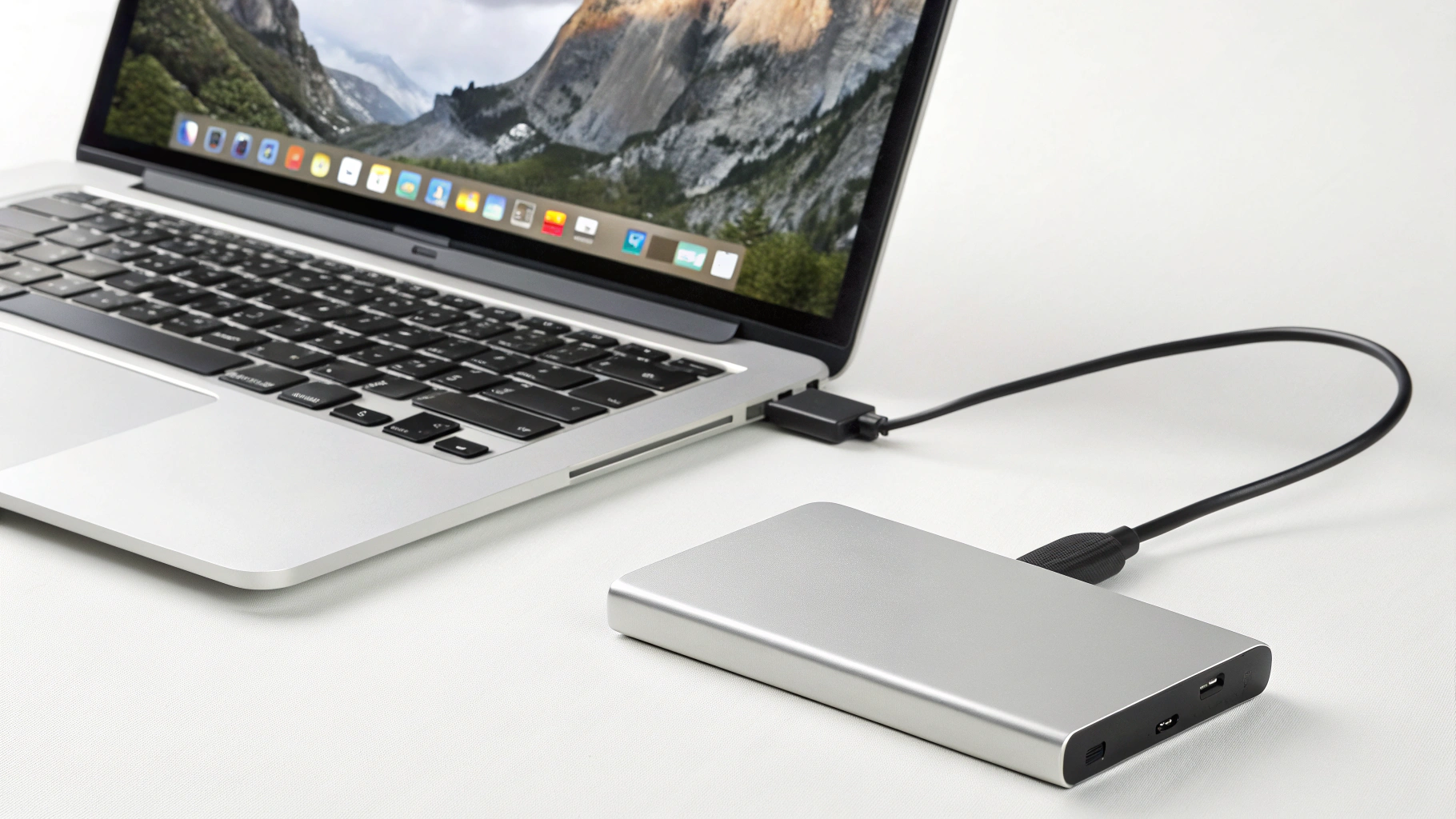
Подключите внешний диск и откройте Системные настройки → Основные → Time Machine (в старых macOS путь может немного отличаться). Выберите диск и дождитесь завершения резервного копирования.
Вариант B: iCloud Drive
Проверьте, что важные папки действительно синхронизированы: iCloud Drive, «Рабочий стол и Документы» (если включено), «Фото iCloud». Обязательно дождитесь окончания синхронизации, особенно при большом объёме.
Вариант C: ручной перенос
Если данных немного, просто перенесите «Документы», «Рабочий стол», «Загрузки» и нужные проекты на внешний диск. Отдельно проверьте приложения с локальными базами (например, менеджеры паролей, заметки, бухгалтерия) — иногда им нужен экспорт.
Шаг 2. Выйдите из Apple ID и отключите «Локатор»
Это ключевой этап подготовки к продаже. Очистка диска сама по себе не гарантирует «отвязку»: важно выйти из Apple ID и снять Find My, чтобы не возникла блокировка активации.
Как выйти из Apple ID на MacBook
Откройте Системные настройки → [ваше имя] → Выйти. Система может спросить, оставлять ли копии данных iCloud (контакты, календари и т. п.). Для продажи обычно логично не оставлять копии на устройстве, но если переживаете за данные — сначала сделайте резервную копию, а уже потом продолжайте.
Где отключается Find My («Локатор»)
Часто «Локатор» отключается в процессе выхода из Apple ID. Если нет — проверьте вручную:
- Системные настройки → [ваше имя] → iCloud → Локатор
- Выключите «Найти Mac» и подтвердите пароль Apple ID (если попросит).
Дополнительная проверка: уберите Mac из списка устройств
Чтобы избежать сюрпризов при передаче, проверьте список устройств Apple ID с iPhone: Настройки → Apple ID → Устройства. Выберите MacBook и убедитесь, что он не отмечен как устройство в «Локаторе» и не выглядит «подвешенным».
Если вы переносите данные на новый Mac, может пригодиться отдельная инструкция по миграции: как перенести данные на Mac.
Шаг 3. Выйдите из iMessage и FaceTime (желательно)
Часто после выхода из Apple ID это решается автоматически, но лучше перепроверить — особенно если продаёте быстро и не хотите, чтобы сообщения/вызовы ещё какое-то время приходили на этот Mac.
- Сообщения → Настройки → iMessage → Выйти
- FaceTime → Настройки → Выйти
Шаг 4. Сброс macOS: «Стереть контент и настройки» или Recovery
Способ зависит от модели и версии macOS. На современных Mac это делается проще всего — почти как на iPhone.
Способ 1 (рекомендуется): «Стереть контент и настройки»
Ищите пункт:
- Системные настройки → Основные → Перенос или сброс → Стереть контент и настройки
macOS покажет, что будет удалено: данные, учётные записи, Touch ID, Apple Pay и т. д. Подтвердите действие и дождитесь перезагрузок. В финале Mac должен прийти к экрану приветствия (Setup Assistant).
Способ 2: Recovery (если пункта нет или он не запускается)
Если «Стереть контент и настройки» отсутствует, используйте режим восстановления и затем переустановку macOS.
Как зайти в Recovery
- Mac на Apple Silicon (M‑серия): выключите Mac → нажмите и удерживайте кнопку питания, пока не появится «Параметры» → «Продолжить».
- Intel‑Mac: перезагрузите и удерживайте Command (⌘) + R, пока не появятся утилиты восстановления.
Стирание диска в «Дисковой утилите»
В Recovery откройте «Дисковая утилита», включите отображение всех устройств и выберите внутренний накопитель (часто это «Apple SSD…» или «Macintosh HD»). Нажмите «Стереть».
- Формат: обычно APFS (почти всегда правильный выбор).
- Схема: GUID Partition Map (если предлагается).
После стирания выйдите из «Дисковой утилиты» и выберите «Переустановить macOS». Установка потребует интернет и может занять время.
Для продажи лучше, когда Mac доходит до экрана приветствия: покупатель получает «чистую» систему и сразу видит, что блокировки нет.
Шаг 5. Проверка после очистки: что должен увидеть покупатель
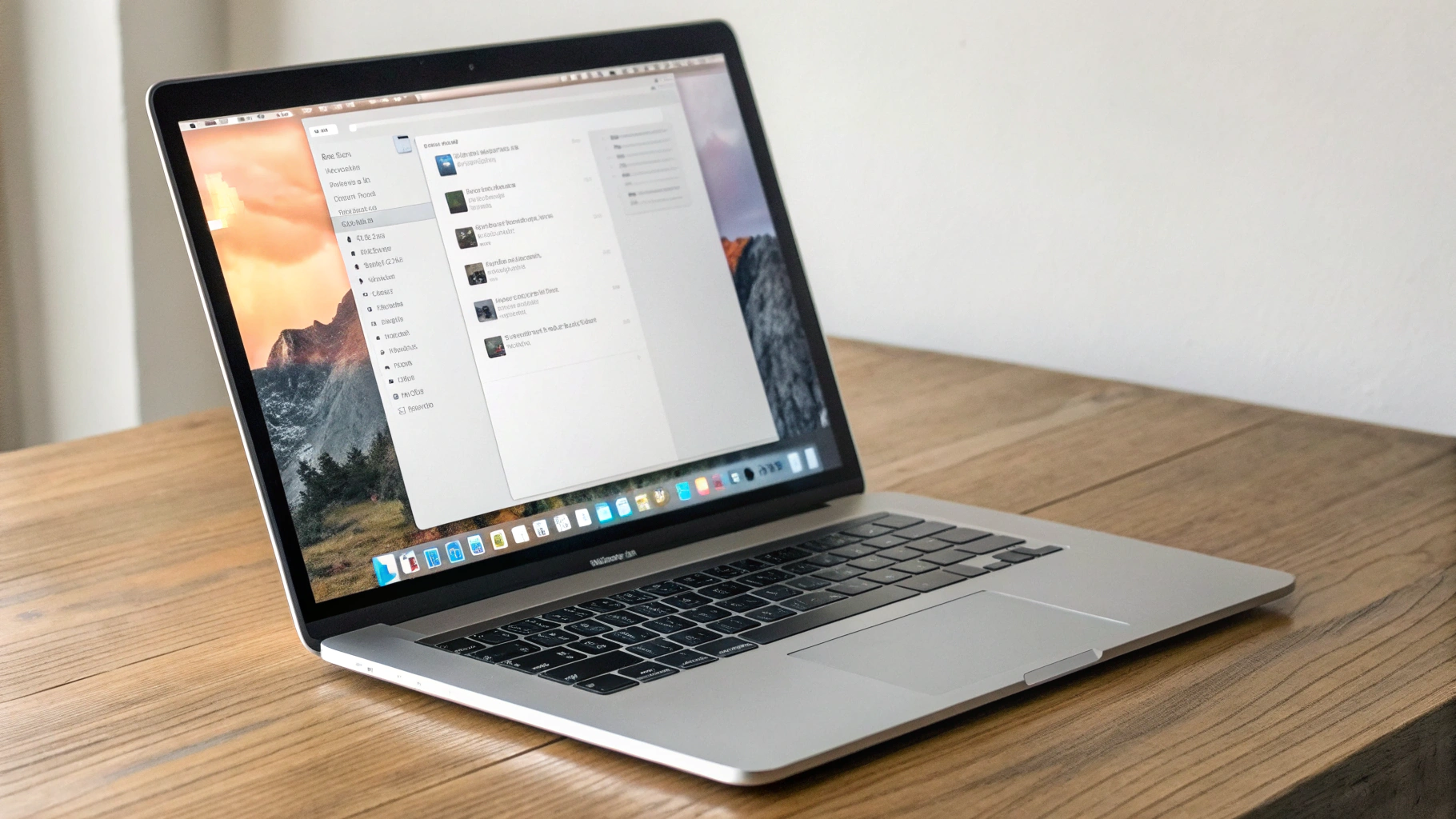
После правильного сброса MacBook загружается в мастер первоначальной настройки: выбор языка/страны, подключение к Wi‑Fi, вход в Apple ID (уже нового владельца).
Чек‑лист «всё готово к продаже»
- Mac загружается на экран приветствия (Setup Assistant), а не в ваш рабочий стол.
- Не появляется окно с просьбой ввести ваш Apple ID для активации.
- Wi‑Fi сети видны, подключение работает.
- Не запрашиваются старые пароли учётной записи macOS.
Если вдруг просит Apple ID или показывает Activation Lock
Это означает, что «Локатор» и привязка к Apple ID ещё не сняты. Что делать:
- Если Mac ещё у вас и есть доступ к системе — проверьте «Локатор» и выход из Apple ID, затем повторите сброс.
- Если Mac уже очищен и показывает блокировку — нужно ввести тот Apple ID, к которому привязан Mac, отключить «Локатор» и только потом продолжать.
- Если доступа к Apple ID нет — не передавайте устройство покупателю, пока не решите вопрос. Для него это будет «заблокированный Mac».
Частые вопросы перед продажей MacBook
Нужно ли деавторизовать приложения и сервисы?
Если сервис ограничивает число устройств, да — лучше выйти из аккаунта вручную (мессенджеры, рабочие учётки, облачные диски). Но базовый минимум для продажи — выход из Apple ID, отключение «Локатора» и полный сброс.
Что с Apple Pay на Mac?
На Mac с Touch ID карты могут быть добавлены локально. При «Стереть контент и настройки» они удаляются автоматически. Если сбрасывали через Recovery, это тоже обычно решается очисткой и выходом из Apple ID, но при желании после проверьте на iPhone список устройств в Wallet/Apple Pay.
Нужно ли чистить NVRAM/PRAM/SMC?
В большинстве сценариев продажи — нет. Современный сброс через «Стереть контент и настройки» или Recovery закрывает задачу корректно. Ручные сбросы чаще нужны для диагностики проблем.
Можно ли просто создать нового пользователя и удалить старого?
Для продажи это не равноценная подготовка: привязка к Apple ID и «Локатор» могут остаться, а следы данных — сохраниться. Надёжный вариант — полный сброс macOS.
Финальный мини‑чек‑лист
- Сделать резервную копию (Time Machine / iCloud / вручную).
- Выйти из Apple ID на Mac.
- Отключить Find My («Локатор») и убедиться, что «Найти Mac» выключен.
- Выйти из iMessage и FaceTime (желательно).
- Запустить «Стереть контент и настройки» или стереть диск в Recovery и переустановить macOS.
- Проверить, что Mac загружается на экран приветствия и не просит ваш Apple ID.
Если планируете выбрать ноутбук на замену, загляните в каталог Apple Macbook — удобно сравнить модели и подобрать конфигурацию под задачи.









