


iPhone после обновления стал тормозить: что реально помогает ускорить систему без сброса
Если iPhone тормозит после обновления, это не всегда «старение». Часто виноваты индексация, переполненное хранилище, кэш приложений, фоновые процессы и ограничения из‑за аккумулятора. Ниже — понятный чек‑лист ускорения iOS без сброса данных.
Ситуация знакомая: обновили iOS, и вдруг анимации стали дёргаться, клавиатура думает дольше, приложения открываются с паузой, а аккумулятор тает быстрее. Хорошая новость — в большинстве случаев это лечится без сброса и без восстановления через компьютер. Ниже — практичный план, что проверить и какие настройки реально влияют на скорость.
Почему iPhone тормозит после обновления — нормальные и ненормальные причины
После крупного обновления система несколько часов (а иногда 1–2 дня) активно работает в фоне. Из-за этого появляются лаги, нагрев, падение автономности и ощущение, что телефон «стал слабее».
Нормально в первые часы/сутки
- индексация поиска и фотографий;
- пересборка кэшей и оптимизация приложений;
- фоновая загрузка медиатеки и синхронизация iCloud;
- обновление приложений и их данных.
Ненормально, если тянется неделями
- постоянный нагрев даже в простых задачах;
- подвисания в интерфейсе (Пункт управления, клавиатура, свайпы);
- приложения вылетают, а свободной памяти и места вроде достаточно;
- быстрая разрядка, особенно на холоде;
- телефон «тупит» именно при низком заряде.
Если вы обновились совсем недавно, дайте устройству время: подключите к зарядке и Wi‑Fi на ночь. Но если тормоза стабильны и мешают каждый день, переходите к шагам ниже.
Быстрый чек‑лист: что сделать в первую очередь (10–15 минут)
1) Перезагрузите iPhone
После обновления это часто «сбрасывает» зависшие фоновые процессы.
- iPhone с Face ID: нажмите и удерживайте боковую кнопку и любую кнопку громкости → «Выключить» → включите снова.
- iPhone с кнопкой Home: удерживайте боковую или верхнюю кнопку → «Выключить» → включите снова.
2) Проверьте, не идёт ли скачивание обновлений «в хвосте»
Откройте App Store → профиль → список обновлений. Если там десятки приложений в обновлении, оставьте iPhone на Wi‑Fi и зарядке, чтобы он спокойно закончил процесс. Пока идут массовые обновления, ощущение «всё тормозит» усиливается.
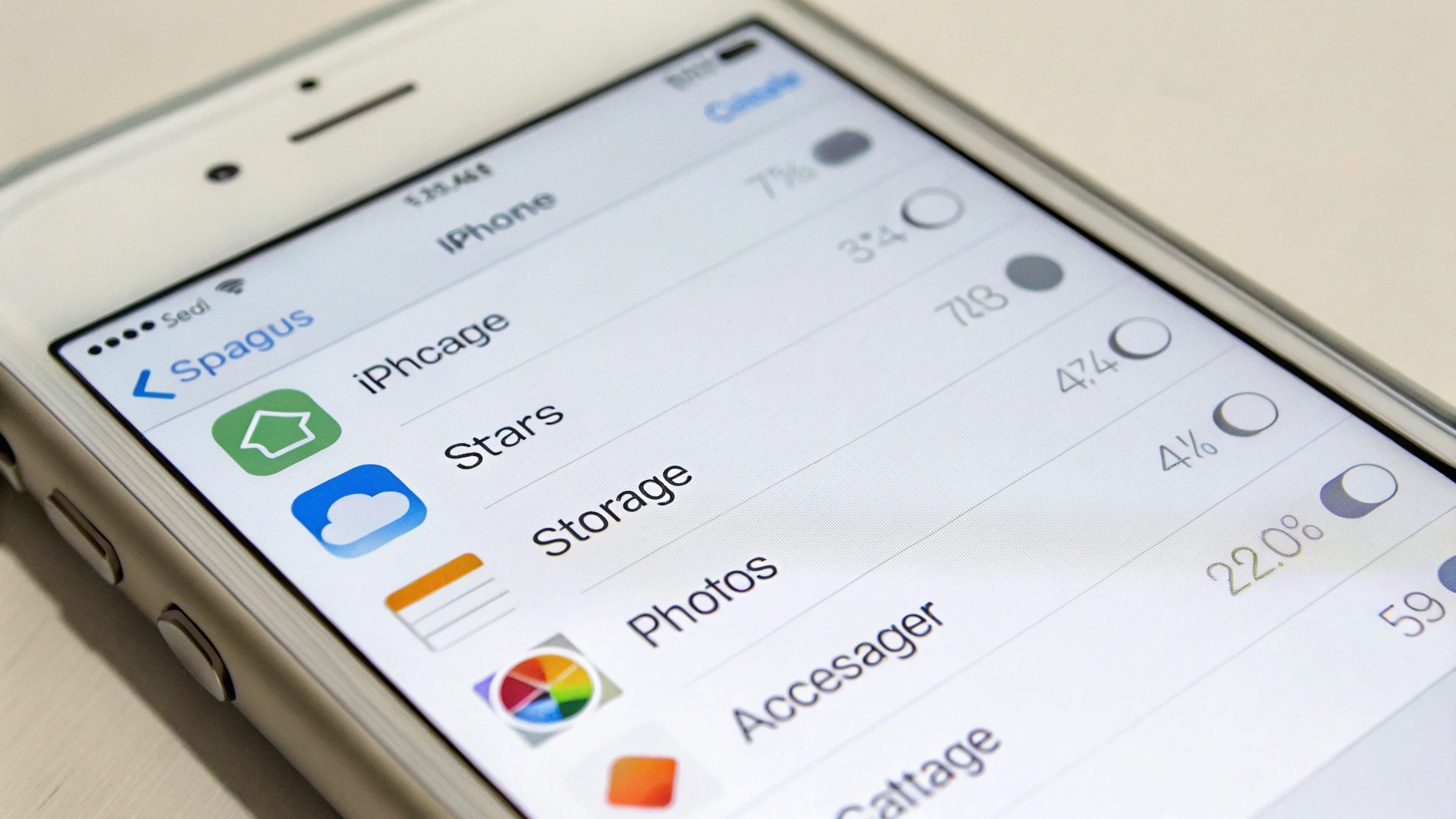
3) Освободите место: хранилище iPhone — главный ускоритель
Переполненное хранилище влияет на скорость сильнее, чем многие думают. iOS нужно свободное пространство для кэшей, временных файлов и корректной работы приложений.
Куда смотреть: Настройки → Основные → Хранилище iPhone.
- Если свободно меньше 5–10 ГБ — начните с очистки.
- Если iPhone почти заполнен, система может тормозить при любом действии: от камеры до сообщений.
Если ваш аппарат уже заметно «в возрасте» и вы думаете о замене вместо бесконечных оптимизаций, посмотрите актуальные модели в каталоге Apple iPhone.
Очистка кэша и «тяжёлых хвостов»: что реально работает на iOS
На iPhone нет одной кнопки «очистка кэша» для всей системы — и это нормально. Но можно убрать самые объёмные накопления в популярных местах.
1) Safari: очистка истории и данных сайтов
Если тормозит браузер, долго открываются сайты или зависают вкладки:
Настройки → Safari → «Очистить историю и данные сайтов».
Это безопасно, но вы выйдете из аккаунтов на сайтах, и часть страниц будет загружаться «как в первый раз».
2) Мессенджеры и соцсети: кэш внутри приложения
Часто гигабайты съедают Telegram и похожие приложения.
- Telegram: Настройки → Данные и память → Использование памяти → очистка кэша.
- Если у приложения нет внутренней очистки, самый эффективный способ — удалить и установить заново (данные обычно восстановятся из аккаунта или облака).
3) Удалите и переустановите «подозрительное» приложение
Если лаги появляются только при открытии конкретного приложения (или сразу после него), оно может конфликтовать с новой iOS или держать фоновые задачи. Переустановка часто быстрее, чем искать причину.
4) «Сгрузить приложение» — компромиссный вариант
Настройки → Основные → Хранилище iPhone → выберите приложение → «Сгрузить приложение».
Так iOS удалит само приложение, но оставит документы и данные. Помогает, если приложение разрослось, а удалять полностью не хочется.
Фоновые процессы: что отключать, а что лучше не трогать
После обновления активность в фоне — частая причина лагов. Но отключать всё подряд не стоит: можно «вылечить» тормоза ценой удобства (уведомления будут приходить с задержкой, приложения — не обновляться).
1) Обновление контента: отключайте точечно
Настройки → Основные → «Обновление контента».
- Оставьте включенным для навигации, мессенджеров и нужных сервисов.
- Отключите для приложений, которыми пользуетесь редко (маркетплейсы, игры, второстепенные соцсети).
2) Геолокация: проверьте приложения со статусом «Всегда»
Настройки → Конфиденциальность и безопасность → Службы геолокации.
- Для большинства приложений ставьте «При использовании».
- Отключите точную геопозицию там, где она не нужна.
Чрезмерная геолокация = фоновые процессы + лишний расход батареи + нагрев.
3) Синхронизация iCloud: дайте ей закончиться
Если у вас включены Фото iCloud и большой архив, после обновления iPhone может заново «переваривать» медиатеку. Лучший сценарий: зарядка + Wi‑Fi + ночь. Вмешиваться стоит только если процесс явно завис и неделями нет прогресса.
Здоровье аккумулятора и «настройки производительности»: когда iPhone реально замедляется
Одна из самых частых причин, почему iPhone начал тормозить именно «вдруг», — аккумулятор уже подсевший, а новая iOS стала требовательнее к пиковым нагрузкам.
1) Проверьте здоровье аккумулятора
Настройки → Аккумулятор → Состояние аккумулятора и зарядка.
- Максимальная ёмкость заметно ниже 80% — повод ожидать просадки по скорости и автономности.
- Если есть сообщение о необходимости обслуживания — это прямой сигнал, что производительность может ограничиваться.
2) Посмотрите, применялось ли управление производительностью
На iPhone система может снижать пиковую производительность при деградации батареи или неожиданных выключениях. Это сделано, чтобы телефон не выключался на морозе или при нагрузке, но субъективно выглядит как «всё стало тормозить».
В этом же разделе обычно видно, применялось ли ограничение. Если да, самый честный способ вернуть стабильную скорость без компромиссов — привести аккумулятор в норму (включая замену, если он уже уставший).
Если лаги усиливаются при 20–30% заряда, а на 80–100% iPhone заметно бодрее, чаще всего дело в аккумуляторе и пиковых нагрузках.
Настройки iOS, которые часто ускоряют интерфейс
Это не «магия», а уменьшение нагрузки на графику и фоновые эффекты. На новых моделях разницы может не быть, а на iPhone с возрастом — ощущается.
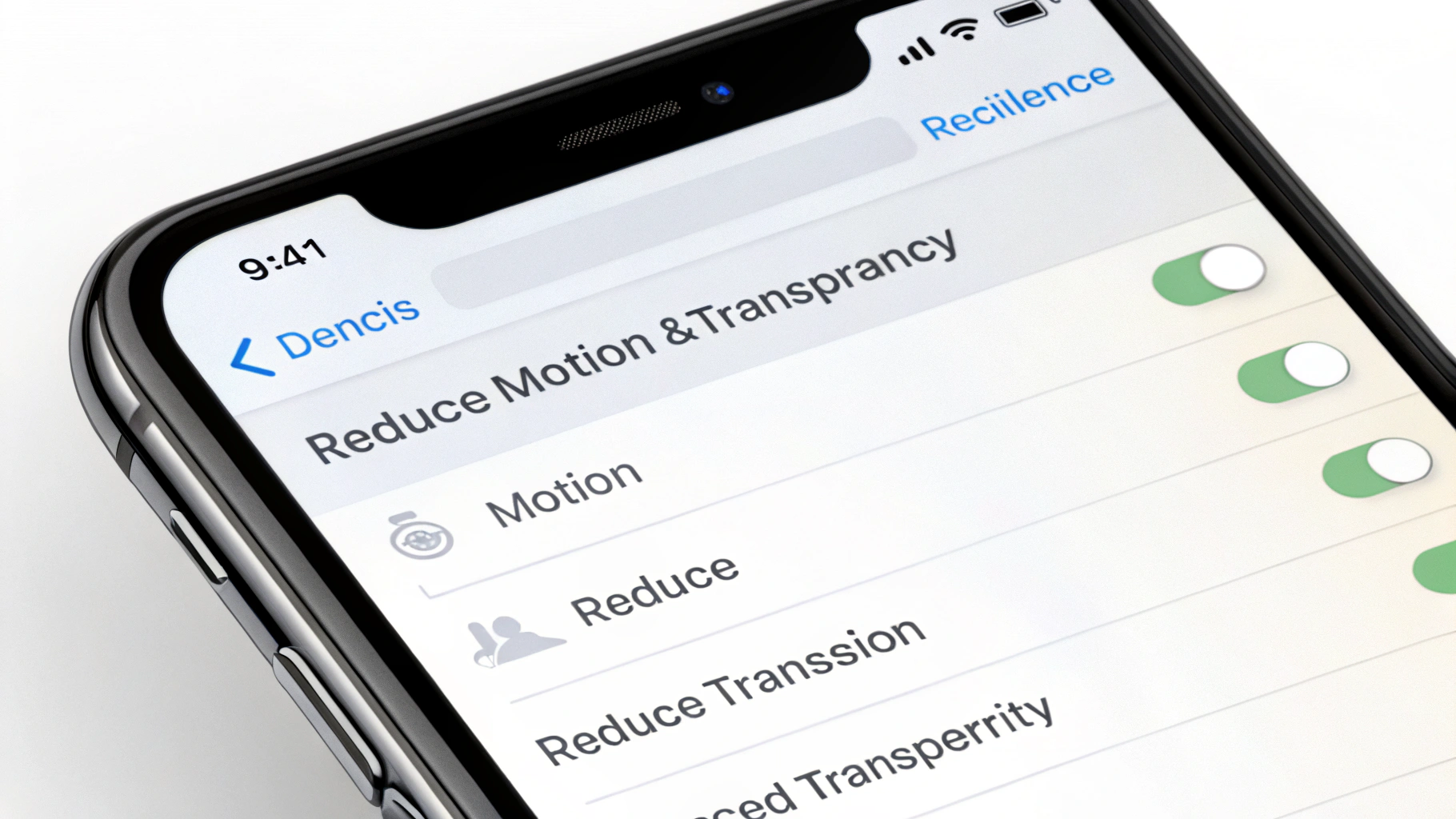
1) Уменьшите анимации
Настройки → Универсальный доступ → Движение:
- включите «Уменьшение движения»;
- включите «Предпочитать плавные переходы» (если пункт есть в вашей версии iOS).
Интерфейс станет менее «воздушным», но часто ощущается быстрее.
2) Отключите прозрачность
Настройки → Универсальный доступ → Дисплей и размер текста → «Уменьшение прозрачности».
Меньше эффектов — меньше нагрузки в меню и системных панелях.
3) Проверьте режим энергосбережения
Настройки → Аккумулятор → «Режим энергосбережения».
Он может снижать частоты и ограничивать фоновые задачи. Если он включён постоянно, часть «тормозов» объясняется именно этим. Используйте его как временную меру, если важнее автономность, а не скорость.
Что ещё влияет на лаги: клавиатура, память, перегрев
1) Подвисает клавиатура и ввод текста
- Отключите лишние клавиатуры: Настройки → Основные → Клавиатура → Клавиатуры.
- Проверьте, не включены ли тяжёлые расширения (стикеры, сторонние клавиатуры).
- Если проблема только в одном мессенджере — очистите его кэш или переустановите.
2) Перегрев после обновления
Если iPhone горячий, он может снижать производительность, чтобы остыть. Что помогает:
- снимите плотный чехол на время;
- не заряжайте и не играйте одновременно;
- дайте системе закончить фоновые задачи на зарядке без активного использования.
3) Тяжёлые виджеты и живые обновления
Если на экране много виджетов (погода, курсы, умный дом, трекеры), попробуйте на пару дней убрать часть и оценить ощущения. Иногда отдельный виджет постоянно обновляется и создаёт лишнюю нагрузку.
Когда стоит обновиться и «откатить ожидания»
1) Убедитесь, что вы на последней версии iOS
Настройки → Основные → Обновление ПО.
Иногда первая сборка после релиза действительно имеет шероховатости, а последующие обновления исправляют утечки памяти и лаги интерфейса.
2) Обновите приложения
После выхода новой iOS разработчики часто выпускают обновления «под совместимость». Старые версии приложений могут тормозить, греть телефон и расходовать батарею.
Чего делать не нужно (или нужно очень осторожно)
- Не закрывайте все приложения в переключателе «на автомате». Постоянное принудительное закрытие иногда делает только хуже: приложения заново запускаются и тратят больше ресурсов.
- Не ставьте сомнительные «чистилки». На iOS они не дают системной очистки, зато могут собирать лишние данные и раздражать рекламой.
- Не отключайте всё подряд в конфиденциальности и геолокации. Лучше точечно — иначе потеряете удобство, а ускорение будет минимальным.
Если тормоза не ушли: аккуратный план без сброса
Если вы прошли шаги выше, а лаги остались, действуйте так:
- Сутки наблюдения после оптимизации: зарядка + Wi‑Fi на ночь, чтобы завершились фоновые процессы.
- Ревизия хранилища: доведите запас свободного места хотя бы до 10–15 ГБ.
- Переустановка 2–3 самых тяжёлых приложений (мессенджеры, соцсети, видео), которые съели много памяти или ведут себя подозрительно.
- Проверка аккумулятора: если здоровье низкое, решайте вопрос с батареей — это часто ключ к стабильной производительности.
- Отключение анимаций и прозрачности, если важнее скорость, чем эффекты.
Краткий итог
Когда iPhone тормозит после обновления, чаще всего виноваты не «плохая iOS», а сочетание факторов: заполненное хранилище, кэш приложений, затянувшиеся фоновые процессы и уставший аккумулятор, из‑за которого включается ограничение пиковых нагрузок. Начните с простого: освободите место, дайте системе завершить индексацию, почистите кэш там, где это реально возможно, и обязательно проверьте здоровье аккумулятора. В большинстве случаев этого хватает, чтобы iPhone снова стал быстрым — без сброса и потери данных.









