

MacBook не видит внешний монитор по USB‑C/HDMI: что проверить в кабеле, переходнике и настройках
Если MacBook не видит внешний монитор по USB‑C/Thunderbolt или HDMI, чаще всего виноваты кабель, переходник/хаб или выбранный режим дисплея. Этот гайд помогает быстро найти причину: проверим вход монитора, тип USB‑C, частоту и разрешение, HDR и работу с закрытой крышкой.
Подключаете внешний монитор к MacBook по USB‑C/Thunderbolt или HDMI — а изображения нет: монитор пишет «No signal», в настройках macOS экран не появляется, либо картинка то есть, то пропадает. В большинстве случаев проблема не в самом ноутбуке, а в «цепочке» между MacBook и монитором: кабель без поддержки видео, слабый адаптер/хаб, неправильный вход на мониторе или неподходящие частота/разрешение.
Ниже — пошаговая диагностика. Идите по порядку: так вы быстрее локализуете виновника и не купите лишние аксессуары для Apple.
Быстрая проверка за 2 минуты (самые частые причины)
Выбран ли правильный вход на мониторе. Если портов несколько (HDMI1/HDMI2/DP/USB‑C), переключите Source/Input вручную.
Монитор точно «проснулся». Выключите/включите кнопкой или отключите питание на 10–15 секунд — некоторые модели зависают в глубоком сне.
Подключение идёт в «видеопорт» адаптера/дока. На многих хабах USB‑C порты бывают только для данных/зарядки — картинку они не выводят.
Переподключение в правильной последовательности: включённый монитор (выбран вход) → кабель в монитор/адаптер → затем кабель в MacBook.
Другой кабель или другой порт MacBook. Самый быстрый способ понять, где проблема — в аксессуаре или в настройках.
Как MacBook передаёт картинку: USB‑C, Thunderbolt, DisplayPort и HDMI
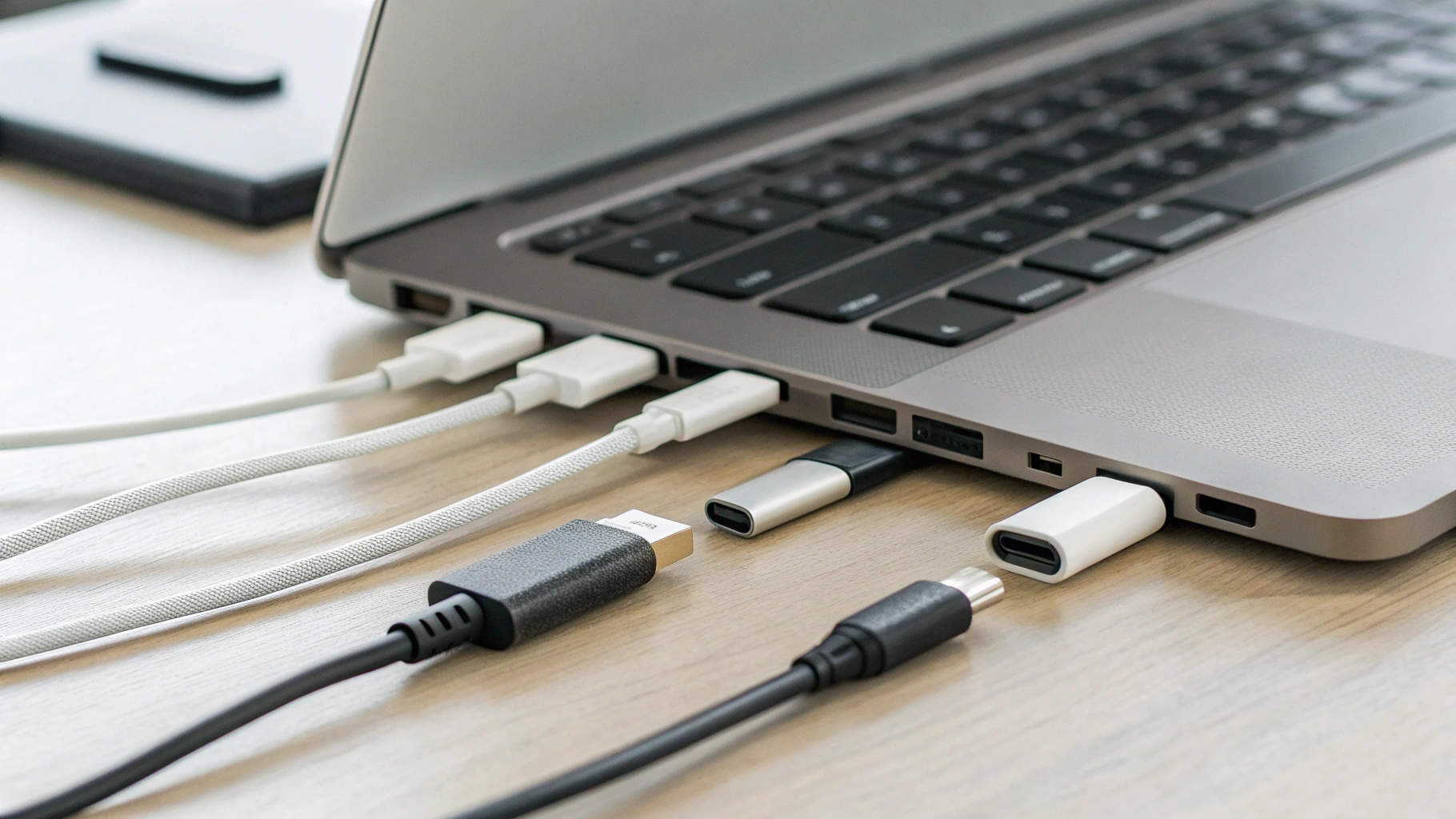
Главная путаница — в USB‑C: разъём одинаковый, а «начинка» кабеля может быть разной.
USB‑C с поддержкой DisplayPort Alt Mode — передаёт видео напрямую (нужно для USB‑C → USB‑C монитор или USB‑C → DisplayPort).
Thunderbolt‑кабель — обычно подходит для вывода изображения и док-станций, но качество/длина тоже важны.
USB‑C «только зарядка» — может заряжать устройства, но видео не отдаёт вообще.
С HDMI проще, но критична версия: для 4K на высокой частоте нужен кабель и адаптер, которые действительно держат нужную полосу пропускания.
Одинаковый разъём USB‑C не означает одинаковые возможности. Кабель, который «просто заряжает», может не поддерживать видео.
Шаг 1. Проверяем монитор: вход, режимы и особенности USB‑C
1) Правильный Source/Input
Если подключение по HDMI — выберите конкретный HDMI‑порт (HDMI1/HDMI2). Если по DisplayPort — выберите DP. Если по USB‑C — выберите USB‑C (иногда он подписан как DP over USB‑C).
2) USB‑C на мониторе должен поддерживать именно видео
У некоторых мониторов USB‑C работает только как USB‑хаб (клавиатура/мышь/флешка) или сервисный порт — без вывода изображения. В характеристиках ищите формулировки вроде «USB‑C (DP Alt Mode)» или «DisplayPort over USB‑C».
3) Отключаем Deep Sleep/энергосбережение на время диагностики
Режимы Deep Sleep, ECO, Power Saving иногда мешают «рукопожатию» по HDMI/DP/USB‑C: MacBook подключается, но экран остаётся чёрным. На время проверки выключите такие режимы и попробуйте снова.
Шаг 2. Кабель: как понять, что он «не про видео»
USB‑C ↔ USB‑C
Для картинки нужен кабель с поддержкой DisplayPort Alt Mode или Thunderbolt. Типичные признаки «не того» кабеля:
тонкий без маркировок, «из набора к зарядке»;
MacBook заряжается от монитора (если есть Power Delivery), но изображения нет;
кабель «вроде работает», но только для зарядки/данных.
Простой тест: возьмите заведомо видеокабель (или Thunderbolt) и повторите подключение. Если картинка появилась — виноват кабель.
USB‑C → DisplayPort (часто самый стабильный вариант)
Если у монитора есть DisplayPort, связка USB‑C → DisplayPort обычно надёжнее, чем USB‑C → HDMI, особенно на 4K и высокой частоте. Важно, чтобы это был именно видеокабель/видеопереходник, а не случайный «USB‑C hub» с непредсказуемой совместимостью.
USB‑C → HDMI
Здесь два слабых места: сам адаптер и HDMI‑кабель. Длинный или некачественный HDMI часто даёт «No signal» именно на 60 Гц и выше, а на 30 Гц ещё как-то работает.
Шаг 3. Переходник/адаптер/хаб: где чаще всего зарыта проблема
Если MacBook «не видит монитор», очень часто виновато промежуточное устройство: бюджетный адаптер, перегруженный хаб или док с особенностями работы.
1) «Пассивный» vs «активный» адаптер — что это меняет
Некоторые USB‑C → HDMI адаптеры могут нестабильно договариваться о режиме (особенно 4K и высокой частоте). Практически это выглядит так: один адаптер держит 4K60 стабильно, другой — даёт максимум 4K30 или чёрный экран.
2) Один хаб на всё сразу может не вытянуть
Полоса USB‑C не бесконечна. Когда через один хаб вы одновременно выводите картинку, подключаете быстрый SSD и ещё подаёте зарядку (PD), часть моделей начинает «сыпаться»: монитор пропадает, включается только на 30 Гц или появляется через раз.
Для диагностики подключите монитор напрямую, без хаба. Если напрямую всё стабильно — вопрос в хабе/доке или его питании.
3) HDMI на док-станции может работать через DisplayLink
Часть доков выводит изображение через DisplayLink (по сути, «видеокарта по USB»). Такому решению может требоваться приложение/драйвер, а поведение отличается: возможна задержка, ограничения в отдельных сценариях и зависимость от обновлений macOS. Если у вас док такого типа — проверьте, установлен ли нужный софт и выданы ли ему разрешения.
Шаг 4. Настройки macOS: куда смотреть, если «железо» выглядит нормальным
1) Раздел «Дисплеи» и переподключение
Откройте настройки дисплеев и посмотрите, появился ли внешний экран. Иногда помогает простое действие: отключить кабель на 5–10 секунд и подключить снова при включённом мониторе (с уже выбранным входом).
2) Разрешение и частота (частая причина чёрного экрана на 4K/120 Гц)
Если монитор поддерживает 100/120/144 Гц, macOS может попытаться выставить режим, который не проходит через ваш кабель/адаптер. Итог — чёрный экран, хотя устройство «как будто подключено».
Для проверки выставьте 60 Гц и стандартное (не «экзотическое») разрешение.
Если 4K на 60 Гц не работает, попробуйте 30 Гц. Если на 30 Гц стабильно — упираетесь в кабель/адаптер/версию HDMI.
3) HDR и «улучшалки»
HDR иногда конфликтует с некоторыми переходниками и режимами HDMI. Для диагностики временно выключите HDR и любые функции монитора, которые меняют сигнал на входе (энергосбережение, нестандартные режимы совместимости).
4) Сон и пробуждение
Бывает, что всё работает до первого сна, а после пробуждения — «No signal». Чаще всего помогает замена адаптера/кабеля или отключение Deep Sleep у монитора. В качестве временного решения — переподключить кабель после пробуждения.
Шаг 5. Режим clamshell (закрытая крышка): почему монитор не включается
Clamshell — это работа MacBook с закрытой крышкой, когда используется внешний монитор и внешние устройства ввода. Чтобы режим включался стабильно, нужны базовые условия:
Подключено питание (зарядка или монитор с Power Delivery, который реально заряжает MacBook).
Есть внешняя клавиатура/мышь (USB или Bluetooth), чтобы разбудить Mac.
Монитор включён и выбран правильный вход до закрытия крышки или сразу после.
Если закрыть крышку на работе от батареи, MacBook может уйти в сон так, что внешний монитор не активируется. Для clamshell почти всегда нужен надёжный источник питания.
Шаг 6. Изображение есть, но «не то»: мерцание, пропадания, «мыло»
1) Мерцание и отвал сигнала
Обычно это признак слабого звена: кабель, перегревающийся переходник или перегруженный хаб. Снизьте частоту (например, 120 → 60 Гц), отключите HDR и проверьте подключение напрямую без хаба.
2) Нечёткие шрифты и странное масштабирование
На 4K мониторах масштабирование macOS может выглядеть по-разному. Если картинка «мыльная», попробуйте другой режим масштабирования или родное разрешение. Важно: это уже не проблема «MacBook не видит монитор» — монитор определяется, просто выбран неудачный режим отображения.
3) Ограничение частоты по HDMI
Частая ситуация: монитор умеет 4K 60 Гц, но через ваш USB‑C → HDMI адаптер доступно только 4K 30 Гц. Для части адаптеров это норма. Если нужна высокая частота, чаще всего помогает USB‑C → DisplayPort или другой адаптер с поддержкой нужного режима.
Шаг 7. Как быстро локализовать виновника (логика без гаданий)
Проверка монитора: подключите к нему другой источник тем же кабелем. Нет сигнала — проверяйте вход/кабель/настройки монитора.
Проверка MacBook: подключите MacBook к другому монитору или ТВ. Там работает — значит конфликт в исходной связке «монитор/кабель/адаптер».
Убираем хаб: подключаем напрямую. Если напрямую работает — виноват хаб/док или его питание.
Меняем один элемент за раз: сначала кабель, потом адаптер, потом порт.
Шаг 8. Когда стоит думать о сервисе
Редко, но бывает повреждение порта (рывок кабеля, влага, износ). Признаки, что уже есть смысл показаться в сервис:
ни один монитор не определяется ни на одном порту, и при этом зарядка/данные тоже работают нестабильно;
порт физически «болтается», есть следы окисления или перегрева;
несколько разных адаптеров ведут себя одинаково плохо, хотя на других Mac они работают нормально.
Но чаще всего всё решается проще: заменой «не того» USB‑C кабеля/адаптера и выбором адекватной частоты/разрешения.
Короткий чек‑лист: что использовать, чтобы работало стабильно
USB‑C монитор: кабель USB‑C с поддержкой видео (DP Alt Mode) или Thunderbolt.
Монитор с DisplayPort: USB‑C → DisplayPort — часто самый беспроблемный путь.
HDMI: качественный USB‑C → HDMI адаптер под нужный режим и хороший HDMI‑кабель подходящей версии и длины.
Clamshell: стабильное питание и внешняя клавиатура/мышь.
Если вы выбираете ноутбук под работу с внешними мониторами или хотите обновиться, загляните в каталог Apple Macbook — подскажем, какие модели и конфигурации проще всего «дружат» с нужным количеством экранов и разрешениями.
А если проблема проявляется после переноса данных, установки софта или обновления системы, иногда помогает быстрая проверка системных настроек и служб. В отдельных сценариях полезен наш материал про перенос данных с Windows на Mac — там есть шаги, которые помогают избежать «мусора» и конфликтов при настройке нового Mac.



