

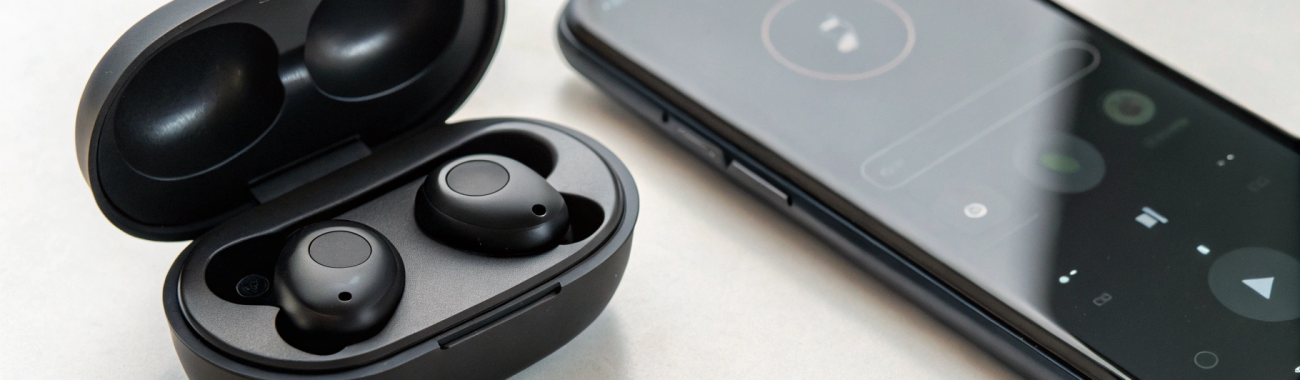
AirPods и Android: как подключить, настроить микрофон и уменьшить задержку
AirPods можно спокойно использовать с Android: музыка и видео работают стабильно, но иногда страдают звонки и появляется задержка звука. В гайде — подключение и сброс, проверка микрофона и профилей Bluetooth, а также способы уменьшить лаг в YouTube, плеерах и играх.
AirPods с Android: что реально работает, а что нет
AirPods — обычные Bluetooth-наушники, поэтому с Android они дружат без «магии», но вполне стабильно: музыка, YouTube, звонки — всё это будет. Чаще всего вопросы возникают из‑за двух вещей: микрофон (вызовы звучат хуже, чем на iPhone) и задержка звука Bluetooth (картинка идёт чуть раньше, чем звук).
Если вы выбираете модель под Android или просто хотите понимать ограничения заранее, ориентируйтесь на такую совместимость:
- Работает: подключение по Bluetooth, управление громкостью, базовые жесты (зависит от модели), микрофон для звонков/мессенджеров, отображение в списке Bluetooth.
- Частично: автопауза при вынимании (может работать нестабильно), отображение заряда (часто нужно приложение/виджет), переключение между устройствами (обычно вручную).
- Не как в экосистеме Apple: бесшовное переключение через iCloud, тонкие настройки в iOS, часть «умных» адаптивных функций (зависит от модели и прошивки).
Если AirPods на Android ведут себя странно, в большинстве случаев проблема не в «несовместимости», а в настройках Bluetooth (профили/кодек), правах микрофона в приложениях или сбое сопряжения.
Если наушники ещё не куплены, удобнее всего выбрать подходящую модель в каталоге Наушники AirPods — там проще сравнить поколения и понять, какие функции вам важны.
Как подключить AirPods к Android
Шаг 1. Подготовьте AirPods и кейс
Перед подключением сделайте базовую проверку — это экономит время на «странных» ошибках:
- Зарядите кейс и наушники хотя бы до 20–30%.
- Если AirPods ранее были привязаны к другому устройству и «упираются», выполните сброс (инструкция ниже).
Шаг 2. Включите режим сопряжения
AirPods (1/2/3) и AirPods Pro: откройте крышку кейса (наушники внутри) и удерживайте кнопку на задней стороне кейса до мигания индикатора белым.
AirPods 4: принцип тот же — переведите кейс в режим сопряжения по подсказкам индикатора/кнопки (в зависимости от ревизии элементы управления могут отличаться). Главное условие: индикатор должен мигать белым.
AirPods Max: удерживайте кнопку шумоподавления (или кнопку сопряжения — зависит от поколения) до появления устройства в списке Bluetooth.
Шаг 3. Подключите на Android
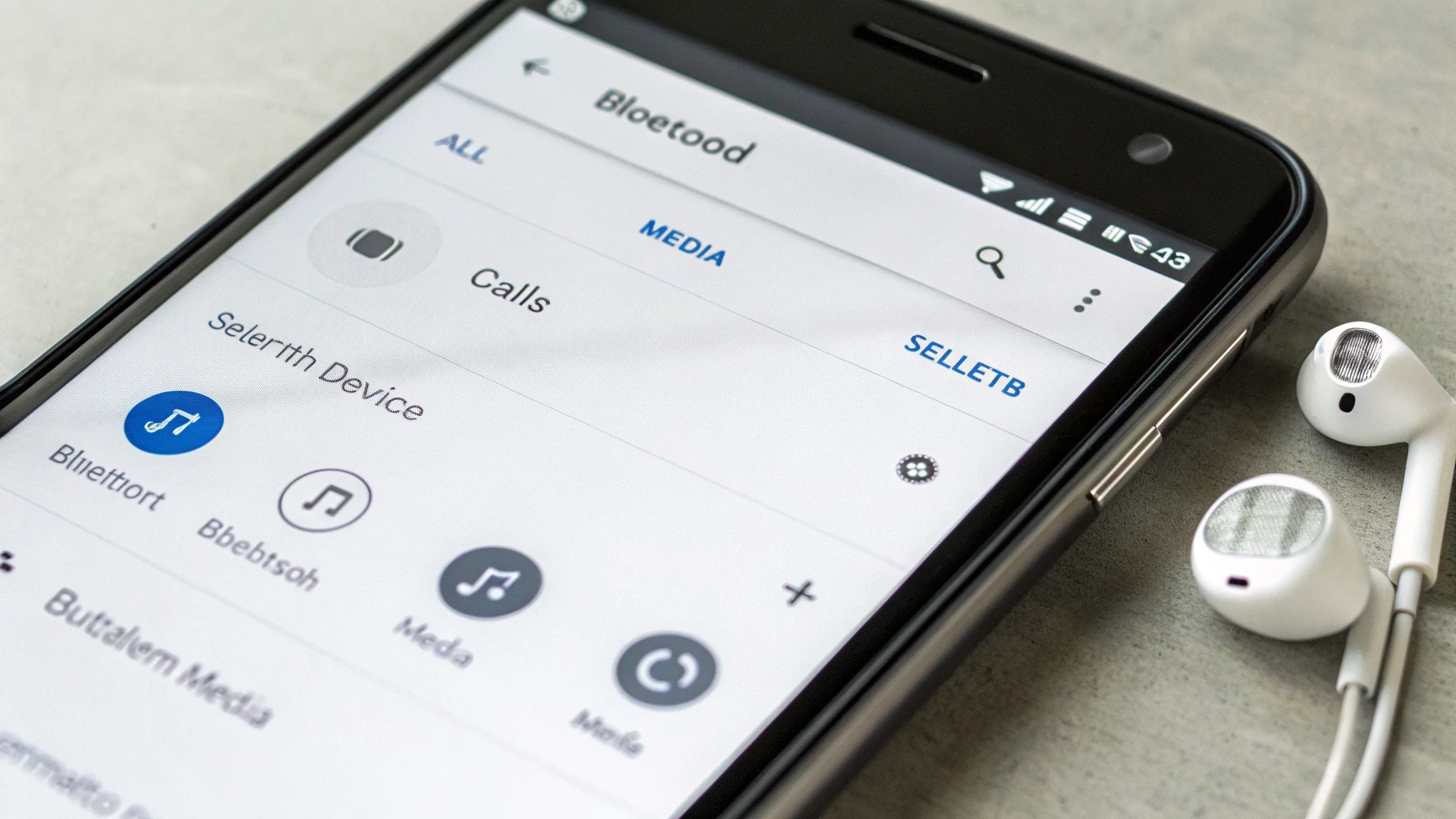
- Откройте Настройки → Bluetooth (иногда раздел называется «Подключения»).
- Включите Bluetooth и дождитесь поиска устройств.
- Выберите AirPods в списке.
- Подтвердите сопряжение.
Если AirPods подключились, но звука нет, это часто не поломка: проверьте панель громкости/шторку быстрых настроек и выберите вывод звука на Bluetooth-устройство.
Если AirPods не подключаются: быстрый сброс
Сброс помогает, когда наушники «помнят» старое устройство или зависли в некорректном состоянии.
- Положите наушники в кейс и закройте крышку на 10–15 секунд.
- Откройте крышку.
- Нажмите и удерживайте кнопку на кейсе 15–20 секунд, пока индикатор не сменит режим мигания (обычно белый → янтарный → снова белый).
- Повторите подключение на Android.
Микрофон AirPods на Android: как выбрать и улучшить качество звонков
Запрос «микрофон AirPods на Android» — один из самых частых, потому что именно в звонках проявляются нюансы Bluetooth: профиль связи может переключаться, а качество — «плыть».
Почему на Android микрофон может звучать хуже
Во время звонка Bluetooth часто переключается в режим гарнитуры (профиль HFP/HSP). В этом режиме:
- качество микрофона ограничено стандартом связи;
- иногда падает качество звука в наушниках (эффект «телефонного» звучания);
- отдельные приложения могут выбирать другой источник: микрофон телефона вместо гарнитуры или наоборот.
Проверьте базовые настройки Android
Эти три проверки решают половину случаев, когда собеседники жалуются на звук:
- Разрешения микрофона: Настройки → Приложения → (Телефон / WhatsApp / Telegram / Zoom и т. п.) → Разрешения → включите «Микрофон».
- Bluetooth для звонков: Настройки → Bluetooth → AirPods → убедитесь, что включена опция «Звонки» (иногда «Телефонный звук»).
- Выбор источника в приложении: во время звонка нажмите «Аудио/Источник» и выберите Bluetooth‑гарнитуру (если пункт доступен).
Как понять, какой микрофон используется сейчас
Быстрый способ без гаданий «на слух»:
- Откройте диктофон/запись голоса и запишите 10 секунд с подключёнными AirPods.
- Отключите Bluetooth и запишите ещё 10 секунд на микрофон телефона.
- Сравните громкость и количество шума.
Если запись через AirPods заметно тише/глуше, а в звонках ещё хуже — часто виновато постоянное переключение профиля связи или конфликт «улучшателей» звука на телефоне.
Как улучшить качество звонков AirPods на Android
Что обычно реально помогает (от простого к более «упорному»):
- Временно уберите второе подключение: если AirPods параллельно цепляются к планшету/ноутбуку, звонки могут «плыть». На других устройствах временно выключите Bluetooth.
- Отключите улучшатели звука для звонков (если есть): на некоторых прошивках Samsung/Xiaomi встречаются эффекты, которые конфликтуют с гарнитурами.
- Переподключите устройство: удалите AirPods из списка Bluetooth, сделайте сброс и подключите заново.
- Проверьте посадку: если один наушник неплотно сидит, микрофон может оказаться дальше от рта, а шумодав начнёт «резать» голос.
Если важны именно разговоры (работа, созвоны, шумная улица), иногда стабильнее использовать микрофон телефона, а AirPods оставить только как наушники. На части Android-смартфонов это предсказуемее.
Задержка звука Bluetooth: откуда берётся и почему заметна в видео
Задержка — это время между тем, как смартфон отправил звук, и тем, как вы его услышали. Для музыки это почти незаметно, а вот в видео и играх — сразу бросается в глаза: губы «не попадают» в речь, выстрелы звучат позже.
Основные причины:
- Кодек: разные Bluetooth-кодеки дают разную задержку. AirPods на Android чаще работают на SBC/AAC. «Игровых» кодеков вроде aptX Low Latency у AirPods нет.
- Буфер приложения: YouTube, браузер или плеер могут добавлять буфер для стабильности.
- Нагрузка системы: тяжёлые игры, энергосбережение, фоновые процессы.
- Помехи: метро, ТЦ, перегруженный эфир, Wi‑Fi 2,4 ГГц рядом.
Как уменьшить задержку в видео и играх
Убрать задержку «в ноль» на связке AirPods + Android обычно нельзя, но заметно улучшить — реально. Начните с простого.
1) Включите игровой/низколатентный режим на телефоне (если есть)
На многих смартфонах есть Game Mode / «Игровой режим», который оптимизирует работу Bluetooth и снижает задержки в играх. В видео эффект может быть меньше, но попробовать стоит.
2) Проверьте, что используется AAC (если доступно)
На части Android AAC работает стабильнее, чем базовый SBC, и иногда ощущается более «синхронным» в видео.
Где посмотреть: в параметрах Bluetooth-устройства (иногда пункт вроде «HD Audio: AAC») или в меню для разработчиков (если вы им пользуетесь).
Важно: если после включения AAC начались заикания или обрывы, верните как было — стабильность важнее.
3) Используйте компенсацию задержки в видеоплеере
Некоторые плееры умеют сдвигать звук относительно видео. Если вы смотрите локальные файлы (фильмы, записи уроков), это часто самый эффективный способ.
Ищите настройку вроде «Audio delay / Задержка аудио / Сдвиг звука» и подберите значение, при котором губы совпадают с речью.
4) Для YouTube и онлайн-видео: перезапустите воспроизведение после подключения
Лайфхак: подключили AirPods — поставьте видео на паузу, перемотайте на пару секунд назад и запустите снова. Иногда приложение пересобирает буфер, и синхронизация становится лучше.
5) Уберите помехи: Wi‑Fi 2,4 ГГц и «шумные» места
Если роутер раздаёт Wi‑Fi в 2,4 ГГц, попробуйте переключить смартфон на сеть 5 ГГц. Bluetooth работает рядом с 2,4 ГГц и при помехах может увеличивать буфер, из‑за чего кажется, что задержка растёт.
6) Упростите подключения
Когда одновременно подключены часы, автомобиль, колонка и наушники, Android иногда «переигрывает» маршрутизацию аудио. Оставьте активными только AirPods и проверьте, стала ли задержка меньше.
7) Если нужна идеальная синхронизация: проводная гарнитура
Для задач, где критична реакция (ритм‑игры, тренировки по видео, обучение «по губам»), самый надёжный вариант — проводные наушники или USB‑C гарнитура. Это не про «настройку AirPods», но честный способ получить минимум задержки.
Частые проблемы и быстрые решения
AirPods подключены, но звук идёт из динамика
- Откройте панель громкости и выберите вывод звука на Bluetooth‑устройство.
- Переподключите AirPods: отключить → подключить.
- Удалите устройство из Bluetooth и добавьте заново (лучше после сброса).
Собеседник слышит вас «как из бочки»
- Проверьте, что в Bluetooth включены «Звонки» для AirPods.
- Дайте приложению разрешение на микрофон.
- Проверьте в другом приложении: обычный звонок и мессенджер могут вести себя по‑разному.
Задержка то появляется, то пропадает
- Это типично при помехах и перегрузке системы. Перейдите в другое место, закройте тяжёлые приложения, по возможности уйдите с Wi‑Fi 2,4 ГГц.
- Попробуйте другой плеер или перезапуск видео после подключения.
Итоги: как быстро привести AirPods на Android в порядок
Если нужно быстро и без лишних копаний, держите короткий план:
- Сбросьте AirPods и подключите заново.
- В настройках Bluetooth включите использование AirPods для звонков.
- Проверьте разрешения микрофона в приложениях и выбранный источник аудио во время звонка.
- Чтобы уменьшить задержку, включите игровой режим (если есть), попробуйте AAC и используйте «сдвиг звука» в плеере, где доступно.
Так вы получите максимально стабильный сценарий: комфортную музыку и видео, предсказуемые звонки и минимальную задержку, которую можно выжать из Bluetooth на Android.



