


iPhone греется и быстро садится из‑за геолокации: как найти «виновника» и настроить службы геопозиции
Геолокация может «есть» батарею незаметно: iPhone греется в кармане, проценты тают, а вы ничего не открывали. Покажем, как найти приложение, которое часто запрашивает GPS, и как настроить разрешения и системные службы.
Ситуация знакомая: iPhone лежит в кармане или на столе, экран почти не трогали — а он тёплый и заряд уходит быстрее обычного. Очень часто причина в геолокации: какое‑то приложение или системная служба «будит» телефон, запрашивает координаты (иногда — постоянно), и процессор с модемом работают активнее, чем нужно.
Ниже — короткий и понятный план: как проверить, действительно ли виновата геопозиция, как вычислить «виновника» и какие настройки обычно дают заметный прирост автономности без радикальных отключений.
Почему геолокация греет iPhone и ускоряет разряд
Геолокация — это не только спутники. iPhone получает местоположение сразу несколькими способами, и некоторые из них расходуют заряд сильнее.
- Спутниковые системы (GPS/ГЛОНАСС) — точнее всего, но энергозатратно, особенно при слабом сигнале (в помещении, метро, среди высоток).
- Wi‑Fi сети — помогают определить место даже без подключения к Wi‑Fi.
- Сотовые вышки — обычно экономичнее, но менее точные.
- Bluetooth/UWB — участвуют в «точных» сценариях (поиск устройств, автоматизации, привязка аксессуаров).
Если приложение часто обращается к местоположению, iPhone может:
- греться из‑за фоновой активности и частых «пробуждений»;
- быстрее разряжаться, даже когда экран почти не используется;
- садиться ещё быстрее при плохом сигнале (модему приходится активнее держать сеть).
Небольшой нагрев во время навигации или записи трека — нормален. Подозрительно, когда iPhone тёплый и быстро теряет проценты именно в простое.
Быстрая проверка: геолокация виновата или нет
Шаг 1. Посмотрите «Аккумулятор» и фоновую активность
Откройте Настройки → Аккумулятор. Здесь важны два пункта:
- Список приложений и их доля расхода.
- Фоновая активность у конкретных приложений: если её много при небольшом экранном времени, это повод проверить геолокацию.
iOS обычно не пишет «GPS съел X%», но косвенные признаки хорошо видны: приложение высоко в списке при редком использовании, много фоновой активности и совпадение по времени с нагревом.
Шаг 2. Проверьте «Отчёт о конфиденциальности приложений»
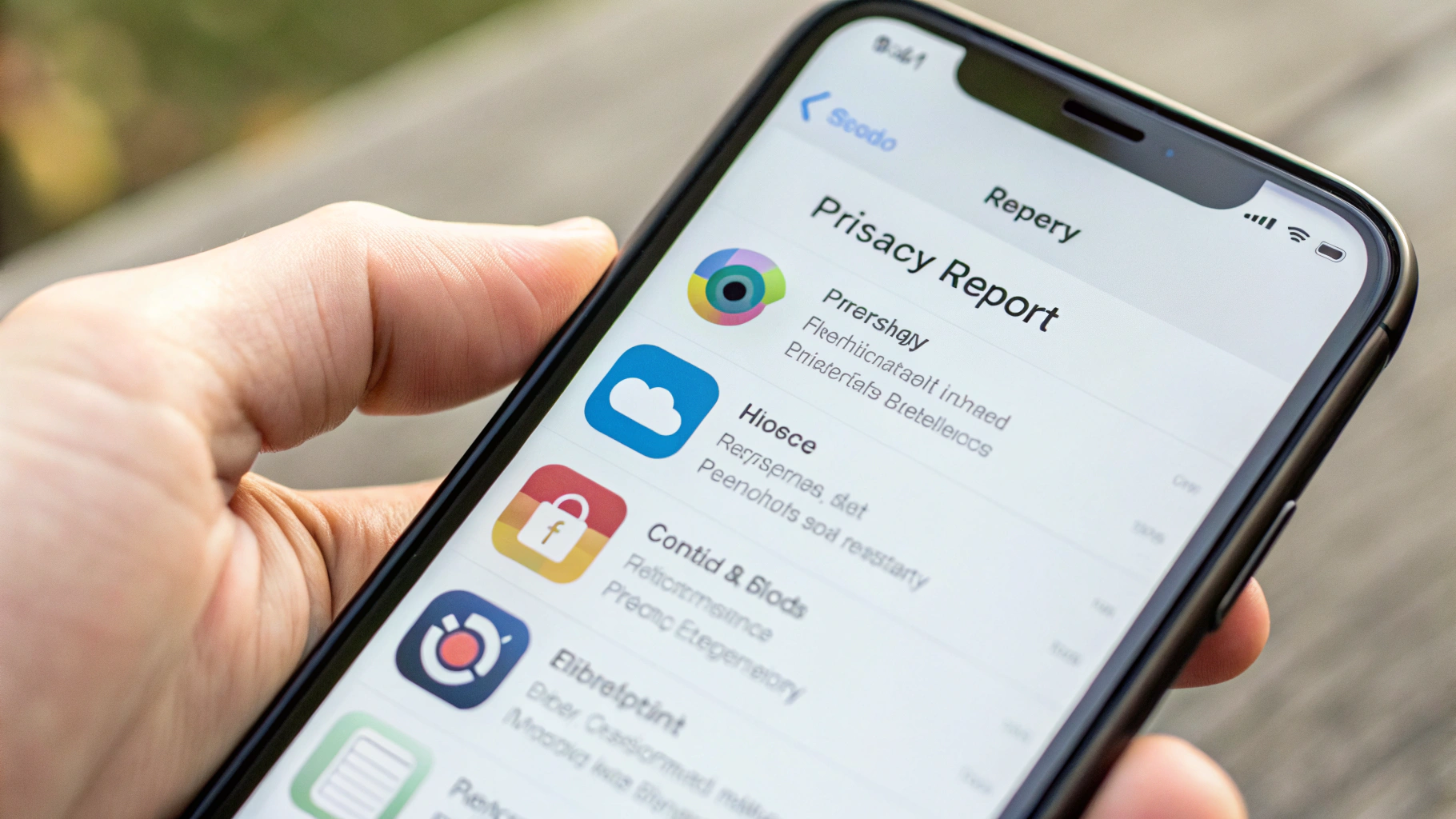
Зайдите в Настройки → Конфиденциальность и безопасность → Отчёт о конфиденциальности приложений. Если он выключен — включите и дайте телефону несколько часов обычного использования.
Дальше откройте раздел с обращениями к Местоположению: там видно, какое приложение и как часто запрашивает геопозицию (в том числе в фоне).
Где всё настраивается: «Службы геопозиции»
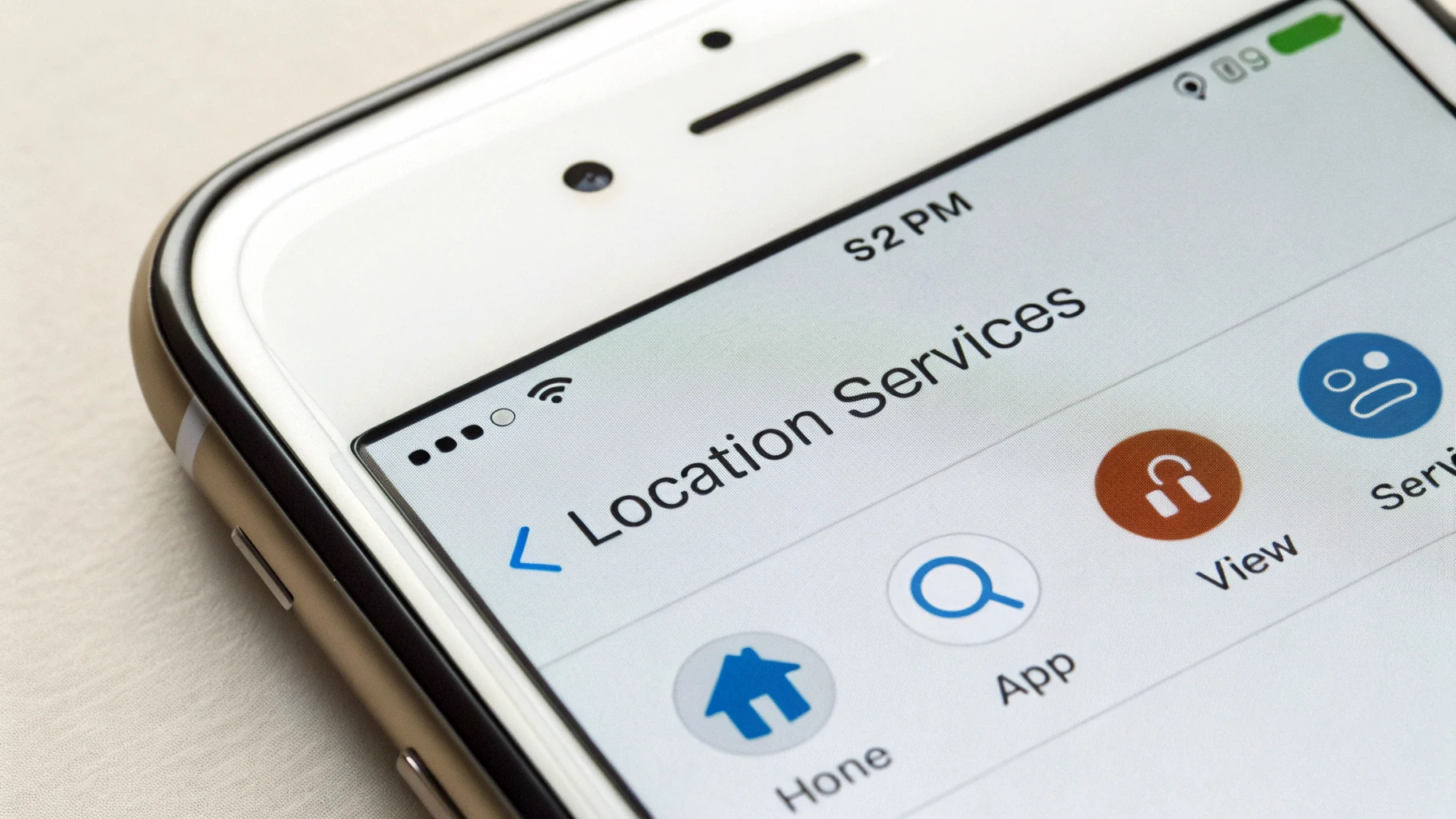
Откройте Настройки → Конфиденциальность и безопасность → Службы геопозиции. Внутри два уровня контроля:
- Разрешения для приложений (основной список).
- Системные службы (в самом низу).
Лучший подход — идти сверху вниз: сначала приложения, затем системные службы.
Как найти «виновника» среди приложений
1) Проверьте типичные «прожорливые» категории
Чаще всего нагрев и разряд дают приложения, которым геолокация нужна «по смыслу», но настроена слишком широко:
- карты и навигация;
- такси/доставка/курьерские сервисы;
- спорт и здоровье (маршруты, трекинг активности);
- погода (особенно с частыми обновлениями);
- соцсети и сервисы с разделами «рядом»;
- камера/галерея (геотеги, альбомы по местам).
Откройте каждое подозрительное приложение в списке и посмотрите, какое разрешение на доступ к местоположению выдали.
2) Выберите правильный доступ: «Никогда», «При использовании», «Всегда»
Практичная база для большинства пользователей такая:
- «Никогда» — для игр, большинства магазинов и приложений, где геолокация не критична.
- «При использовании приложения» — для карт, такси, доставки, камеры (если нужны геотеги), но только когда вы реально пользуетесь.
- «Всегда» — редкий случай: семейные трекеры, геозоны умного дома, осознанный фитнес‑трек маршрутов. Если сомневаетесь — не ставьте.
Если iPhone греется и быстро садится, начните с простого: уберите «Всегда» у всего, что не является навигацией/трекером, который вам реально нужен в фоне.
3) Отключите «Точную геопозицию» там, где она не нужна
В настройках местоположения у многих приложений есть переключатель «Точная геопозиция». Он даёт максимально точные координаты, но повышает требования к частоте и качеству определения места.
- Оставьте включённой для навигации, поиска устройства, сервисов, где важен точный адрес и маршрут.
- Отключите для погоды, соцсетей, маркетплейсов и большинства «рекомендаций рядом» — им обычно хватает приблизительного района.
Чем меньше приложений имеют точную геопозицию, тем меньше шансов на постоянные фоновые запросы и «незаметный» расход.
4) Проверьте виджеты и обновление в фоне
Погода, сервисы «рядом», спорт‑статистика и похожие приложения могут чаще обновляться из‑за виджетов. Если виджет не нужен — уберите его и понаблюдайте сутки.
Также откройте Настройки → Основные → Обновление контента и отключите обновление в фоне для приложений, которым оно не нужно. Это не геолокация напрямую, но часто идёт «в связке» с ней.
Системные службы: что можно отключить, а что лучше не трогать
Внизу «Служб геопозиции» откройте Системные службы. Здесь часть функций полезна, часть — опциональна.
Ориентируйтесь на простое правило: всё, что похоже на предложения/рекомендации/аналитику по месту — обычно можно отключать, если вы этим не пользуетесь.
Что чаще всего можно отключить без боли
- Реклама/предложения Apple по местоположению и похожие пункты.
- Рекомендации и «популярное рядом» (если вам не нужны подсказки по месту).
- Аналитика на основе местоположения (если есть отдельные переключатели).
Что лучше оставить включённым
- Экстренные вызовы и SOS — для корректной работы при обращении в экстренные службы.
- Найти iPhone (часть «Локатора») — чтобы можно было найти устройство при потере.
- Калибровка компаса — полезно для навигации.
Если используете автоматизации по геозонам (например, сценарии фокуса «Дом/Работа»), соответствующие системные механизмы тоже лучше не отключать.
Включите индикатор геолокации
В «Системных службах» обычно есть настройка, связанная с отображением значка геолокации. Включите её — так проще заметить, что телефон снова начал определять местоположение «сам по себе».
Когда кажется, что виноват GPS, но причина в условиях
Иногда геолокация действительно включена, но проблема усиливается из‑за внешних факторов:
- Плохой сигнал: телефону нужно больше времени и энергии, чтобы «поймать» координаты.
- Навигация + зарядка в машине: экран, карты, связь и зарядка одновременно почти всегда дают тепло.
- Постоянная передача данных: такси/доставка обновляют статус, карты подгружают данные — это ускоряет разряд вместе с гео.
Поэтому точечные настройки («При использовании» и отключение точной геопозиции там, где она не нужна) обычно дают лучший эффект, чем попытка «выключить всё подряд».
Пошаговый план, чтобы iPhone жил дольше
Откройте Службы геопозиции и пройдитесь по приложениям.
Уберите «Всегда» везде, где это не осознанно нужный трекер/навигация в фоне.
Отключите «Точную геопозицию» для погоды, соцсетей, магазинов и всего «не критичного».
Проверьте виджеты и Обновление контента: отключите лишнее.
Зайдите в Системные службы и отключите пункты с рекламой/подсказками по месту, если вы ими не пользуетесь.
Включите показ индикатора геолокации (если доступно), чтобы быстрее ловить повтор проблемы.
Дайте сутки на наблюдение и сравните графики в «Аккумуляторе».
Частые вопросы
Можно ли просто отключить «Службы геопозиции» целиком?
Можно, но это крайняя мера: хуже работают карты, геометки фото, «Локатор», часть сценариев безопасности и удобств. Обычно разумнее — ограничить доступ точечно и отключить «точную геопозицию» там, где она не нужна.
Почему iPhone греется, даже когда стоит «При использовании»?
Проверьте виджеты, «Обновление контента» и «Отчёт о конфиденциальности приложений» — он показывает реальные обращения к местоположению, в том числе в фоне.
Что делать, если после настройки всё равно быстро разряжается?
Сделайте контрольный тест на 2–3 часа: включите авиарежим (с Wi‑Fi по желанию) и выключите геолокацию, затем оцените нагрев и разряд в простое. Если стало заметно лучше — проблема почти точно в фоне (гео, сеть, синхронизация, уведомления). Если нет — стоит проверить состояние аккумулятора и другие приложения с фоновой активностью.
Итог
Когда iPhone греется и быстро разряжается в простое, геолокация — один из самых частых «скрытых» виновников. Хорошая новость: обычно не нужно отключать GPS полностью. Достаточно убрать доступ «Всегда» у лишних приложений, ограничить «Точную геопозицию» и подправить системные службы — и автономность заметно вырастает.
Если вы подбираете новый смартфон или планируете апгрейд, загляните в каталог Apple iPhone — поможем выбрать модель под ваши задачи и бюджет.



