

MacBook: как подключить внешний диск и выбрать формат APFS или exFAT для Mac и Windows
Внешний SSD или флешка на MacBook может не отображаться, быть «только чтение» или не открываться на Windows. В этом гайде — как правильно подключить диск, выбрать APFS или exFAT и при необходимости разбить накопитель на разделы в Дисковой утилите.
Зачем вообще думать о формате: APFS или exFAT
Когда выбирают внешний накопитель для MacBook, обычно смотрят на объём и скорость. А проблемы начинаются позже: диск «не открывается» на другом компьютере, Time Machine не предлагает его для резервных копий, файлы копируются рывками или появляется сообщение о неправильном извлечении.
Формат — это «правила», по которым диск хранит файлы. От него зависит совместимость с Windows, стабильность на macOS, поддержка шифрования и то, как накопитель переживает внезапное отключение.
Ниже разберём, что выбрать (APFS или exFAT), как правильно подключать внешний диск к MacBook и что делать в «Дисковой утилите», если накопитель ведёт себя странно.
Сначала про подключение: как сделать правильно и безопасно
Кабель, переходник и порт — половина успеха
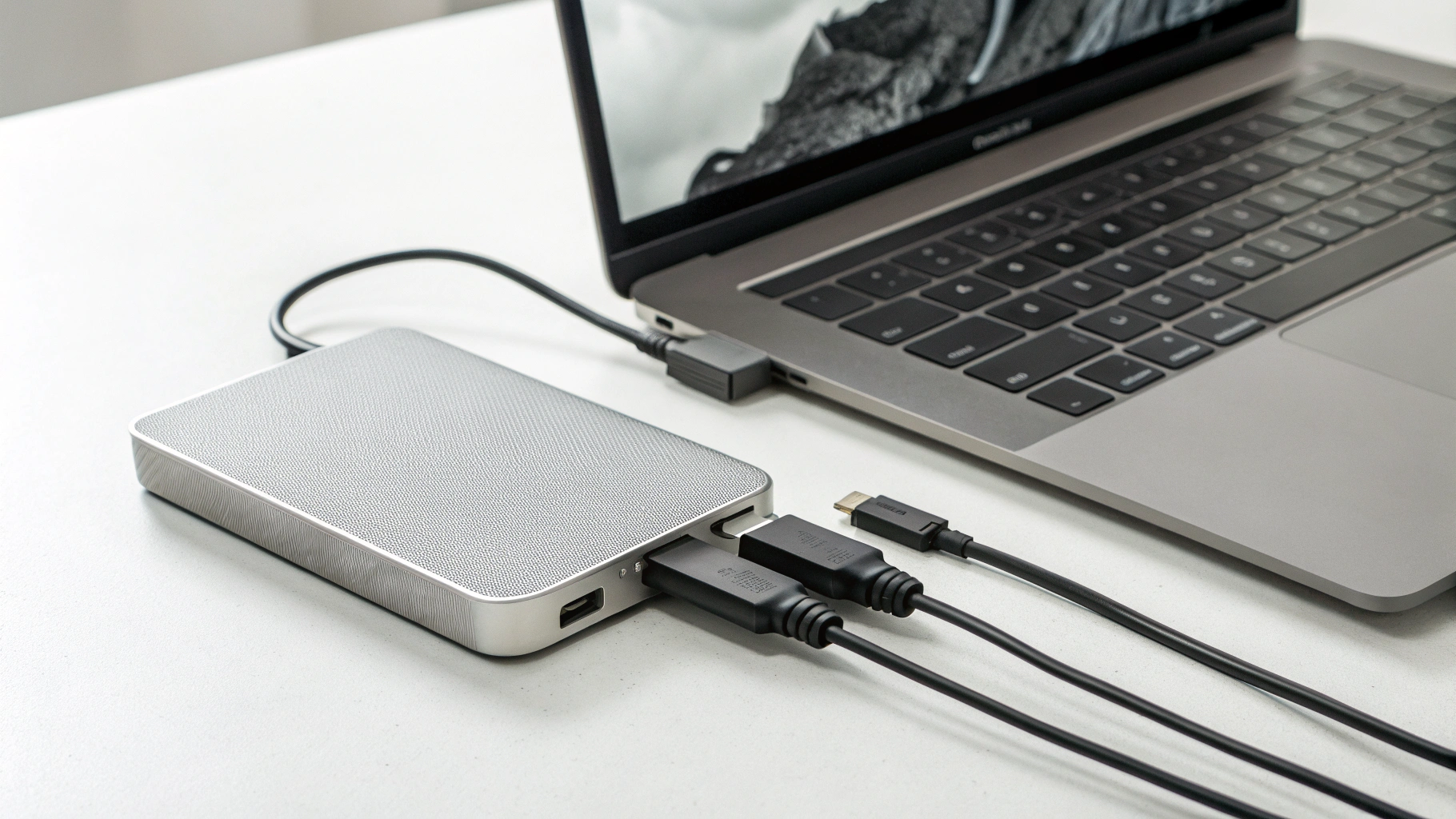
Самая частая причина, почему Apple Macbook «не видит» внешний диск, — не формат, а питание/кабель/переходник. Особенно это касается 2.5" HDD без отдельного питания и дешёвых USB‑C адаптеров.
- Используйте короткий качественный кабель (родной от SSD или проверенный USB‑C/USB‑A).
- Если подключаете через хаб, сначала попробуйте напрямую в порт MacBook.
- Для быстрых SSD важно, чтобы кабель/корпус поддерживал нужный режим (USB 3.x/USB4/Thunderbolt). Иначе диск будет работать, но заметно медленнее.
- Если диск щёлкает, отваливается или пропадает, чаще всего виновато питание: попробуйте другой порт, другой кабель, хаб с питанием.
Как правильно извлекать диск на Mac
В macOS внешний диск может быть «занят» системой: индексирование Spotlight, создание миниатюр, фоновые процессы. Поэтому выдёргивать кабель без извлечения — реальный риск ошибок файловой системы.
- В Finder нажмите рядом с диском значок извлечения или перетащите диск в корзину (она станет значком извлечения).
- Дождитесь, пока диск исчезнет из боковой панели Finder.
- Только после этого отключайте кабель.
Если macOS пишет, что диск нельзя извлечь, закройте все окна Finder с файлами на этом диске и подождите 10–20 секунд — часто в это время завершаются фоновые операции.
Быстрый выбор формата: что лучше под вашу задачу
Сценариев обычно три: диск только для Mac, диск для Mac и Windows, или диск под резервные копии Time Machine.
APFS — лучший вариант для «только Mac»
APFS — родной формат macOS. Он хорошо подходит для SSD, корректно работает с современными функциями системы и обычно даёт наиболее предсказуемую стабильность.
Когда выбирать APFS:
- Диск будет использоваться только на MacBook/iMac.
- Нужны стабильность и нормальная работа с правами доступа macOS.
- Планируете шифрование диска средствами macOS.
Минус: Windows по умолчанию не умеет читать APFS. Если вам важна совместимость с Windows без дополнительных программ, APFS не подходит.
exFAT — «мост» между Mac и Windows
exFAT — самый удобный вариант, если один и тот же диск должен открываться и на macOS, и на Windows. Подходит для переноса фото, видео, документов и архивов.
Когда выбирать exFAT:
- Один накопитель должен работать и на MacBook, и на компьютере с Windows.
- Нужно переносить большие файлы (в отличие от FAT32, у exFAT нет лимита 4 ГБ на один файл).
- Диск используется как «общая флешка» для двух систем.
Особенность: exFAT чувствительнее к последствиям резкого отключения питания и «выдёргивания». Поэтому безопасное извлечение особенно важно.
Что с NTFS
Многие внешние диски из коробки идут в NTFS. macOS обычно умеет NTFS читать, но записывать — нет. Поэтому возникает типичная ситуация: диск виден, файлы открываются, но ничего не копируется на него.
Если нужна нормальная двусторонняя работа без лишних настроек — проще перейти на exFAT. А если диск будет только для Mac — на APFS.
Один диск — две системы: лучший компромисс через разделы
Если хочется «чтобы на Mac всё было идеально», но при этом нужен обмен с Windows, помогает разбиение на разделы:
- Раздел APFS — для рабочих файлов на Mac, где важны стабильность и особенности macOS.
- Раздел exFAT — для обмена с Windows: документы, архивы, установочные файлы.
Если диск нужен для Time Machine, лучше выделить под резервные копии отдельный раздел и не смешивать его с разделом для обмена файлами.
Как посмотреть текущий формат и схему разделов на Mac
Через Finder
- Откройте Finder и нажмите на диск в боковой панели.
- Нажмите «Файл → Свойства» (или
Cmd + I). - Посмотрите строку «Формат».
Через «Дисковую утилиту»
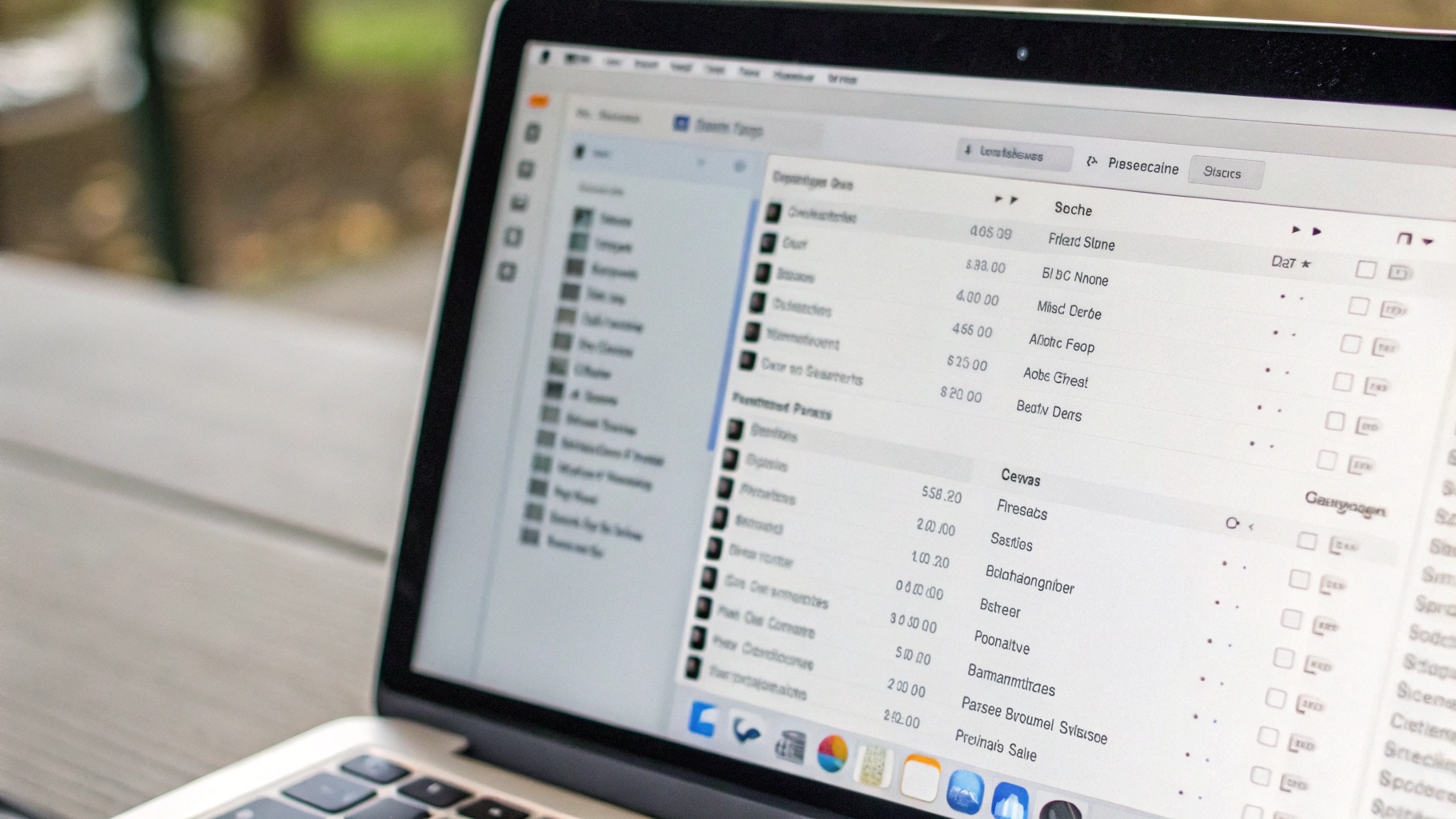
Откройте «Дисковая утилита». Чтобы увидеть полную картину, включите отображение устройств:
- Меню «Вид → Показать все устройства».
Дальше выбирайте не том (раздел), а физический диск (самый верхний пункт). Справа вы увидите:
- «Схема разделов» (часто GUID Partition Map).
- Формат каждого тома (APFS, exFAT и т. д.).
Как отформатировать внешний диск под Mac или под Mac+Windows
Важно: форматирование удаляет данные. Если на диске есть важные файлы — сначала скопируйте их в другое место.
Вариант A: сделать диск полностью APFS (только для Mac)
- Откройте «Дисковую утилиту».
- Выберите «Вид → Показать все устройства».
- В левом списке выберите физический диск (не раздел).
- Нажмите «Стереть».
- Имя: любое (например, MacSSD).
- Формат: APFS.
- Схема: GUID Partition Map.
- Подтвердите.
После этого диск будет максимально «родным» для macOS, но для Windows останется нечитаемым без сторонних решений.
Вариант B: сделать диск полностью exFAT (Mac и Windows)
- «Дисковая утилита» → «Показать все устройства».
- Выберите физический диск → «Стереть».
- Формат: exFAT.
- Схема: GUID Partition Map.
- Подтвердите.
Это самый простой вариант, если важна совместимость с Windows.
Вариант C: два раздела — APFS + exFAT
- «Дисковая утилита» → «Показать все устройства».
- Выберите физический диск.
- Нажмите «Разделить».
- Создайте один раздел в APFS и один в exFAT.
- Задайте размеры под ваши задачи (например, больше под APFS для работы и меньше под exFAT для обмена).
Это удобный «долгоиграющий» вариант, если вы регулярно переносите файлы между MacBook и Windows.
Частые проблемы и быстрые решения
Диск подключён, но не появляется в Finder
Иногда диск виден системе, но Finder его не показывает.
- Откройте Finder → «Настройки» → разделы «Основные» и «Боковое меню».
- Проверьте галочку «Внешние диски».
Если всё равно не видно — проверьте в «Дисковой утилите», появляется ли устройство в списке.
Диск виден, но «только чтение»
Чаще всего это NTFS. На Mac он откроется, но записать на него не получится. Если диск нужен для обмена — скопируйте данные и переформатируйте в exFAT. Если только для Mac — в APFS.
Windows не открывает диск после Mac
Если вы выбрали APFS — это ожидаемо. Если выбран exFAT, но Windows ругается, частые причины такие:
- накопитель отключали без безопасного извлечения;
- ошибки exFAT после сбоя питания/кабеля;
- нестабильная работа корпуса или адаптера по USB.
Подключите диск обратно к MacBook и в «Дисковой утилите» запустите «Первая помощь» для проблемного раздела. Если ошибки повторяются — имеет смысл заменить кабель/корпус или разделить задачи на APFS и exFAT.
Скорость копирования ниже ожидаемой
- Кабель и порт: USB 2.0 «режет» скорость в разы.
- Хаб/переходник: некоторые проседают по питанию или ограничивают режим.
- Тип накопителя: HDD при копировании множества мелких файлов всегда медленнее SSD.
- Фоновые процессы macOS: сразу после подключения может идти индексирование.
Какой формат выбрать: краткая памятка
- Только Mac → APFS.
- Mac + Windows без лишних вопросов → exFAT.
- Идеально на Mac + обмен с Windows → два раздела: APFS + exFAT.
- Диск из коробки NTFS → на Mac будет чтение; для записи нужен exFAT/APFS (с форматированием).
Финальные советы, чтобы диск служил дольше
- Всегда извлекайте диск безопасно, особенно если это exFAT.
- Не экономьте на кабеле и переходнике: это частая причина «то виден, то нет».
- Формат не заменяет резервное копирование: важные данные держите хотя бы в двух местах.
- Если часто носите накопитель с собой, SSD обычно практичнее и надёжнее HDD.
Итог простой: для «родной» работы на MacBook выбираем APFS, для обмена с Windows — exFAT, а если хочется лучшего из двух миров — делаем два раздела через «Дисковую утилиту».









