

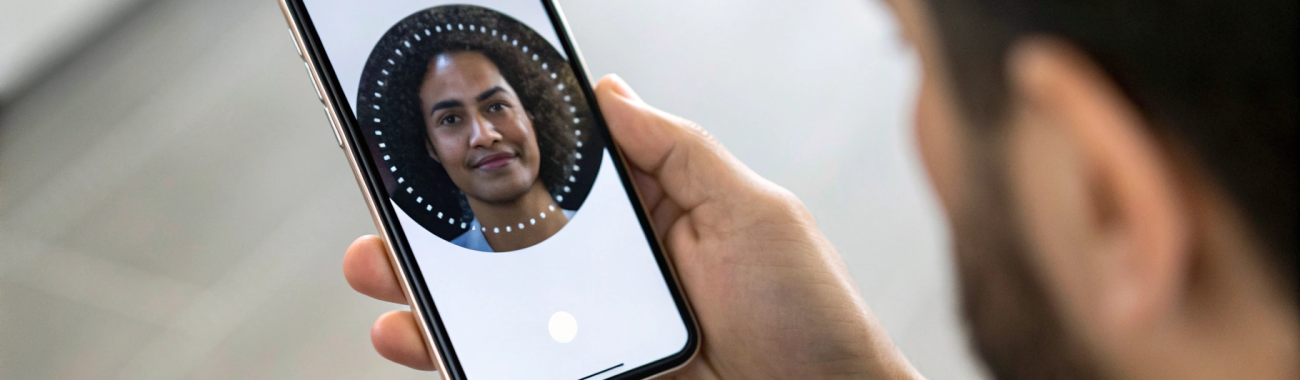
iPhone: как проверить, что Face ID работает правильно перед покупкой и после ремонта
Face ID — удобная, но чувствительная система: после падения, замены экрана или покупки с рук она может работать нестабильно. Ниже — понятный тест за 10 минут: как проверить TrueDepth и Face ID перед покупкой и после ремонта, и какие признаки должны насторожить.
Зачем вообще проверять Face ID отдельно
Face ID — это не просто «камера для селфи». На iPhone распознавание лица работает через модуль TrueDepth: несколько датчиков и камер должны быть точно «согласованы» между собой. Поэтому ситуация, когда фронталка снимает нормально, а Face ID то срабатывает, то нет — вполне реальна.
Проверка Face ID особенно важна в двух случаях: перед покупкой (нового, витринного или б/у iPhone) и после ремонта (замена дисплея, стекла, корпуса, шлейфов, последствия влаги/удара). Если Face ID не работает, это часто означает сложный и недешёвый ремонт — и лучше узнать об этом до оплаты.
Если подбираете устройство в магазине, проще сразу смотреть модели в каталоге Apple iPhone и проверять Face ID на месте по этому чек-листу.
Что подготовить для проверки (2 минуты)
- Нормальный свет: не тестируйте в полутёмном коридоре и под жёстким солнцем, чтобы не ловить «ложные глюки».
- Чистое верхнее стекло в зоне выреза: плёнка, жирные следы, пыль и капли иногда мешают датчикам.
- Доступ к настройкам: на б/у устройстве нужен код‑пароль, чтобы зайти в «Face ID и код‑пароль» и сбросить старые данные.
- Адекватные условия сделки: если продавец не даёт добавить/удалить Face ID или торопит — это уже сигнал.
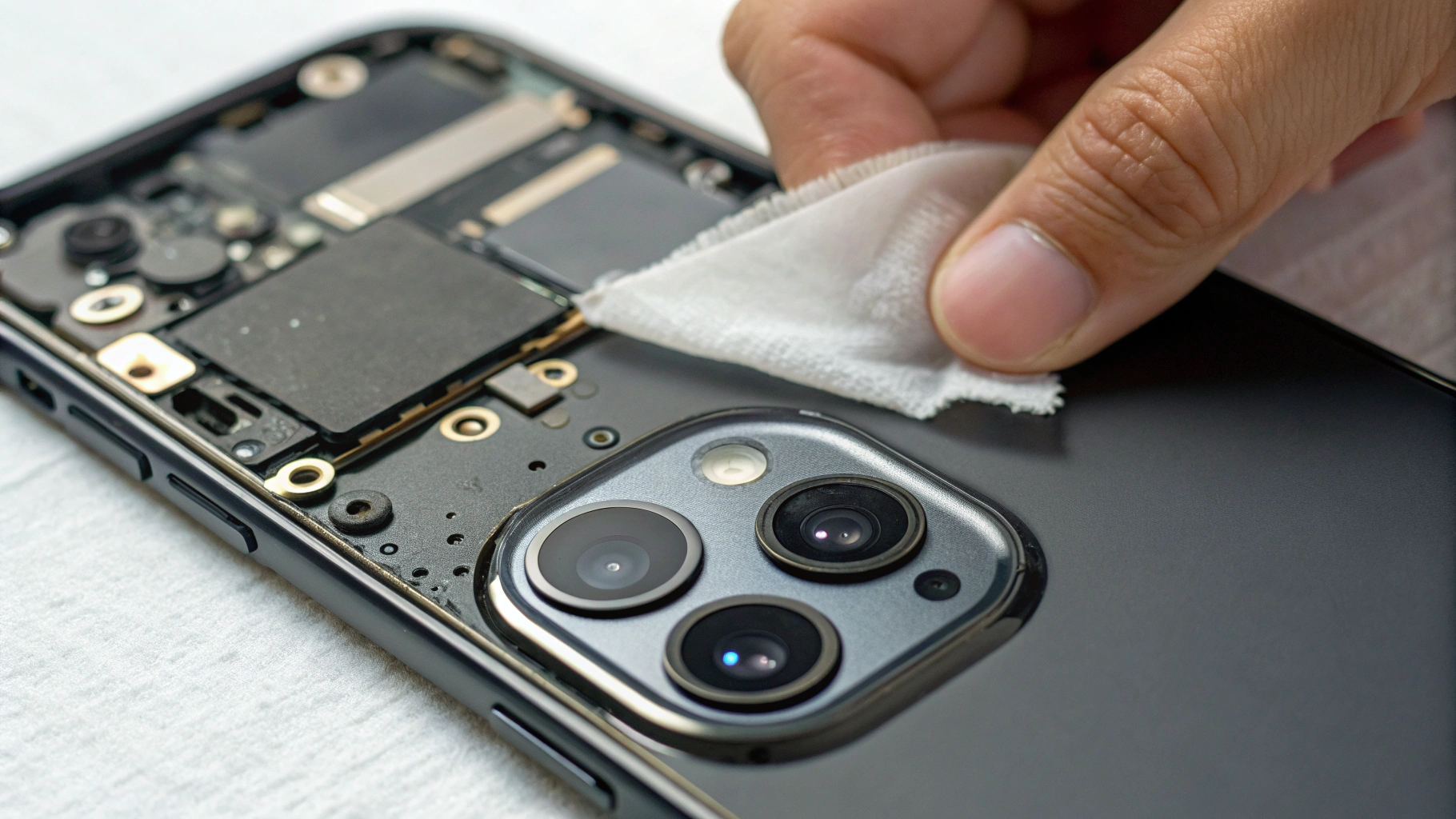
Быстрый чек-лист: проверка Face ID «на месте»
Это вариант для встречи с продавцом, когда времени мало. Последовательность важна: она помогает отличить временный сбой от реальной проблемы TrueDepth.
Шаг 1. Проверьте, что Face ID доступен в настройках
Откройте: Настройки → Face ID и код‑пароль.
- Если переключатели Face ID активны — идём дальше.
- Если видите «Face ID недоступен» или «Не удалось активировать Face ID на этом iPhone» — это частый признак аппаратной проблемы или последствий ремонта/влаги.
Отсутствие Face ID «по настройкам» — не та вещь, которую стоит покупать с надеждой «потом починю». Часто это не дешёвая мелочь.
Шаг 2. Сбросьте старые данные и настройте Face ID заново
В этом же меню нажмите «Сбросить Face ID» (если кнопка есть) и затем «Настроить Face ID».
- Норма: оба сканирования проходят быстро, без зависаний и без бесконечных просьб «поднимите/опустите» телефон.
- Тревожные симптомы: настройка не начинается, обрывается, пишет, что камера закрыта/недоступна, или постоянно просит отодвинуть/приблизить лицо при нормальной дистанции.
Шаг 3. Сделайте серию разблокировок (20–30 раз подряд)
Это кажется скучным, но именно так проявляются «плавающие» дефекты TrueDepth после падений или неудачного ремонта.
- Заблокируйте экран, разбудите iPhone и посмотрите на него.
- Повторите 20–30 раз подряд в одном освещении.
- Потом повторите ещё 5–10 раз в другом свете (например, у окна).
Норма: распознавание стабильное, без задержек и без необходимости «ловить» угол.
Плохо: то срабатывает, то нет, часто просит код‑пароль, а подсказки на экране «прыгают» («выше/ниже», «поднесите ближе», «Face ID не доступен»).
Шаг 4. Проверьте Face ID в приложениях и подтверждениях
Даже если телефон разблокируется, проверьте сценарии, где Face ID работает как «защита»:
- App Store: скачайте любое бесплатное приложение или зайдите в профиль — система попросит подтверждение Face ID.
- Заметки: создайте заметку, поставьте блокировку и попробуйте открыть.
- Банк/пароли (если это ваше устройство или продавец разрешает): подтверждение входа хорошо показывает стабильность.
Если Face ID «сыпется» именно здесь, а не при разблокировке, это всё равно повод насторожиться: стабильность должна быть одинаковой.
Шаг 5. Проверьте «Внимание для Face ID»
Откройте: Настройки → Face ID и код‑пароль → Внимание для Face ID.
- Включите «Внимание…», затем попробуйте разблокировать с прямым взглядом и затем — отведя глаза/слегка повернув голову.
- Норма: без внимания разблокировка либо не проходит, либо заметно хуже.
- Если разницы нет: это не всегда поломка, но иногда указывает на проблемы с частью датчиков/работой модуля после вмешательства.
Косвенный тест TrueDepth: что можно проверить без сервисных программ
Отдельной кнопки «TrueDepth тест» в iOS для покупателя нет, но есть практичные проверки, которые часто ловят проблемы.
Портрет на фронтальную камеру
Откройте «Камера», переключитесь на фронтальную и попробуйте «Портрет» (если доступен на модели).
- Норма: корректно отделяет лицо от фона, уверенно держит контур.
- Плохо: постоянные срывы определения лица, странные «ступеньки» по краям, провалы распознавания при стабильном свете.
Это не прямое доказательство поломки Face ID, но хороший маркер: если даже портрет «сыпется», с модулем сверху может быть не всё идеально.
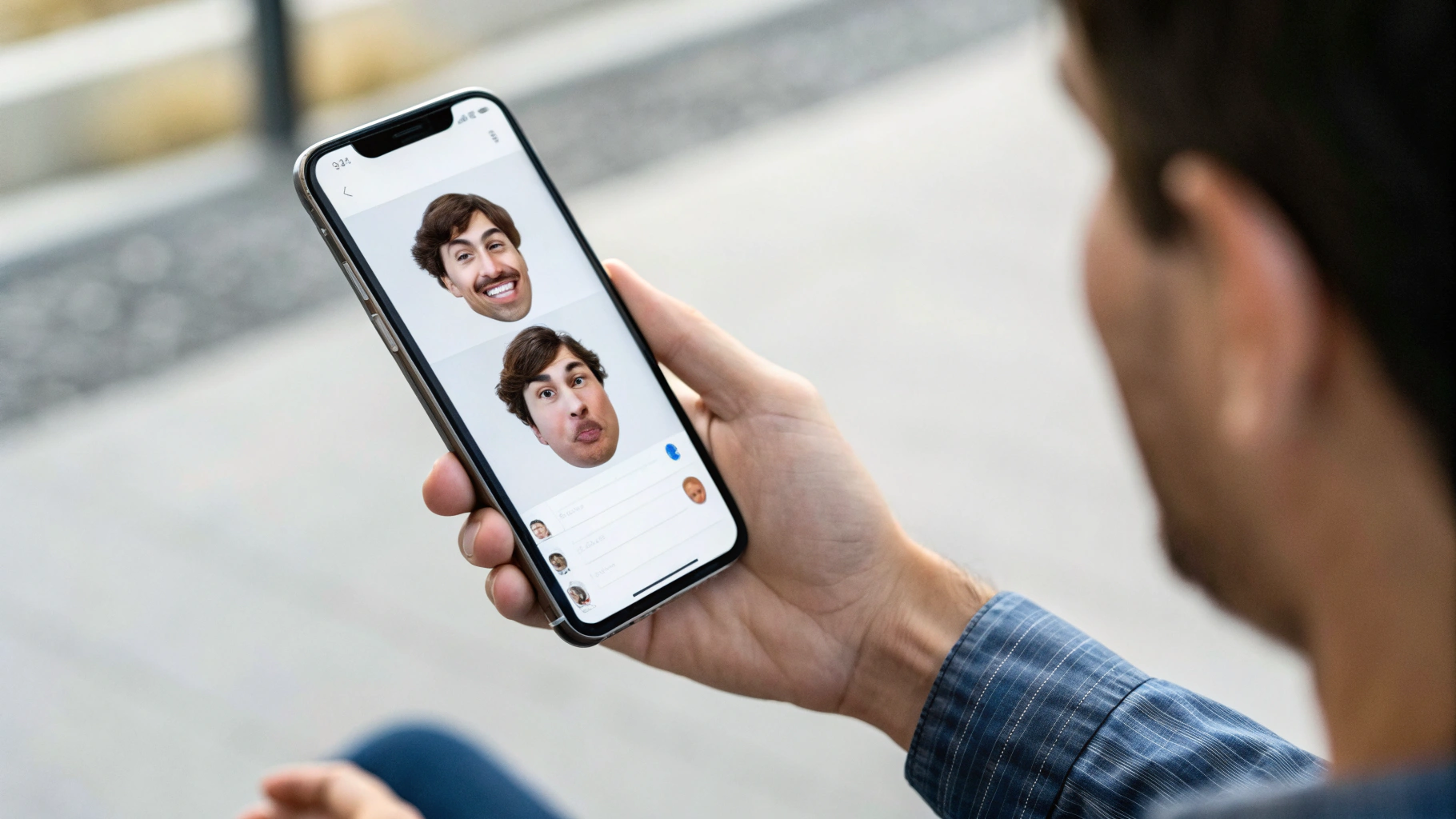
Memoji/Animoji в «Сообщениях»
Откройте Memoji/Animoji и посмотрите, как точно повторяются мимика и повороты головы.
- Норма: движения плавные, без «залипаний».
- Плохо: провалы, резкие скачки, периодические «потери» лица.
Проверка перед покупкой: что настораживает сильнее всего
Для безопасной покупки важно не только «сработало/не сработало», но и поведение продавца и состояние телефона.
Красные флаги на встрече
- «Face ID не проверяйте, он просто отключён» или «потом настроите».
- Отказ сбросить Face ID или добавить ваше лицо (при условии, что вы реально готовы купить).
- Face ID включается, но через пару попыток появляется ошибка, и iPhone просит код‑пароль.
- Следы вмешательства в верхней части экрана: неровная рамка, пыль под стеклом, явные следы переклейки при заявлении «без ремонта».
Практичное правило: если вам не дают провести нормальную проверку, лучше считать, что проверка уже показала проблему.
Что спросить, если iPhone «после ремонта»
Сам факт ремонта — не приговор. Важно понять, что делали и какое качество работ.
- Что меняли: дисплей целиком, только стекло, корпус, шлейфы, батарею?
- Была ли влага/«утопление»?
- Face ID работал сразу после ремонта или «потом начал чудить»?
- Есть ли гарантия сервиса именно на работу Face ID (и на какой срок)?
После ремонта: как проверить Face ID в первые сутки и через неделю
После замены экрана или работ в верхней части корпуса проблема может проявиться не сразу: иногда первые часы «всё ок», а потом начинаются отказы из-за микросмещения, пыли или неплотной сборки.
Тест в первые сутки (сделайте сразу)
- Сбросьте и настройте Face ID заново.
- Сделайте 30–50 разблокировок в разном освещении.
- Проверьте App Store и 1–2 приложения, где Face ID используется для входа.
- Оцените фронтальную камеру: нет ли «мыла» и странных бликов в зоне выреза.
Тест через 5–7 дней (ловим плавающие дефекты)
- Проверьте Face ID утром, днём и вечером (разный свет и расстояние).
- Попробуйте с очками/без очков (если носите), с капюшоном/шапкой (по сезону).
- Если стабильность заметно «гуляет» — лучше вернуться в сервис по гарантии, не затягивая.
Почему Face ID не работает: частые причины
Причины условно делятся на те, что можно исключить дома, и те, где почти наверняка нужен сервис.
Что можно исключить самостоятельно
- Грязь/плёнка/стекло в зоне TrueDepth. Некоторые защитные стёкла с неправильным вырезом реально мешают.
- Разовый сбой iOS: перезагрузка иногда возвращает Face ID после редкого зависания.
- Неподходящие условия: слишком темно, сильный свет сзади, запотевание после холода.
Если вы часто используете защиту, выбирайте нормальные плёнки/стёкла и чехлы, которые не перекрывают верхнюю часть экрана: пригодится каталог аксессуаров для Apple.
Когда почти наверняка нужен сервис
- Постоянное сообщение «Face ID недоступен».
- Настройка Face ID не начинается или прерывается на одном и том же этапе.
- Face ID работал, а после удара/влаги перестал — даже если внешне «всё цело».
- После замены дисплея/корпуса Face ID стал нестабилен, появились ошибки «камера закрыта» при чистом вырезе.
В таких ситуациях «магическая настройка» обычно не помогает: проблема может быть в модуле TrueDepth или в сборке/шлейфах после ремонта.
Что делать, если Face ID не работает, а покупать/принимать iPhone нужно сегодня
Если вы на этапе покупки, самый безопасный вариант — не завершать сделку или закладывать стоимость риска в цену. Face ID — один из самых неприятных для восстановления узлов.
Если вы принимаете iPhone после ремонта:
- Сразу зафиксируйте проблему на видео: ошибка на экране, попытка настройки Face ID, серия разблокировок.
- Попросите сервис повторно проверить сборку и дать решение по гарантии.
- Не откладывайте: чем быстрее вы вернётесь, тем проще доказать, что проблема появилась «после ремонта».
Мини-чек-лист на одну страницу
- Открыть «Face ID и код‑пароль» и убедиться, что нет «Face ID недоступен».
- Сбросить Face ID и настроить заново (2 скана).
- Сделать 20–30 разблокировок подряд, потом ещё 10 в другом освещении.
- Проверить Face ID в App Store и в заметке с блокировкой.
- Проверить «Внимание для Face ID»: есть ли разница при прямом взгляде и без него.
Итог
Надёжная проверка Face ID — это не «один раз разблокировал и всё». Пройдитесь по настройке, серии разблокировок и реальным сценариям (App Store/приложения), а затем оцените стабильность в разном свете. Если Face ID не работает или ведёт себя нестабильно — лучше остановиться, задать вопросы и не платить «как за полностью исправный iPhone».









