

Как выбрать кабель USB‑C: чем отличаются зарядные, «для данных» и для монитора
USB‑C кабели выглядят одинаково, но возможности у них разные: одни хорошо заряжают, другие дают высокую скорость для SSD, третьи выводят картинку на монитор. Разбираем, какие характеристики искать для iPhone, iPad и Mac, чтобы купить подходящий кабель и не переплатить.
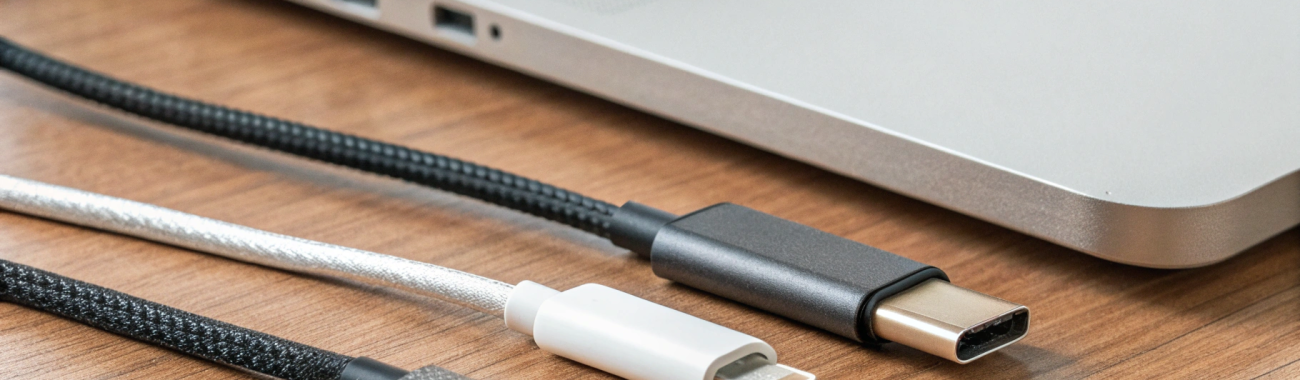
Кабель USB‑C сегодня нужен всем: зарядить смартфон, подключить внешний SSD, вывести изображение на монитор, запитать хаб или док-станцию. Проблема в том, что «USB‑C» — это форма разъёма, а не гарантия возможностей. Два одинаковых на вид кабеля могут отличаться в разы: по мощности зарядки, скорости передачи файлов и поддержке вывода видео.
Ниже — простая логика, как выбрать USB‑C кабель под вашу задачу: зарядка, данные или монитор. Плюс разберём путаницу с USB 2.0/3.2, что такое eMarker 100/240W и когда действительно есть смысл переплатить за Thunderbolt/USB4.
Сначала главное: USB‑C — это разъём, а не стандарт
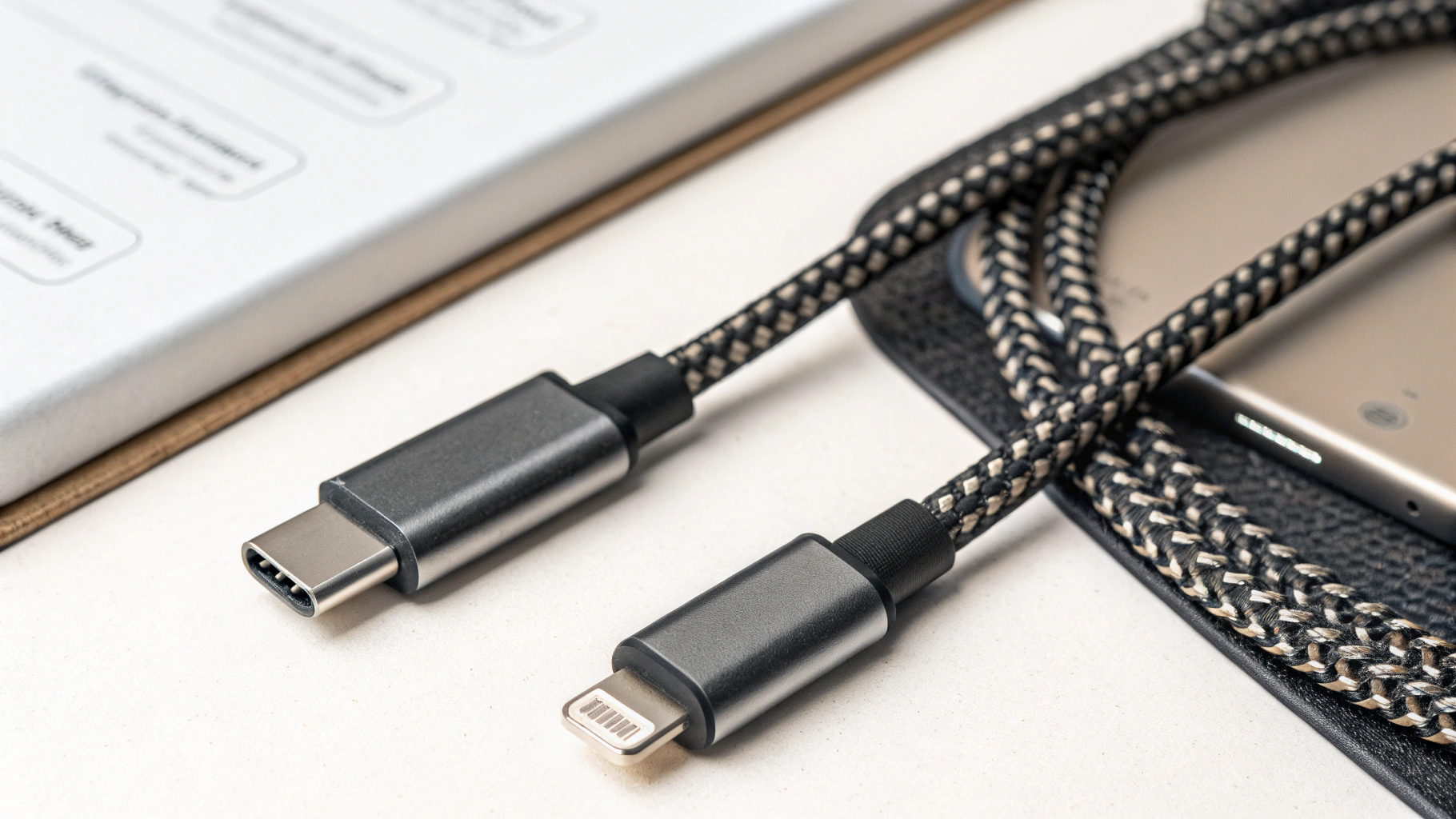
USB‑C — симметричный коннектор. А вот «начинка» может быть разной: кабель может уметь только часть функций, чтобы стоить дешевле.
- Питание (зарядка) — от простых режимов до Power Delivery высокой мощности.
- Данные — от USB 2.0 до быстрых USB 3.x/USB4/Thunderbolt.
- Видео — DisplayPort Alt Mode (часто пишут DP Alt Mode), иногда с указанием 4K@60Hz и выше.
Поэтому вопрос «USB‑C зарядка или данные» на практике означает: что именно вы ждёте от кабеля и какие цифры должны быть в описании.
Три типа USB‑C кабелей по задачам
1) «Зарядный» кабель: мощность важнее скорости
Кабели, которые берут «на каждый день», часто заточены под стабильную зарядку: поддерживают Power Delivery и высокую мощность, но по данным могут быть ограничены USB 2.0. Для зарядки это нормально, а вот для SSD — уже нет.
Что проверить перед покупкой:
- Мощность: 60W / 100W / 240W.
- PD (Power Delivery) — обычно так и пишут в характеристиках.
- eMarker — важен для мощных кабелей (разберём ниже).
Если нужен один кабель для смартфона и ноутбука, чаще всего практичный выбор — 100W от нормального бренда. А то, что скорость данных окажется USB 2.0, нередко является штатным компромиссом, а не браком.
2) Кабель «для данных»: скорость важнее ватт
Если вы подключаете внешний SSD, переносите большие фото/видео или часто делаете бэкапы, важна именно скорость линии данных. И тут легко запутаться в названиях USB 3.0/3.1/3.2.
В бытовом смысле удобно держать в голове такую шкалу:
- USB 2.0 — максимум до 480 Мбит/с (по факту обычно заметно меньше). Для зарядки, аксессуаров и простых задач — ок, для SSD — очень медленно.
- USB 3.2 Gen 1 — до 5 Гбит/с.
- USB 3.2 Gen 2 — до 10 Гбит/с.
- USB 3.2 Gen 2x2 — до 20 Гбит/с, встречается реже и поддерживается не всеми устройствами.
То есть «USB 2.0 и USB 3.2 — разница» не в маркетинге, а в ощущениях: внешний SSD на USB 2.0 будет работать как медленная флешка, даже если разъём с двух сторон USB‑C.
3) Кабель «для монитора»: важен видеорежим
Чтобы вывести картинку на монитор через USB‑C, одного «USB‑C кабеля» недостаточно. Нужна поддержка видеорежима. На коробке/в описании обычно ищите такие слова:
- Video, DisplayPort Alt Mode, DP Alt Mode или просто «USB‑C (video)».
- Явное указание режима: 4K@60Hz (или выше).
Если вам нужна поддержка 4K 60Hz, помните: ограничивать может не только кабель, но и порт на ноутбуке/планшете и сам монитор.
Частая «идеальная» схема — монитор по одному кабелю одновременно:
- передаёт видео,
- даёт данные для USB‑портов монитора (мышь/клавиатура/флешка),
- и заряжает ноутбук обратно по Power Delivery.
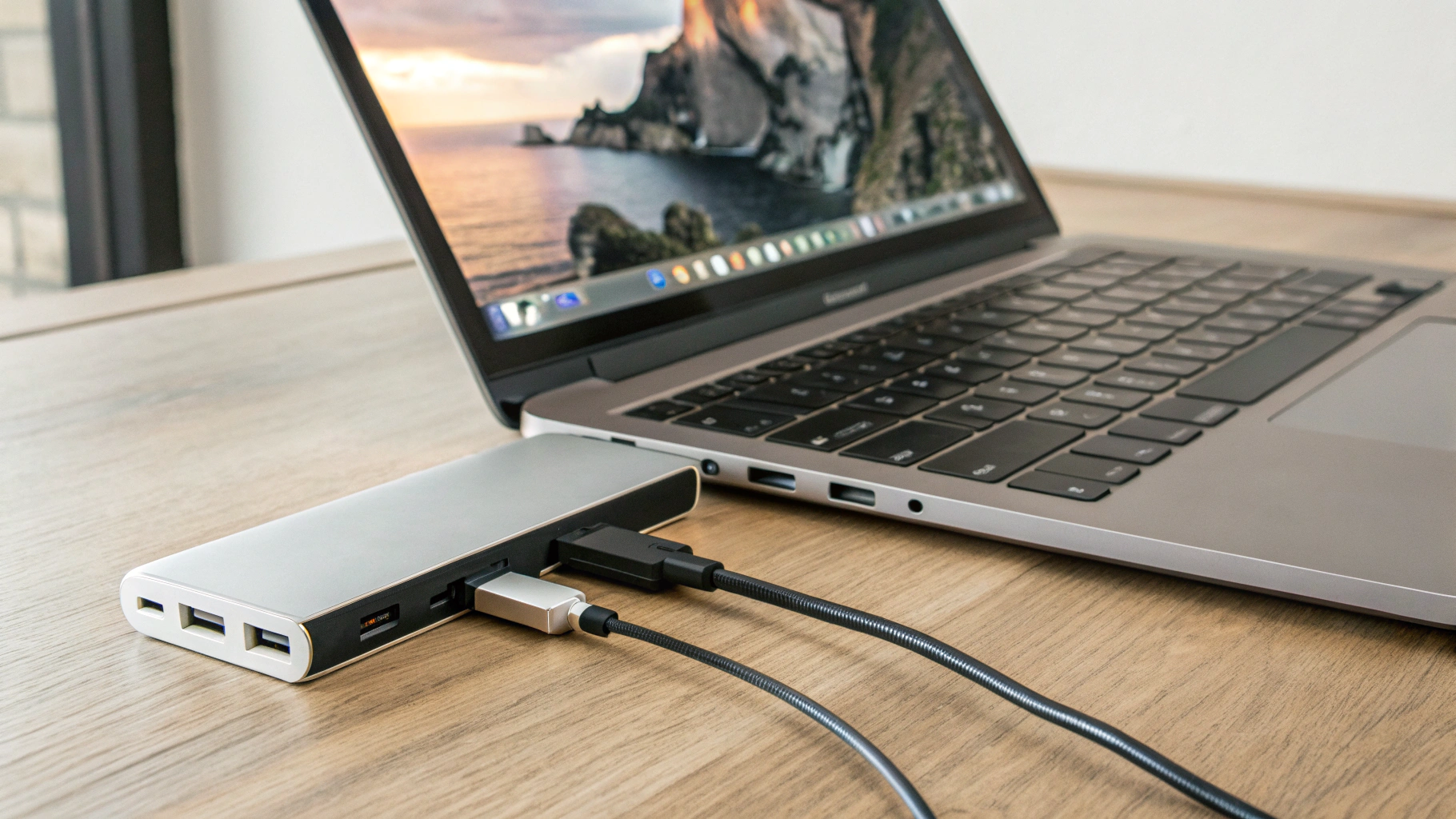
Тогда нужен кабель, который тянет и видео, и быстрые данные, и достаточную мощность. Это как раз случай, когда USB4/Thunderbolt обычно проще всего и «без сюрпризов».
eMarker: зачем он нужен и что значат 100W и 240W
eMarker — электронный чип внутри кабеля, который «сообщает» устройствам, на какие режимы и мощность рассчитан кабель. Для высокомощных сценариев это важно: без корректной идентификации устройство может ограничить зарядку.
Чаще всего встречаются такие варианты:
- eMarker 100W — типичный выбор для зарядки ноутбуков (часто подразумевается кабель на 5А).
- eMarker 240W — кабель под расширенный режим USB PD (48В/5А), полезен «с запасом» и для более мощных устройств.
Если подбираете кабель для зарядки Apple Macbook или другого ноутбука от мощного адаптера, eMarker — не маркетинг, а вопрос стабильной и безопасной зарядки.
Важно: маркировка 100W/240W относится к питанию и не означает автоматически высокую скорость данных или поддержку видео.
Thunderbolt и USB4: когда есть смысл переплатить
Thunderbolt (3/4/5) и USB4 — это «универсальные» варианты: высокая скорость данных, поддержка видео и хорошая совместимость с док-станциями и мониторами. Для многих задач это самый беспроблемный путь, если хочется «одним кабелем закрыть всё».
Thunderbolt/USB4 действительно нужен, если:
- вы подключаете внешний SSD и хотите максимум скорости;
- у вас монитор по USB‑C и вы хотите, чтобы через один кабель шли и видео, и USB‑порты монитора, и зарядка ноутбука;
- используете док-станцию/хаб и важна стабильность без «отваливаний» устройств.
Переплата обычно не нужна, если:
- кабель нужен только для зарядки телефона/планшета;
- данные передаёте редко и не гонитесь за скоростью;
- подключаете простой монитор, где достаточно обычного USB‑C с DP Alt Mode.
Практичное правило по длине: для универсального сценария «ноутбук + монитор/док» чаще всего лучше кабель разумной длины (примерно 0,8–1 м). Длинные кабели берите только под конкретную задачу: на высоких скоростях и мощностях требования к качеству растут.
Как понять, что кабель не подходит: типичные симптомы
- Заряжается медленно — кабель может быть рассчитан на меньший ток, без нужного eMarker или просто изношен.
- Нет изображения на мониторе — кабель может быть «charge/data only» без видеорежима, либо порт устройства не поддерживает DP Alt Mode/Thunderbolt.
- SSD «тормозит» — частая причина: кабель USB 2.0 с разъёмом USB‑C.
- Периодические отваливания — бывает из-за дешёвого/длинного кабеля, особенно через хабы при высокой нагрузке по питанию и данным.
Выбор кабеля под Apple: iPhone, iPad и Mac
Один и тот же «USB‑C кабель» может быть идеален для смартфона и не подойти для iPad с SSD или для Mac с монитором. Ниже — быстрые ориентиры.
Кабель для iPhone (USB‑C)
Если цель — зарядка и обычная синхронизация, достаточно качественного USB‑C ↔ USB‑C с PD. Подбор кабеля проще всего делать вместе с моделью смартфона в каталоге Apple iPhone.
Кабель для iPad
Apple iPad часто используют с хабами, накопителями и внешними SSD. Если планируете такие подключения, выбирайте кабель, где явно указана скорость USB 3.2/USB4, а не просто «USB‑C cable» без цифр.
Кабель для MacBook
Для Apple Macbook важны два пункта:
- мощность (чтобы ноутбук действительно заряжался в нужном режиме);
- видео/док (если подключаете монитор или док-станцию по USB‑C).
Если MacBook работает «как рабочая станция» с монитором, чаще всего самым беспроблемным вариантом будет качественный USB4/Thunderbolt кабель подходящей длины.
Чек-лист в магазине: 30 секунд перед покупкой
- Определите задачу: зарядка, данные, монитор или всё вместе.
- Посмотрите мощность: 60W для лёгких сценариев, 100W — универсально, 240W — с запасом.
- Для 100W/240W проверьте, указан ли eMarker.
- Если нужны данные — ищите USB 3.2/USB4/Thunderbolt, а не безымянный «USB‑C» без скорости.
- Если нужен монитор — ищите DP Alt Mode/Video и режим вроде 4K@60Hz.
- Не берите слишком длинный без нужды — на высоких режимах длина часто снижает стабильность.
Частые вопросы
Почему кабель USB‑C от зарядки не подходит для монитора?
Потому что многие «зарядные» кабели рассчитаны на питание и базовые данные, но не имеют поддержки видеорежима (DisplayPort Alt Mode). В итоге зарядка работает, а изображения нет.
Если на кабеле написано 100W, он точно быстрый?
Нет. 100W относится к питанию. По данным такой кабель может быть USB 2.0. Для скорости ищите USB 3.2/USB4/Thunderbolt.
Что выбрать, если хочу один кабель «на всё»?
Самый универсальный путь — USB4 или Thunderbolt: обычно это и быстрые данные, и видео, и нормальная работа с доками. Но если вы точно не используете SSD и мониторы, переплата не обязательна.
Итог: как не переплатить и не ошибиться
Чтобы выбрать USB‑C кабель без лотереи, не ориентируйтесь на внешний вид и надпись «USB‑C». Сначала решите, что важнее: зарядка или данные, нужен ли монитор, и какая мощность реально понадобится. Затем ищите конкретику: USB 3.2/USB4 для скорости, DP Alt Mode для видео, eMarker для 100W/240W.
Так вы купите именно тот кабель, который будет быстро заряжать, нормально копировать файлы и выводить 4K 60Hz, если это нужно — без сюрпризов.









