


MacBook с M‑чипом: как быстро проверить оперативную память и SSD, и что это меняет в работе
На MacBook с M‑чипом память и накопитель устроены иначе, чем на старых моделях. Показываем быстрые способы узнать объём unified memory и SSD в macOS (в меню, настройках и через Терминал) и объясняем, как это влияет на повседневную скорость.
Когда покупаете или настраиваете MacBook на Apple Silicon (M1/M2/M3 и новее), самый частый вопрос звучит одинаково: «А сколько у меня оперативной памяти и какой объём SSD?» Причём важно не только увидеть цифры, но и понимать, что они означают в реальной работе: почему один Mac с 8 ГБ кажется «нормальным», а другой быстро упирается в подкачку, и почему свободное место на диске влияет на скорость сильнее, чем кажется.
Ниже — несколько быстрых способов, как проверить оперативную память и SSD на MacBook, а затем — простыми словами, что меняет объём unified memory и storage в типичных сценариях.
Что именно мы проверяем на MacBook с M‑чипом
В характеристиках MacBook на M‑чипах есть две ключевые величины:
- Память (unified memory) — «оперативная память» нового типа, общая для процессора и графики. Добавить её потом нельзя.
- Накопитель (storage / SSD) — объём внутреннего диска. В большинстве моделей заменить/расширить его после покупки нельзя, поэтому лучше сразу проверить конфигурацию.
Если вы как раз выбираете новый ноутбук, загляните в каталог Apple Macbook — при покупке важнее всего сразу попасть в правильный объём памяти и SSD под ваши задачи.
Быстрый способ: «Об этом Mac»
Самый простой вариант, если нужно за 10–20 секунд увидеть базовые цифры.
- Нажмите на в левом верхнем углу.
- Выберите «Об этом Mac».
В открывшемся окне обычно сразу видно:
- модель чипа (например, Apple M2 / M3);
- Память (это и есть unified memory);
- версия macOS.
Важно: здесь показан именно общий объём памяти (например, 8 ГБ, 16 ГБ, 24 ГБ…), а не «сколько свободно прямо сейчас». Свободную память и подкачку удобнее смотреть в «Мониторинге системы» — об этом ниже.
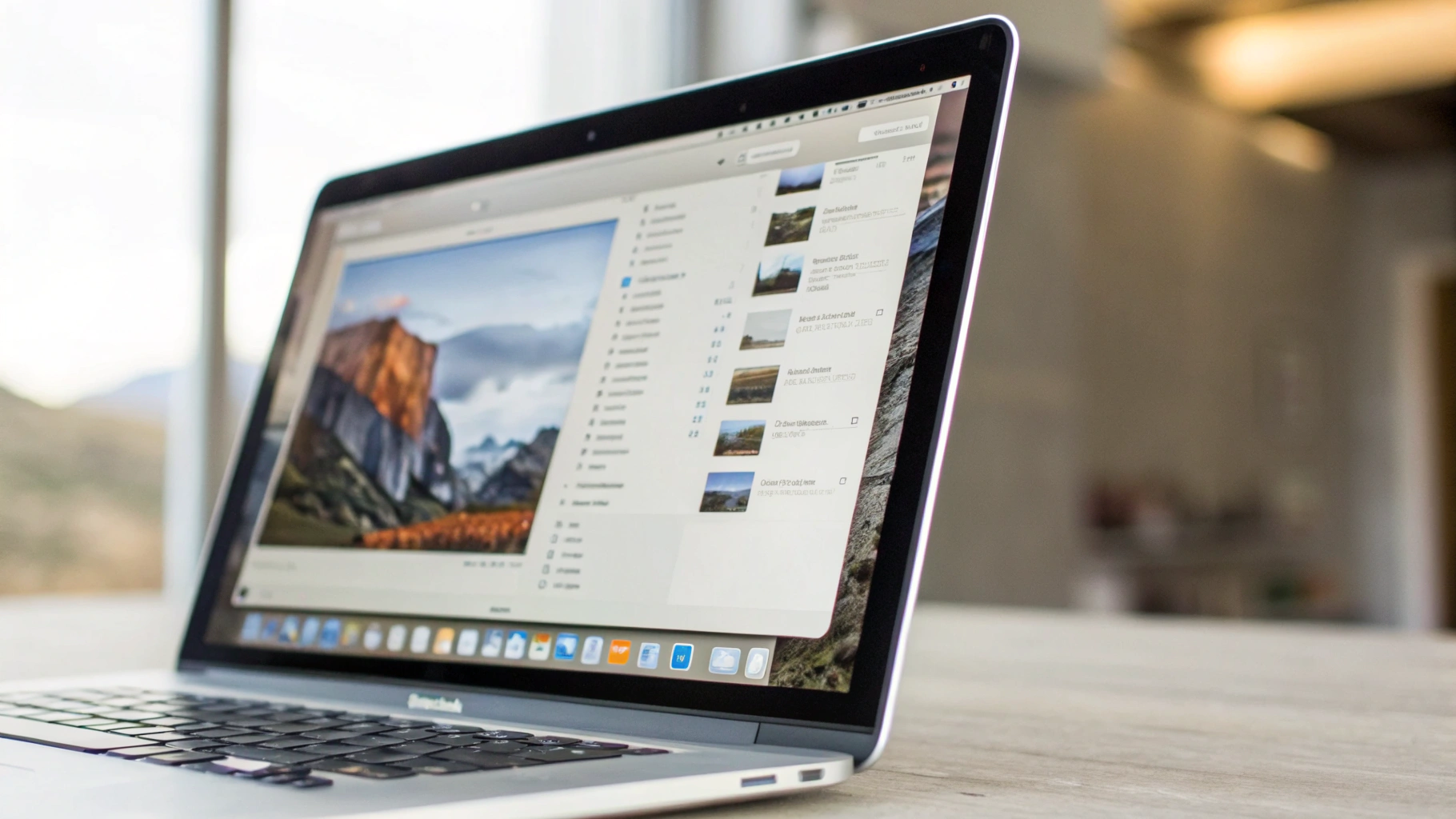
Где посмотреть SSD в этом же окне
В разных версиях macOS кнопки и вкладки могут называться чуть по-разному, но логика одинаковая:
- в окне «Об этом Mac» откройте вкладку или кнопку «Хранилище»;
- посмотрите общий объём, занято/свободно и основные категории, что съедает место.
Это самый «человеческий» способ без лишних меню, когда нужно просто понять: SSD на 256 или 512 ГБ, и сколько осталось свободно.
Как проверить SSD подробнее: «Настройки системы» → «Хранилище»
Если нужно понять, почему заканчивается место и что можно убрать без боли, удобнее идти в настройки.
- Откройте Настройки системы.
- Перейдите в Основные → Хранилище (в некоторых версиях macOS — просто «Хранилище»).
Здесь есть разбивка по категориям и подсказки macOS: большие файлы, корзина, приложения, документы и т. п. Это полезно не только для проверки объёма SSD, но и для быстрого «разгруза» перед обновлением macOS или поездкой.
Самый точный путь: «Отчёт о системе»
Если «Об этом Mac» — витрина, то «Отчёт о системе» — технический паспорт. Он особенно выручает, когда сверяете конфигурацию перед покупкой с рук или после обслуживания.
- → Об этом Mac.
- Нажмите «Подробнее…» (или кнопку, ведущую к расширенной информации).
- Откройте Отчёт о системе.
Дальше:
- в разделе Аппаратное обеспечение найдите Memory / Память — это объём unified memory;
- в разделе Хранилище (или близком по смыслу) — информацию по внутреннему SSD и подключённым дискам.
Проверка через Терминал (быстро и без меню)
Иногда удобнее просто скопировать команду — например, если помогаете удалённо или проверяете несколько Mac подряд.
Как узнать объём оперативной памяти (unified memory)
sysctl -n hw.memsizeКоманда покажет число в байтах. Для грубой оценки в гигабайтах разделите на 1 073 741 824.
Как узнать объём SSD и свободное место
df -h /Покажет размер системного тома и сколько свободно.
Как посмотреть список накопителей (внутренний и внешние)
diskutil listUnified memory: что это и почему это не «просто RAM»
На MacBook с M‑чипом память устроена иначе, чем на многих классических ноутбуках.
Unified memory — это общая память, которую одновременно используют CPU, GPU и другие блоки чипа. Проще говоря: нет отдельной «видеопамяти», которая живёт отдельно от «оперативки». Это ускоряет обмен данными и часто помогает эффективнее расходовать ресурсы.
Но есть важный нюанс: память общая и конечная. Если вы открыли тяжёлые вкладки в браузере, параллельно держите мессенджеры, созваниваетесь и запускаете игру — всё это берёт из одного «общего котла».
Практическая мысль простая: в MacBook на M‑чипе объём памяти важен не только для «профессиональных программ». Он напрямую влияет на комфорт в многозадачности.
Что меняет объём памяти в реальной работе
Ниже — бытовая логика: где 8 ГБ чаще упираются в ограничения, а где 16/24 ГБ дают заметно больше свободы.
Сценарий 1: браузер + офис + мессенджеры
Современный браузер — главный потребитель памяти. 15–30 вкладок, несколько «тяжёлых» сайтов, видеозвонок — и расход легко растёт. С 8 ГБ Mac может оставаться быстрым, но чаще будет обращаться к подкачке (swap) на SSD, особенно если параллельно открыт большой файл в Numbers/Excel или презентации.
Как это ощущается при нехватке памяти: вкладки перезагружаются, приложения дольше переключаются, система «думает» при возвращении к ранее открытому окну.
Сценарий 2: фото и «творчество для себя»
Даже без профессиональных задач память быстро набирается: Фото с большим архивом, RAW/HEIF, пара приложений для графики, плюс браузер. 16 ГБ обычно дают более стабильное ощущение «всё летает» — просто потому, что системе реже приходится выгружать данные на диск.
Сценарий 3: игры и 3D
На Apple Silicon графика тоже использует unified memory. Поэтому в играх и 3D-сценариях память может расходоваться быстрее, чем ожидают пользователи, привыкшие к отдельной видеопамяти.
Почему SSD важен не только объёмом: он влияет на скорость, когда памяти не хватает
В macOS есть механизм swap — когда часть данных из памяти временно переносится на SSD. Это нормальная технология: она помогает системе не закрывать приложения и продолжать работу. Но есть два следствия:
- Если памяти мало под вашу многозадачность, Mac чаще использует SSD как «подстраховку» — и это может быть заметно по отзывчивости.
- Если на SSD мало свободного места, системе сложнее эффективно работать с временными файлами и кэшем, и общая скорость тоже может просесть.
Поэтому проверка SSD — это не только «256 или 512 ГБ», но и «сколько свободно сейчас».
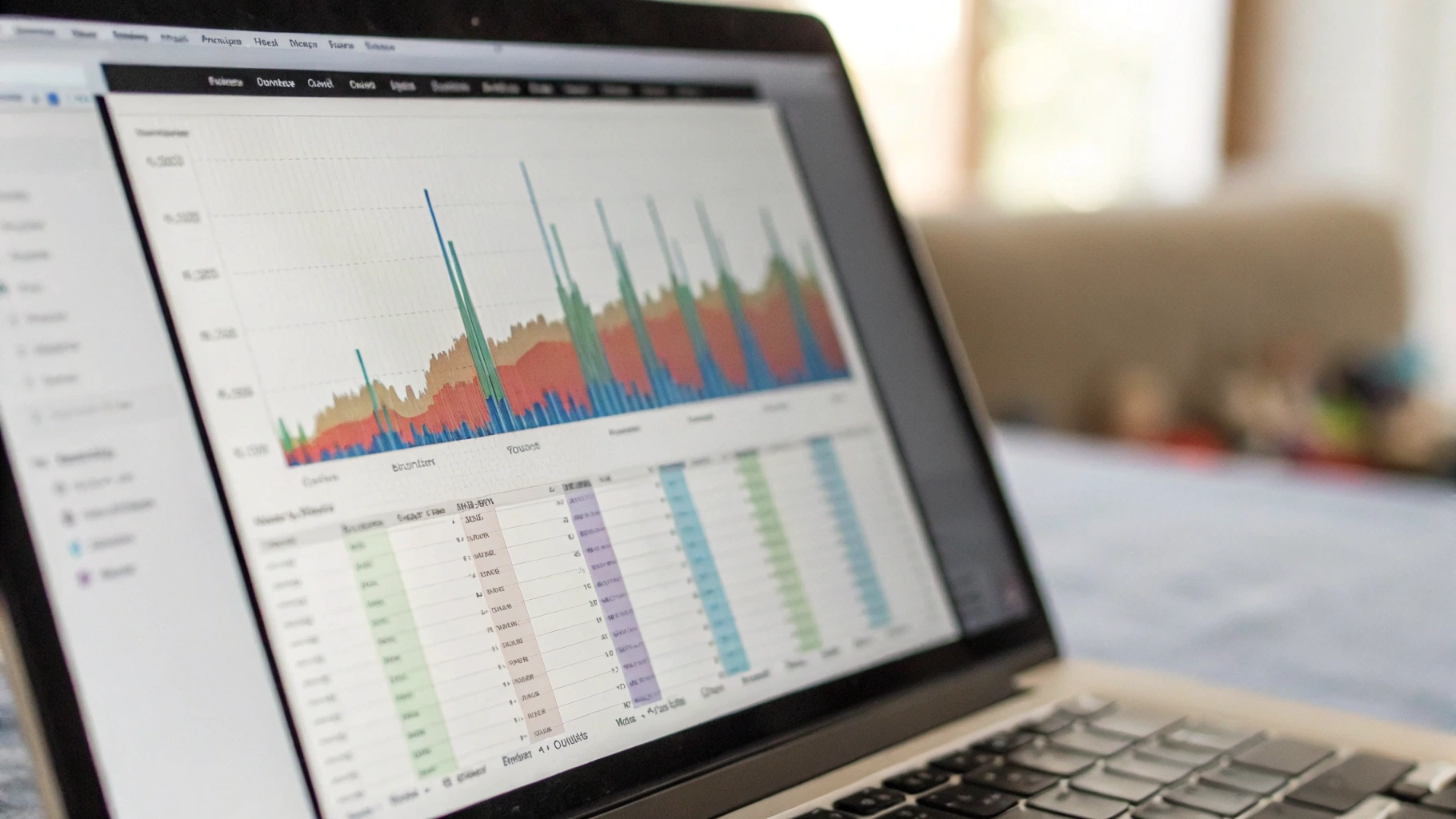
Сколько свободного места держать в запасе
Обычно комфортнее, когда свободно хотя бы 10–15% накопителя. Если у вас SSD на 256 ГБ и свободно 5–10 ГБ, MacBook может начать ощущаться менее бодрым даже в простых задачах — просто потому, что системе тесно.
Как быстро понять, упираетесь ли вы в память или в накопитель
Если Mac стал подтормаживать, не обязательно гадать. Есть понятный встроенный инструмент — Мониторинг системы.
- Откройте Мониторинг системы через Spotlight.
- Перейдите на вкладку Память.
На что смотреть:
- «Давление памяти». Если график часто в жёлтой/красной зоне — объёма не хватает под ваши задачи.
- Swap used / Использование подкачки. Если значение постоянно большое и растёт в течение дня — система регулярно «договаривается» с SSD вместо памяти.
Параллельно откройте «Хранилище» и убедитесь, что на диске есть запас свободного места. В связке это даёт честный ответ: проблема в нехватке unified memory или вы просто забили SSD под завязку.
Итоги: что запомнить владельцу MacBook на M‑чипе
- Память быстрее всего проверить через → «Об этом Mac».
- SSD и свободное место удобнее всего смотреть в «Настройки системы» → «Хранилище».
- На Apple Silicon оперативная память — это unified memory, общая для CPU и GPU, поэтому её объём особенно важен в многозадачности и играх.
- Свободное место на SSD — не мелочь: оно влияет на кэш, обновления и подкачку, а значит — на ощущение скорости.
- Если сомневаетесь, что именно тормозит, откройте «Мониторинг системы» → «Память»: «Давление памяти» и swap обычно быстро всё показывают.
Если хотите, можете отталкиваться от простого правила: сначала выясните текущую конфигурацию, а уже потом решайте, нужен ли апгрейд на другой объём памяти/SSD при покупке следующего MacBook.



