

Перенос eSIM на новый iPhone: быстрый способ, через оператора и что делать при ошибке активации
Поменяли iPhone и нужно перенести eSIM с номером? Разбираем быстрый перенос между iPhone, вариант через оператора (QR‑код/приложение) и понятный чек‑лист действий, если появляется ошибка активации или eSIM не добавляется.
eSIM удобна ровно до момента, когда вы меняете смартфон. Вставить «физическую» SIM в новый iPhone — дело минуты, а вот перенос eSIM иногда упирается в нюансы оператора, подключения к сети или старого профиля, который всё ещё «висит» на прошлом устройстве.
Ниже — практичный гайд: как перенести eSIM на новый iPhone быстро (прямо с одного iPhone на другой), как сделать перенос через оператора (включая QR‑код) и что делать, если видите ошибку активации или eSIM не добавляется.
Перед переносом: короткая подготовка (сэкономит нервы)
Эти шаги занимают 2–3 минуты, но часто решают половину проблем ещё до старта.
- Зарядите оба iPhone хотя бы до 30–40% и держите рядом.
- Обновите iOS на обоих устройствах (Настройки → Основные → Обновление ПО).
- Включите Wi‑Fi и Bluetooth на обоих iPhone — для быстрого переноса это критично.
- Проверьте Apple ID: удобнее, когда на новом iPhone тот же Apple ID (или вы входите в него в процессе настройки).
- Подготовьте доступ к номеру: иногда оператор просит подтвердить перенос в приложении/личном кабинете или присылает SMS.
У некоторых операторов профиль eSIM можно активировать ограниченное число раз. Если часто меняете устройства, уточните правила заранее — это поможет избежать ситуации, когда перенос возможен только через поддержку.
Способ 1. Быстрый перенос eSIM с iPhone на iPhone
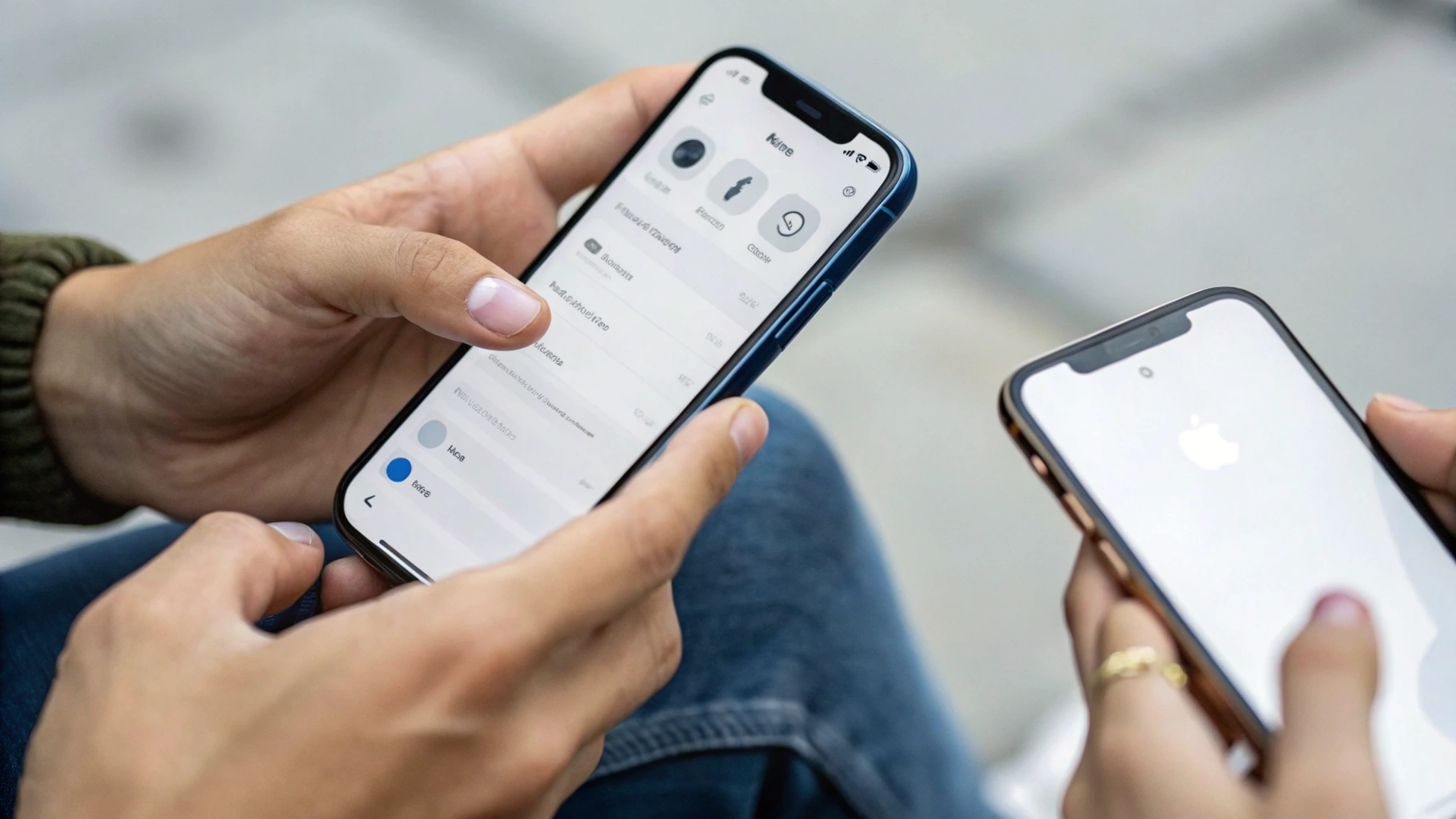
Это самый простой сценарий: вы переносите eSIM напрямую со старого iPhone на новый. В меню он обычно называется «Перенести с другого iPhone».
Когда этот способ подходит
- Оба iPhone рядом, включены и разблокированы.
- На старом iPhone eSIM уже работает (есть сеть).
- Оператор поддерживает перенос eSIM между устройствами (зависит от оператора и тарифа).
Пошагово: как перенести eSIM на новый iPhone
- На новом iPhone откройте: Настройки → Сотовая связь → Добавить eSIM.
- Выберите Перенести с другого iPhone (если вариант доступен).
- На старом iPhone подтвердите запрос на перенос и следуйте подсказкам.
- Дождитесь завершения: тариф/номер появится на новом iPhone, а на старом профиль обычно деактивируется.
После переноса проверьте:
- есть ли сеть и LTE/5G;
- работают ли звонки и интернет;
- выбрана ли правильная линия для «Сотовых данных» в Настройки → Сотовая связь.
Если пункта «Перенести с другого iPhone» нет
Это не значит, что iPhone неисправен. Обычно причина одна из трёх:
- оператор не поддерживает быстрый перенос;
- на одном из устройств старая версия iOS;
- нет условий для переноса (Wi‑Fi/Bluetooth выключены, устройства далеко друг от друга).
В таком случае используйте перенос через оператора — это универсальнее.
Способ 2. Перенос через оператора: QR‑код, приложение или личный кабинет
Если быстрый перенос недоступен или не сработал, самый надёжный путь — перевыпустить eSIM через оператора и активировать профиль на новом устройстве. Обычно это делается одним из способов:
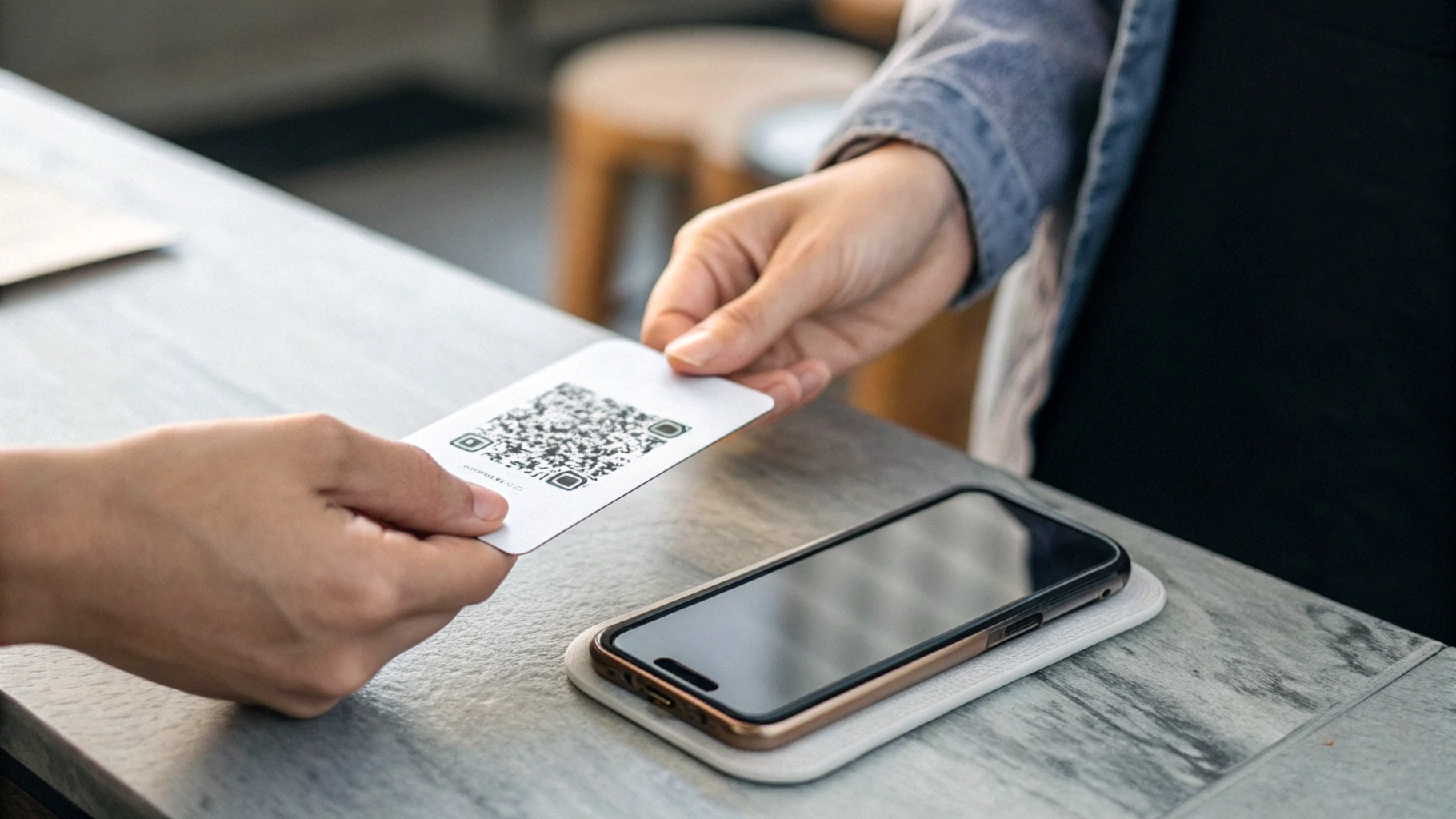
- QR‑код (в приложении/личном кабинете, в салоне связи, на бумажной карточке);
- активация в приложении оператора (например, «Выпустить eSIM», «Перенести на другое устройство»);
- поддержка/чат (если нужен ручной сброс или перевыпуск).
Как добавить eSIM по QR‑коду на iPhone
- Откройте: Настройки → Сотовая связь → Добавить eSIM.
- Выберите Использовать QR‑код.
- Отсканируйте QR. Если оператор выдаёт отдельный код подтверждения — введите его по подсказкам.
- Дайте iPhone 1–3 минуты на активацию и загрузку профиля.
Если QR‑код показан на другом устройстве, удобнее открыть его на ноутбуке/планшете или распечатать. Если QR у вас на этом же iPhone (например, в письме или в приложении), обычно есть вариант ввести данные вручную внизу экрана добавления eSIM.
Нужно ли удалять eSIM со старого iPhone перед переносом через оператора
Зависит от оператора. Часто при перевыпуске eSIM старый профиль перестаёт работать автоматически. Но иногда «старый профиль держит номер», и новый не активируется. Тогда полезно:
- на старом iPhone зайти в Настройки → Сотовая связь → выбрать тариф → Удалить eSIM;
- после этого повторить активацию на новом iPhone.
Если старый iPhone уже продан, утерян или сброшен, это обычно решается перевыпуском eSIM у оператора. Просто перенос будет не «между телефонами», а «через оператора».
Частые причины: почему eSIM не добавляется на iPhone
Сообщения об ошибках могут отличаться, но смысл обычно один: профиль не загрузился, не подтвердился у оператора или iPhone не может завершить активацию.
1) Нет стабильного интернета во время активации
При добавлении eSIM iPhone скачивает профиль через интернет. Если Wi‑Fi «висит», слабый сигнал или вы в месте с плохой связью — процесс легко обрывается.
- Подключитесь к стабильному Wi‑Fi.
- Перезагрузите iPhone.
- Повторите добавление через 2–5 минут.
2) QR‑код уже использован или больше не действует
Некоторые операторы дают QR‑код одноразово. После успешной установки на одном устройстве повторно он может не активироваться.
Решение: запросить новый QR‑код или перевыпустить eSIM в приложении/личном кабинете оператора.
3) Номер ещё активен на старом устройстве (профиль не отпущен)
Если старый профиль всё ещё активен, операторская система может не дать вторую активацию.
- Если старый iPhone у вас — удалите eSIM на старом устройстве и повторите установку на новом.
- Если старого iPhone нет — попросите поддержку оператора выполнить отвязку или перевыпуск eSIM.
4) Ограничения на линии (корпоративный номер, повышенная защита)
Иногда перенос требует дополнительного подтверждения (например, в салоне связи). В этом случае удалённая активация может быть недоступна.
Решение: уточнить у оператора, доступен ли удалённый перенос именно для вашего номера.
Что делать, если появилась ошибка активации eSIM
Если видите явное сообщение об ошибке активации, действуйте по чек‑листу — от простого к более «сильному».
Шаг 1. Подождать и повторить
Часть сбоев — временные задержки на стороне оператора. Подождите 10–15 минут и повторите добавление eSIM.
Шаг 2. Перезагрузить iPhone и проверить дату/время
- Перезагрузите новый iPhone.
- Настройки → Основные → Дата и время → включите Автоматически.
Шаг 3. Сбросить настройки сети (без удаления данных)
Если профиль скачивается, но не активируется, часто помогает сброс сетевых параметров.
- Настройки → Основные → Перенос или сброс iPhone → Сброс.
- Выберите Сбросить настройки сети.
После этого заново подключитесь к Wi‑Fi и попробуйте добавить eSIM.
Шаг 4. Удалить неудачно добавленный профиль и добавить заново
Иногда iPhone создаёт «пустой» или частично добавленный тариф, который мешает повторной установке.
- Настройки → Сотовая связь → выберите проблемный тариф.
- Нажмите Удалить eSIM.
- Перезагрузите iPhone и повторите установку.
Шаг 5. Проверить ограничения и перевыпустить eSIM у оператора
Если eSIM не добавляется стабильно, чаще всего дело не в iPhone. Уточните у поддержки оператора:
- видят ли они попытку активации;
- не «зависла» ли старая eSIM на предыдущем устройстве;
- можно ли перевыпустить eSIM и выдать новый QR‑код;
- нет ли лимита на число активаций.
Если переносите eSIM во время настройки нового iPhone
Удобный сценарий — переносить eSIM параллельно с переносом данных через «Быстрое начало». Часто система сама предложит перенести сотовый тариф. Но если вы пропустили этот шаг, потом можно добавить eSIM вручную в Настройки → Сотовая связь.
Если во время первичной настройки перенос не получился, не сбрасывайте iPhone «на эмоциях». Обычно достаточно закончить настройку, подключиться к Wi‑Fi и повторить добавление eSIM из настроек.
Два номера и Dual SIM: как не запутаться после переноса
Если у вас два номера (например, одна eSIM и одна физическая SIM, или две eSIM), после переноса уделите минуту настройкам линий:
- Настройки → Сотовая связь → проверьте, какая линия стоит по умолчанию для звонков.
- Выберите, какая линия используется для Сотовых данных.
- Переименуйте линии (например, «Личный», «Работа») — так меньше шансов ошибиться.
Если вы как раз выбираете новую модель, в нашем каталоге Apple iPhone удобно сравнить варианты по памяти и поддержке нужных вам сценариев связи.
Мини‑чек‑лист перед продажей старого iPhone
- Убедитесь, что на новом iPhone звонки и интернет работают стабильно.
- На старом iPhone (если он ещё у вас) удалите eSIM, если оператор не сделал это автоматически.
- Только после этого выполняйте «Стереть контент и настройки» на старом устройстве.
Если сбросить старый iPhone с активной eSIM, это обычно не катастрофа, но перенос может потребовать перевыпуска у оператора. Поэтому безопаснее сначала убедиться, что номер уже работает на новом устройстве.
Короткие ответы на частые вопросы
Можно ли перенести eSIM без старого iPhone?
Да. Тогда используется перевыпуск через оператора: приложение/личный кабинет/поддержка и новый QR‑код или удалённая активация.
Нужен ли интернет, чтобы активировать eSIM?
Да. iPhone должен скачать профиль eSIM, поэтому на момент активации нужен Wi‑Fi или другой стабильный доступ к сети.
Почему QR‑код не сканируется или не принимается?
Чаще всего — плохое качество изображения, блики на экране, слишком маленький QR или код уже использован. Попробуйте открыть QR на другом экране, увеличить яркость, либо запросить новый код у оператора.
Итог
Если оператор поддерживает быстрый перенос, eSIM переезжает на новый iPhone за пару минут прямо между устройствами. Если нет — самый надёжный путь: перевыпуск через оператора и добавление по QR‑коду. А при ошибке активации работает простой алгоритм: стабильный интернет → перезагрузка → сброс сети → удаление неудачного профиля → перевыпуск у оператора.
Если хотите заранее разобраться, чем eSIM отличается от обычной SIM и в каких случаях что удобнее, пригодится материал: eSIM или физическая SIM: что выбрать.



