

Скрытые настройки Samsung Galaxy, которые реально улучшают батарею без отключения уведомлений
Если Galaxy разряжается быстрее, чем хотелось бы, не спешите отключать уведомления и мессенджеры. В этом гайде — настройки One UI, которые уменьшают расход батареи, сохраняя важные оповещения и синхронизацию.
У Samsung Galaxy есть десятки настроек, которые влияют на автономность. Проблема в том, что многие из них спрятаны глубоко в меню, а «очевидные» советы часто сводятся к радикальным мерам: отключить уведомления, запретить фоновую работу мессенджеров, убрать синхронизацию — и получить телефон, который живёт дольше, но становится неудобным.
Ниже — настройки One UI, которые действительно помогают увеличить время работы и при этом не ломают привычные сценарии: уведомления приходят, будильники срабатывают, а важные приложения остаются «на связи».
Перед началом: что сильнее всего влияет на батарею в Galaxy
В реальном использовании автономность чаще всего «съедают» три блока:
- Экран: яркость, частота обновления, время подсветки, Always On Display;
- Фоновые процессы: приложения, которые постоянно «будят» смартфон;
- Связь и геолокация: 5G/4G, Wi‑Fi, Bluetooth, GPS и запросы местоположения.
Мы будем настраивать именно эти пункты аккуратно — чтобы не получить «экономию любой ценой».
Цель гайда — не максимальная автономность в тестах, а лучший баланс: меньше расход батареи без потери уведомлений и без сюрпризов вроде «не пришло сообщение».
1) Адаптивная батарея и «сон» приложений: включить и настроить правильно
Включите «Адаптивная батарея» и дайте ей время
Настройка может называться немного по-разному в зависимости от версии One UI, но смысл один: система изучает ваши привычки и ограничивает активность приложений, которыми вы почти не пользуетесь.
Обычно путь такой:
Настройки → Обслуживание устройства (или Уход за устройством) → Батарея → Дополнительные параметры батареи → Адаптивная батарея.
Включите её, даже если кажется, что «и так нормально». Заметный эффект чаще проявляется через несколько дней, когда система соберёт статистику.
Самый полезный раздел: «Спящие приложения» и «Глубокий сон»
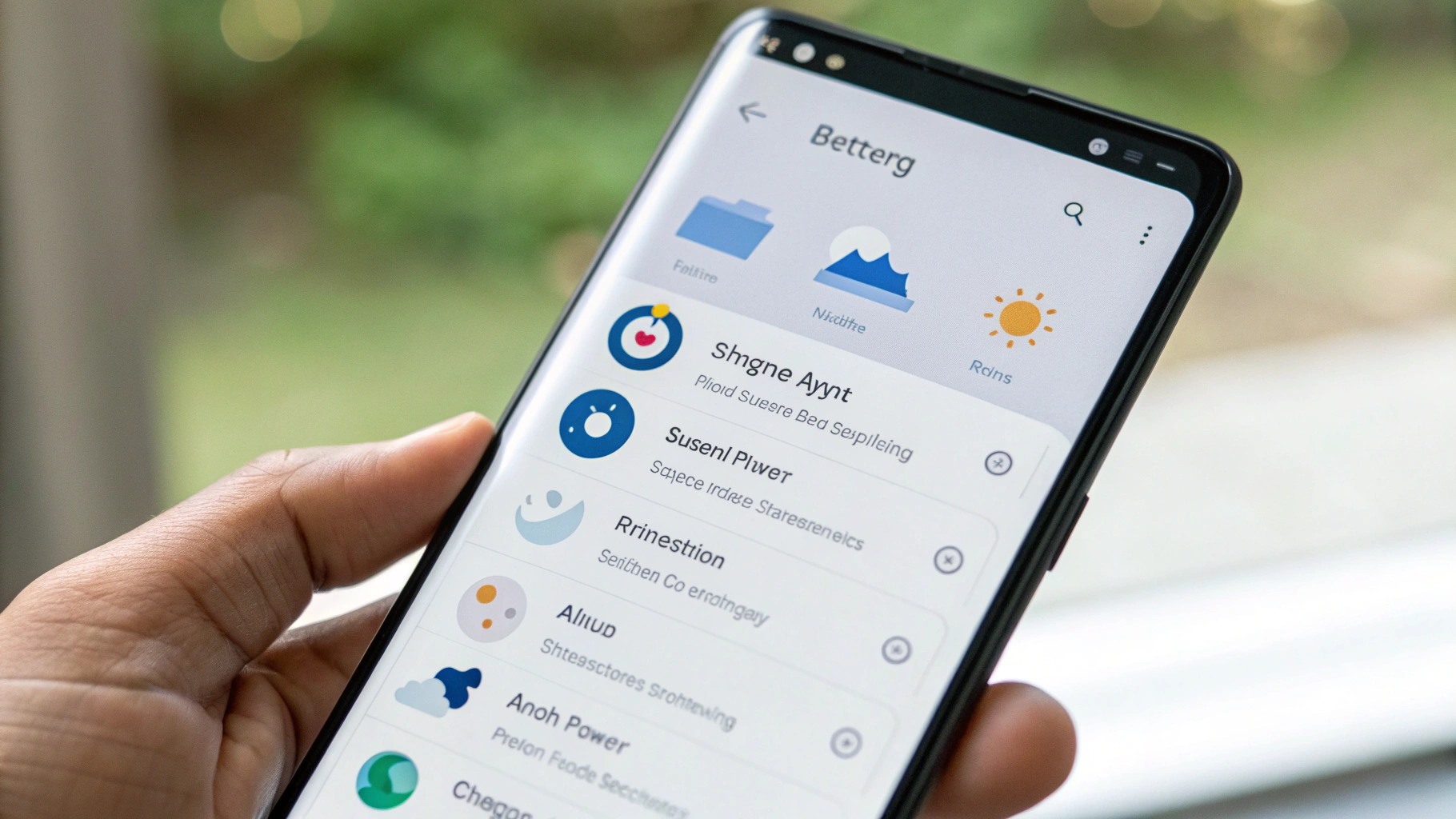
В One UI есть списки приложений, которым система ограничивает фон. Это обычно даёт заметный выигрыш без того, чтобы «резать» уведомления всем подряд.
- Спящие приложения — реже работают в фоне, уведомления в большинстве случаев остаются нормальными.
- Глубокий сон — приложение почти не работает в фоне, уведомления часто приходят с задержкой или только при открытии.
Главный принцип, если вы хотите экономить заряд без потери уведомлений: мессенджеры, почту, банки, доставку и такси — не отправляйте в «глубокий сон».
Как безопасно составить список «спящих»
Начните с приложений, от которых не ждёте срочных пушей:
- магазины и маркетплейсы (если промо-уведомления не важны);
- игры;
- редакторы фото и видео;
- авиакомпании и отели (если поездка не актуальна прямо сейчас);
- доставка еды, если вы редко заказываете и не ждёте курьера.
Понаблюдайте 1–2 дня. Если всё устраивает — расширяйте список постепенно.
Ограничение фоновой активности: точечно, а не «топором»
В разных прошивках Samsung это может называться по-разному, но логика одна: система либо оптимизирует фон, либо разрешает приложению работать свободнее. Обычно вы увидите варианты вроде «Ограничено», «Оптимизировано», «Не ограничено».
- Для важных приложений (мессенджеры, почта, календарь, банк) проверьте, что они не задушены ограничениями.
- Для второстепенных — смело оставляйте оптимизацию или отправляйте в «сон».
2) Оптимизация батареи для конкретного приложения: где чаще всего «ломаются» уведомления
Бывает, что вы всё настроили, но уведомления то приходят, то задерживаются. Частая причина — конфликт между системной оптимизацией и конкретным приложением.
Проверьте расход батареи для нужной программы:
Настройки → Приложения → выберите приложение → Батарея → режим расхода (например, Оптимизировано / Не ограничено / Ограничено).
Что поставить, чтобы уведомления приходили вовремя
- Мессенджеры (например, Telegram/WhatsApp): чаще всего лучше Не ограничено или минимум Оптимизировано, но не «Ограничено».
- Почта: если важна мгновенная доставка — ближе к Не ограничено; если достаточно проверок раз в 15–30 минут — часто хватает Оптимизировано.
- Соцсети: обычно достаточно Оптимизировано или «сон», если не ждёте важные оповещения.
Не ставьте «Не ограничено» для всего подряд: тогда система перестаёт экономить заряд там, где это безопасно.
3) Режим энергосбережения без сюрпризов: настройте, что именно он ограничивает
У Samsung режим энергосбережения можно настроить тоньше, чем кажется. Типичная ошибка — включить его и получить «всё тормозит» или «пропали пуши». На практике многие ограничения можно контролировать.
Обычно путь такой:
Настройки → Батарея → Режим энергосбережения → параметры режима.
Что чаще всего можно включать безболезненно (и это реально экономит заряд):
- ограничение фоновой активности для редких приложений (особенно если вы уже настроили «спящие»);
- небольшое снижение яркости;
- сокращение времени подсветки экрана.
Что может повлиять на удобство и требует проверки под ваши привычки:
- ограничение производительности (иногда заметно в камере и играх);
- отключение Always On Display;
- ограничения сети (если в вашей прошивке есть отдельный пункт) — вот тут как раз могут страдать уведомления.
Рабочий сценарий: энергосбережение включено часто или постоянно, но важные приложения добавлены в исключения и не отправлены в «глубокий сон».
4) Настройки экрана: экономия без ощущения, что телефон стал «хуже»
Экран — главный потребитель. Поэтому здесь важны не экстремальные выключатели, а настройки, с которыми вы реально сможете жить каждый день.
Частота обновления: адаптивная или стандартная
На многих Galaxy доступно два режима:
- Адаптивная — высокая частота там, где нужно, и снижение в простых сценах;
- Стандартная — 60 Гц постоянно.
Если автономность критична, переход на 60 Гц обычно даёт ощутимый плюс, особенно при активном скролле. Компромисс: оставить адаптивную частоту, но сильнее заняться яркостью и тайм-аутом экрана.
Автояркость и «лишняя» яркость
Автояркость часто экономичнее ручной: она не держит повышенную яркость там, где она не нужна. Проверьте, что автояркость включена, и старайтесь не выкручивать яркость «с запасом».
Время отключения экрана: настройка с большим эффектом
Если стоит 2–5 минут, экран нередко остаётся включённым, пока смартфон лежит на столе. Для многих комфортный вариант — 30 секунд или 1 минута: экономия заметная, а минусы обычно минимальны.
Always On Display: оставить удобство и снизить расход
Always On Display не «убивает» батарею за день, но стабильно забирает проценты. Если не хотите отключать полностью, посмотрите, есть ли режимы:
- показывать AOD по касанию;
- показывать AOD по расписанию;
- показывать AOD только при новых уведомлениях (если доступно).
5) Геолокация и сканирование: «скрытые» потребители, которые можно приручить
Отключите лишнее сканирование Wi‑Fi и Bluetooth
Даже если Wi‑Fi или Bluetooth выключены, телефон может периодически сканировать окружение для улучшения точности геолокации. Это не всегда заметно, но влияет на автономность.
Обычно это находится здесь:
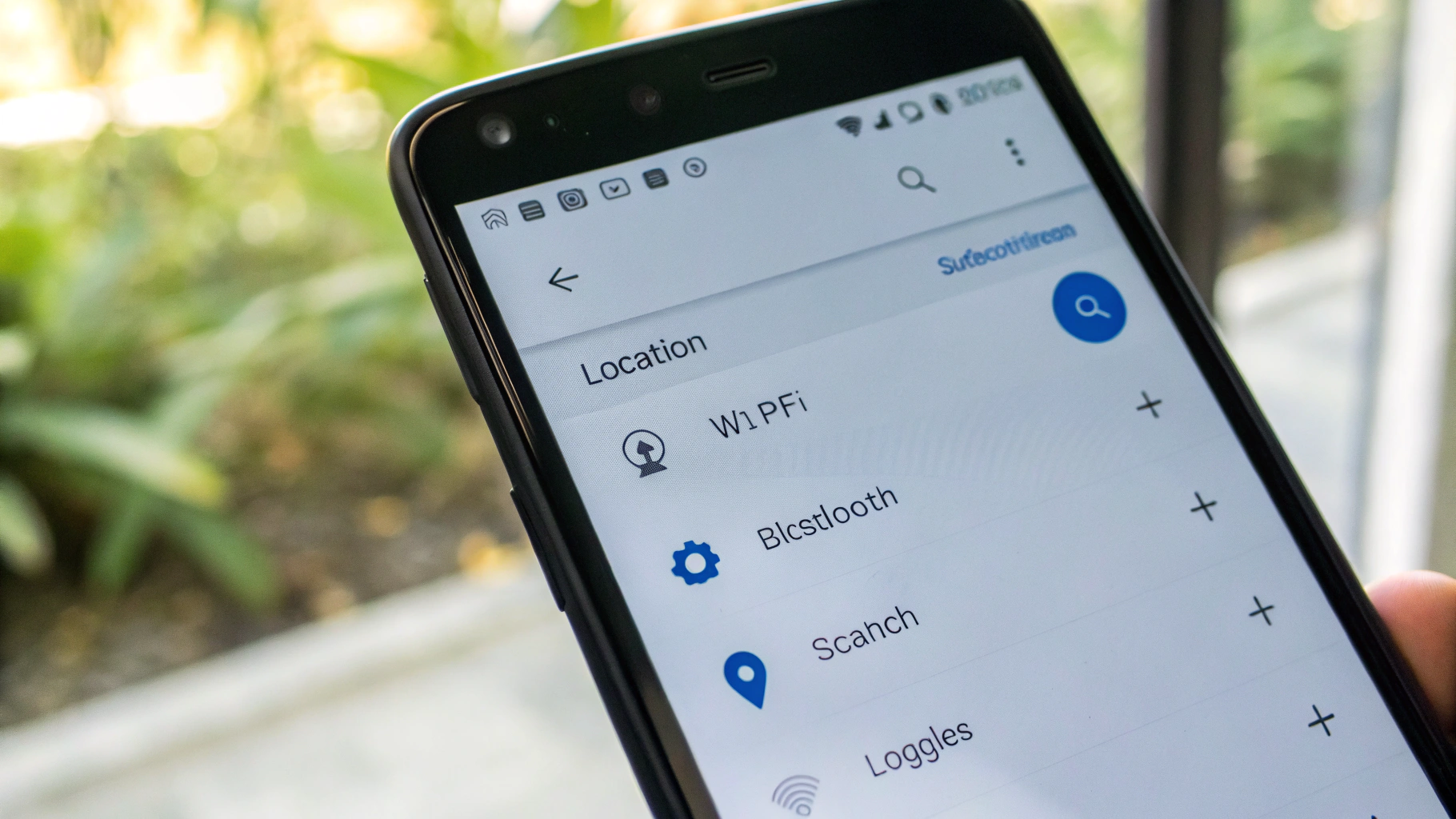
Настройки → Геолокация → Улучшение точности → Сканирование Wi‑Fi / Сканирование Bluetooth.
Если вы не используете навигацию или трекинг целый день, сканирования часто можно отключить — на уведомления это обычно не влияет.
Проверьте доступ к геопозиции у «прожорливых» приложений
Откройте список приложений с доступом к геоданным и посмотрите, кому выдали «Всегда». Часто там оказываются сервисы, которым это не нужно.
- карты и такси: обычно достаточно «Только во время использования»;
- камера: «Во время использования» (если нужны геотеги);
- соцсети: чаще всего можно ограничить сильнее.
6) Автооптимизация и «очистка»: включать с умом
В Samsung есть автоматические сценарии обслуживания устройства: оптимизация по расписанию, предложения «закрыть приложения», иногда — авто-перезагрузка. Это может помогать стабильности, но чрезмерная «агрессивная экономия» иногда мешает уведомлениям.
- Не включайте опции формата «всегда закрывать приложения» или «жёстко останавливать фон», если не уверены, что именно будет закрываться.
- Если включаете авто-перезагрузку по ночам, выберите время, когда вам точно не важны уведомления.
7) Быстрый чек-лист: что включить, чтобы стало лучше уже сегодня
- Включить «Адаптивную батарею» и дать системе несколько дней на обучение.
- Настроить «Спящие приложения»: отправить в сон всё второстепенное, но не трогать мессенджеры, почту и банки.
- Проверить батарею у важных приложений: если есть задержки пушей, поставить «Не ограничено».
- Настроить энергосбережение так, чтобы оно не вводило жёсткие сетевые ограничения для нужных приложений.
- Сделать базовые настройки экрана: тайм-аут 30–60 секунд, автояркость, разумный подход к AOD.
- Отключить лишнее сканирование Wi‑Fi/Bluetooth для точности геолокации, если оно вам не нужно.
Если после настроек уведомления всё равно «плавают»
Если уведомления приходят с задержкой (особенно на мобильном интернете), действуйте по порядку:
- Проверьте, не добавлено ли приложение в «Глубокий сон».
- Откройте настройки батареи у приложения и временно поставьте «Не ограничено».
- Убедитесь, что в самом приложении включены уведомления (иногда после обновлений они сбрасываются).
- Понаблюдайте сутки: One UI иногда заново «перераскладывает» приоритеты после изменений.
Если нужен новый смартфон с хорошей автономностью из коробки (и без плясок с настройками), посмотрите смартфоны Samsung — по фильтрам удобно подобрать модель под ваш сценарий.
Итог
Самый рабочий подход к автономности в Samsung Galaxy — не запрещать всё подряд, а настроить систему так, чтобы она экономила на «шуме»: редких приложениях, лишнем сканировании, слишком долгой подсветке и ненужной фоновой активности. Тогда телефон остаётся «живым», а важные сообщения и оповещения приходят вовремя.
Если напишете модель Galaxy и версию One UI, подскажу, где именно находятся нужные пункты: у Samsung названия и пути в меню иногда отличаются.



