


iPhone не восстанавливается из резервной копии: почему зависает «Осталось…» и как перенести данные без потерь
Если iPhone «застрял» на восстановлении и часами показывает «Осталось…», это чаще связано с сетью, памятью или аккаунтом, а не с поломкой. Разбираем причины зависаний iCloud и Finder/iTunes и даём безопасный план переноса данных без потерь.
Ситуация знакомая: включаете новый iPhone, выбираете «Восстановить из резервной копии», видите экран прогресса — и он надолго зависает на «Осталось…». Иногда проценты не меняются, иногда время прыгает, а иногда телефон как будто «замер» на одном месте.
Хорошая новость: в большинстве случаев это не «кирпич» и не критическая ошибка. Плохая: если действовать наугад (жёстко перезагружать снова и снова, менять способы без логики, стирать устройство «на всякий случай»), можно потерять часть данных или получить бесконечный цикл восстановления.
Ниже — понятный разбор, почему iPhone не восстанавливается из резервной копии, чем отличаются зависания iCloud и Finder/iTunes, и как сделать перенос данных на новый iPhone максимально безопасно.
Что означает «Осталось…» и почему это может длиться долго
Во время восстановления iPhone делает сразу несколько вещей: подтягивает настройки и Apple ID, разворачивает данные (сообщения, заметки, связку ключей), устанавливает приложения и подкачивает их содержимое. И даже после первого входа на рабочий стол часть данных продолжает догружаться в фоне (Фото iCloud, медиатека, документы, вложения).
Поэтому «Осталось…» часто висит не потому, что «ничего не происходит», а потому что процесс упёрся в сеть, свободное место, подтверждение учётной записи или «тяжёлые» разделы вроде сообщений/фото/вложений.
Если вы уже попали на рабочий стол — это нормальная ситуация: восстановление может продолжаться в фоне. Проблема — когда «Осталось…» висит на этапе настройки и вы не можете войти в систему.
Частые причины, почему восстановление из iCloud зависло
1) Нестабильный Wi‑Fi или «капризная» сеть
Восстановление из iCloud зависит не столько от скорости, сколько от стабильности: без разрывов, с нормальным DNS, без хитрых фильтров. Частые виновники — публичные сети, Wi‑Fi с авторизацией, роутеры с «умной» защитой, VPN/прокси на телефоне или роутере.
2) Недостаточно свободного места на iPhone
Если копия «впритык» к объёму памяти, устройство может зависать на применении данных: при распаковке и установке приложений часто нужно больше места, чем кажется по размеру копии.
3) Apple ID, пароль и двухфакторная проверка
Иногда восстановление фактически «ждёт» подтверждения входа: вы недавно меняли пароль, включали/выключали двухфакторную защиту или заходите с необычной сети. На экране прогресса это выглядит как зависание.
4) Временные сбои iCloud
Бывает, что копия видна и выбирается, но один из сервисов работает нестабильно, и процесс идёт рывками или «замирает» на одном этапе.
5) Очень большой объём сообщений, фото и вложений
Чаще всего долго «переваривают» данные те, у кого много лет переписки с медиа, включены «Сообщения в iCloud» и/или огромная медиатека iCloud Photos. Визуально прогресс может не двигаться, хотя iPhone занят обработкой.
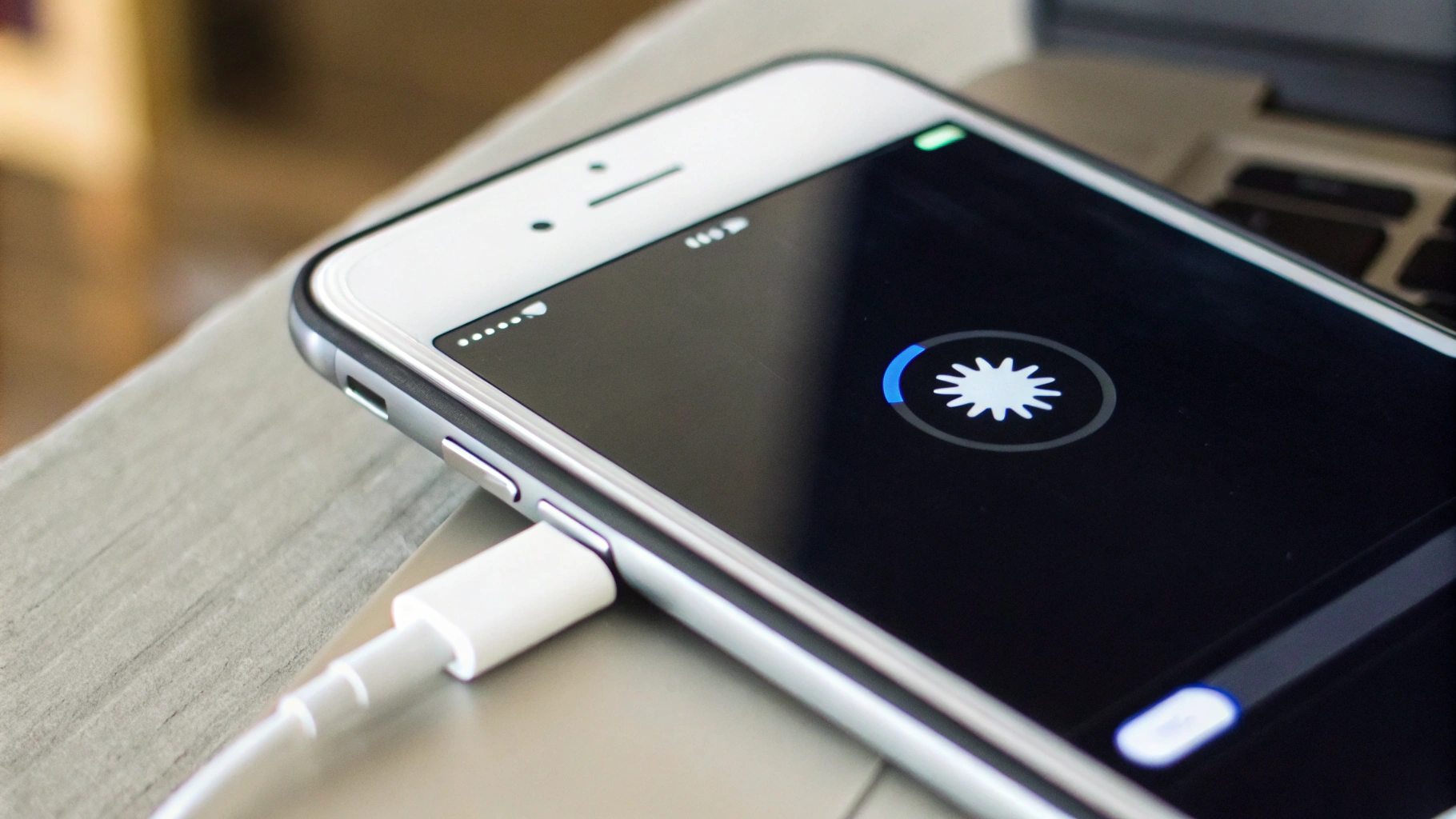
Почему восстановление через Finder/iTunes тоже может зависать
Если восстанавливаете копию через Mac (Finder) или Windows (iTunes), причины обычно другие — чаще физические или связанные с компьютером.
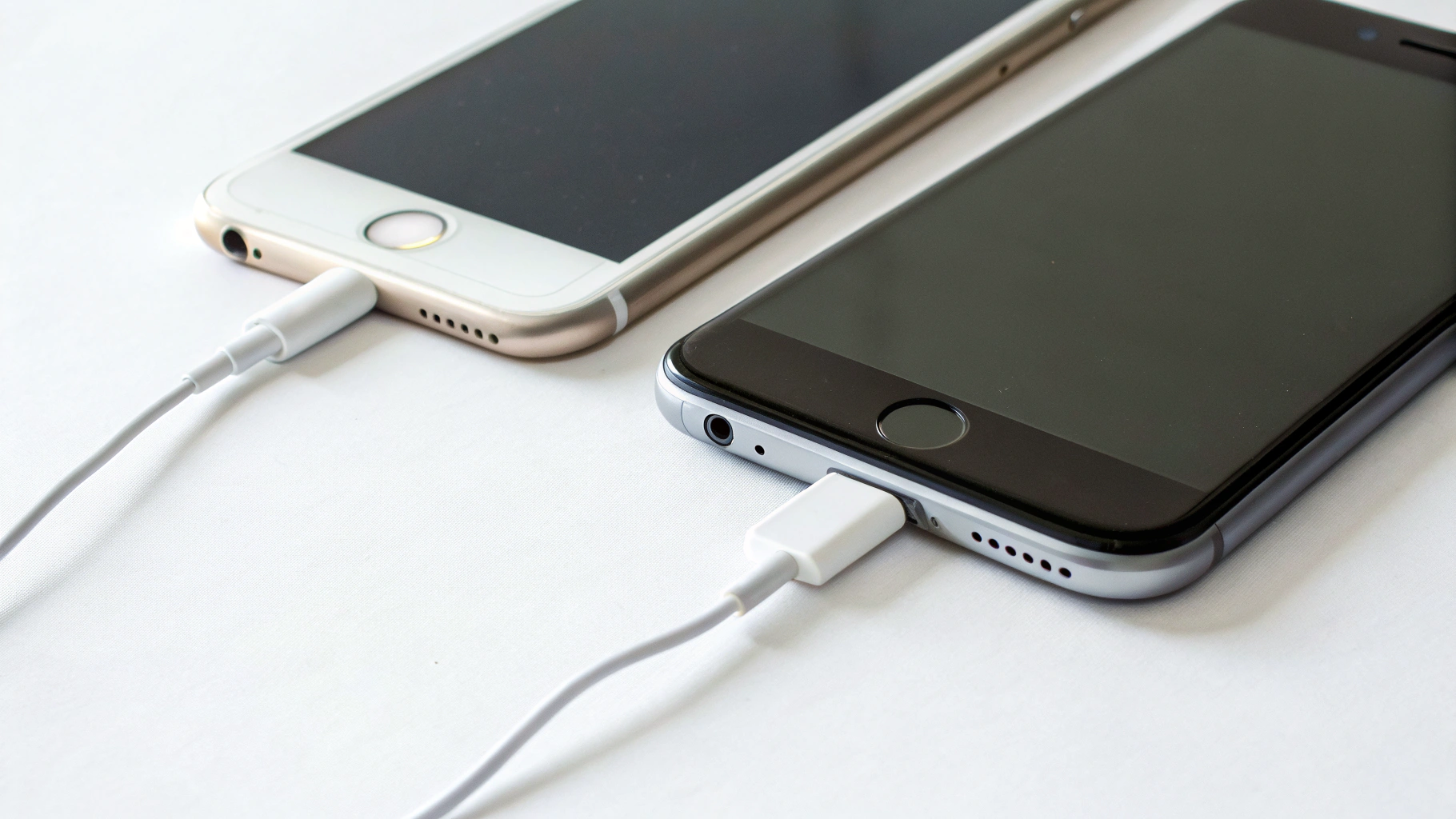
- Кабель/порт: «зарядный» кабель может заряжать, но давать ошибки передачи данных. Хабы и переходники тоже добавляют проблем.
- Сбой доверия: диалог «Доверять этому компьютеру?» мог не пройти до конца, либо доверие сбросилось после обновлений.
- Мало места на диске компьютера: нужны временные файлы для распаковки.
- Защита/антивирус на Windows: иногда вмешивается в работу iTunes и драйверов.
- Старая версия ПО: устаревший iTunes, проблемы с Apple Mobile Device, сбои после обновления системы.
Сколько ждать, прежде чем вмешиваться
- Есть признаки жизни (iPhone тёплый, время/полоска меняется) — чаще всего процесс идёт. Дайте 30–90 минут, а при очень большом объёме данных — больше.
- Не меняется вообще ничего 2–3 часа на стабильном Wi‑Fi и с зарядкой — пора переходить к шагам ниже.
- Есть повторяющаяся ошибка или восстановление откатывается к началу настройки — лучше менять сценарий (сеть/кабель/другой способ переноса).
Быстрый чек‑лист без риска
- Подключите iPhone к зарядке и оставьте на Wi‑Fi.
- Отключите VPN (на iPhone и на роутере, если он включён).
- Проверьте, что у вас есть доступ к Apple ID и коду подтверждения (номер телефона/доверенное устройство).
- Не стирайте устройство, пока не убедились, что резервная копия существует и она свежая.
Если зависло восстановление из iCloud: безопасный план
Шаг 1. Дайте процессу шанс закончиться
Самая частая ошибка — прервать восстановление слишком рано. Если копия большая, «Осталось…» реально может держаться долго.
Шаг 2. Аккуратная перезагрузка
Если прогресс не меняется очень долго, перезагрузка иногда «оживляет» процесс. Делайте это в момент, когда iPhone подключён к зарядке и вы уверены в стабильной сети.
Перезагрузка не равна «Стереть контент и настройки»: она не удаляет данные сама по себе, но может привести к повтору этапа восстановления.
Шаг 3. Настроить заново и повторить восстановление
Если видите явный цикл или постоянные ошибки, самый чистый вариант — начать настройку заново и повторить восстановление. Перед этим проверьте:
- резервная копия действительно свежая (дата и время);
- вы точно сможете войти в Apple ID (пароль и подтверждение по 2FA).
Шаг 4. Перенос «с iPhone на iPhone» (Quick Start)
Если старый iPhone у вас на руках, часто быстрее и надёжнее перенести данные напрямую при первичной настройке. Этот способ меньше зависит от «капризов» iCloud.
- Положите оба устройства рядом и подключите к зарядке.
- Не включайте режим энергосбережения на старом iPhone на время переноса.
- Если Wi‑Fi нестабилен, попробуйте повторить перенос в другой сети.
Если зависло восстановление через Finder/iTunes: что проверить
1) Кабель и порт
Смените кабель и порт USB. Подключайте напрямую к компьютеру (без хабов). Если есть второй кабель — проверьте на нём: скрытые обрывы связи очень часто выглядят как «зависание».
2) Обновите систему и iTunes/Finder
На Mac обновите macOS (восстановление делает Finder). На Windows обновите iTunes и перезапустите компьютер.
3) Освободите место на диске
Если диск заполнен «под завязку», восстановление может зависать на распаковке или завершаться ошибкой.
Как перенести данные без потерь, если восстановление постоянно срывается
Если «полоску» победить не удаётся, цель — сохранить данные. Рабочая стратегия:
- Настройте iPhone как новый, чтобы получить стабильную рабочую систему.
- Войдите в Apple ID и включите нужные синхронизации (Контакты, Заметки, Фото, Пароли, Связка ключей).
- Дайте данным догрузиться «по частям». Часто синхронизация проходит, даже когда цельное восстановление копии зависает.
- Мессенджеры переносите отдельно встроенными инструментами приложения, чтобы не потерять чаты и медиа.
Если вы только выбираете устройство для переезда данных (или планируете апгрейд памяти под большой архив фото/переписок), проще ориентироваться в линейке в каталоге Apple iPhone.
Типичные ошибки, из-за которых теряются данные
- Стереть старый iPhone до проверки копии. Сначала убедитесь, что копия есть и она актуальная.
- Сбросить старый iPhone сразу после первого запуска нового. Дайте новому устройству время: фото, приложения и часть данных догружаются в фоне.
- Игнорировать память. Если новый iPhone с меньшим объёмом, восстановление может быть нестабильным или вообще не завершиться.
- Восстанавливаться в сложной сети (отель, офис, публичный Wi‑Fi). Надёжнее домашний роутер или личная раздача с хорошим сигналом.
Когда это похоже на системную ошибку и нужен другой сценарий
Признаки, что это не просто «долго», а реальная ошибка сценария восстановления:
- восстановление падает на одном и том же месте;
- после каждой попытки iPhone возвращается к началу настройки;
- появляются повторяющиеся сообщения об ошибке;
- компьютер видит iPhone нестабильно (подключается и отваливается).
Обычно помогает смена способа: если зависает iCloud — пробуйте перенос напрямую или восстановление через Finder/iTunes. Если зависает Finder/iTunes — пробуйте iCloud или другой компьютер/кабель.
Мини‑план «сделайте как надо», чтобы всё переехало
- Проверьте свежесть резервной копии и доступ к Apple ID.
- Обеспечьте стабильные питание и сеть (и старому, и новому iPhone).
- Если iCloud зависает — попробуйте перенос «телефон‑к‑телефону».
- Если компьютерное восстановление зависает — смените кабель/порт и обновите ПО.
- Не стирайте старый iPhone, пока на новом не появятся ключевые данные: фото, контакты, заметки, чаты и нужные приложения.
Короткий вывод
Если iPhone не восстанавливается из резервной копии и долго показывает «Осталось…», чаще всего причина в сети, нехватке свободной памяти, большом объёме данных или сбое сценария. Самый безопасный подход — дать процессу время, а при повторяющихся зависаниях сменить метод переноса. Так вы почти всегда сможете перенести данные на новый iPhone без потерь и без бесконечных попыток «дожать» одну и ту же полоску.



