

iPhone не подключается к iPad по точке доступа: почему не появляется «Мгновенная точка доступа» и как исправить
Если iPad не видит iPhone в «Мгновенной точке доступа», чаще всего виноваты разные Apple ID, сбой iCloud, выключенный Bluetooth или Wi‑Fi, «Режим модема» или ограничения оператора. Ниже — быстрая диагностика и пошаговый алгоритм.
«Мгновенная точка доступа» (Instant Hotspot) — удобная функция экосистемы Apple: iPad подключается к интернету через iPhone почти автоматически, без ручного поиска сети и лишних вводов пароля. Но бывает, что iPad не видит iPhone в списке Wi‑Fi, а пункт «Мгновенная точка доступа» пропадает полностью.
Ниже — понятная проверка по шагам: от самых быстрых действий до настроек, которые чаще всего ломают связку iPhone ↔ iPad.
Как должна работать «Мгновенная точка доступа»
Instant Hotspot держится на трёх вещах: Apple ID (iCloud), Bluetooth для «обнаружения рядом» и Wi‑Fi для самого подключения.
- iPhone должен быть с активным мобильным интернетом и готов раздавать сеть (через «Режим модема»).
- iPad должен быть рядом, с включённым Wi‑Fi (и обычно — с Bluetooth).
- Устройства должны быть в одном Apple ID или в «Семейном доступе» с разрешением на использование точки доступа.
Если один элемент «цепочки» выключен или работает нестабильно, iPad может вообще не показать iPhone в списке сетей.
Быстрая диагностика за 2 минуты (помогает чаще всего)
- Перезагрузите iPhone и iPad.
- Включите Wi‑Fi и Bluetooth на обоих устройствах именно в «Настройках» (не только в Пункте управления).
- На iPhone включите и выключите «Авиарежим», затем проверьте, что мобильный интернет реально работает (откройте сайт с выключенным Wi‑Fi).
- Проверьте дистанцию: положите iPhone и iPad рядом, в пределах комнаты.
Важно: Instant Hotspot — это не просто «раздать Wi‑Fi как роутер». Здесь критична связка через iCloud и Bluetooth, поэтому один неверный переключатель может полностью скрыть точку доступа.
Если после этого iPhone не появляется — переходите к проверке Apple ID/iCloud.
Причина №1: разные Apple ID или сбой iCloud
Самая частая причина пропажи Instant Hotspot — устройства не «узнают» друг друга в iCloud.
Проверьте Apple ID на iPhone и iPad
- На iPhone: Настройки → профиль (вверху) → Apple ID.
- На iPad: Настройки → профиль (вверху) → Apple ID.
Apple ID должен совпадать. Если Apple ID разные — Instant Hotspot обычно не появится (кроме случая, когда всё настроено через «Семейный доступ»).
Проверьте, нет ли ошибок iCloud
Зайдите: Настройки → профиль → iCloud. Если видите просьбу «повторно войти» или ошибки синхронизации, сначала исправьте вход в iCloud. Иногда помогает выход/вход в Apple ID, но это уже крайняя мера.
Если Apple ID в порядке, но точки доступа всё равно нет — проверьте Bluetooth и Wi‑Fi «по-взрослому» через меню настроек.
Причина №2: выключен Bluetooth/Wi‑Fi или «завис» Пункт управления
Instant Hotspot использует Bluetooth для обнаружения и Wi‑Fi для подключения. Переключатели в Пункте управления иногда работают «не так, как ожидается», поэтому лучше перепроверить именно в настройках.
Как сделать правильно
- На iPhone: Настройки → Wi‑Fi → выключить и включить.
- На iPhone: Настройки → Bluetooth → выключить и включить.
- Повторите то же на iPad.
- На iPad откройте список Wi‑Fi и подождите 10–20 секунд.
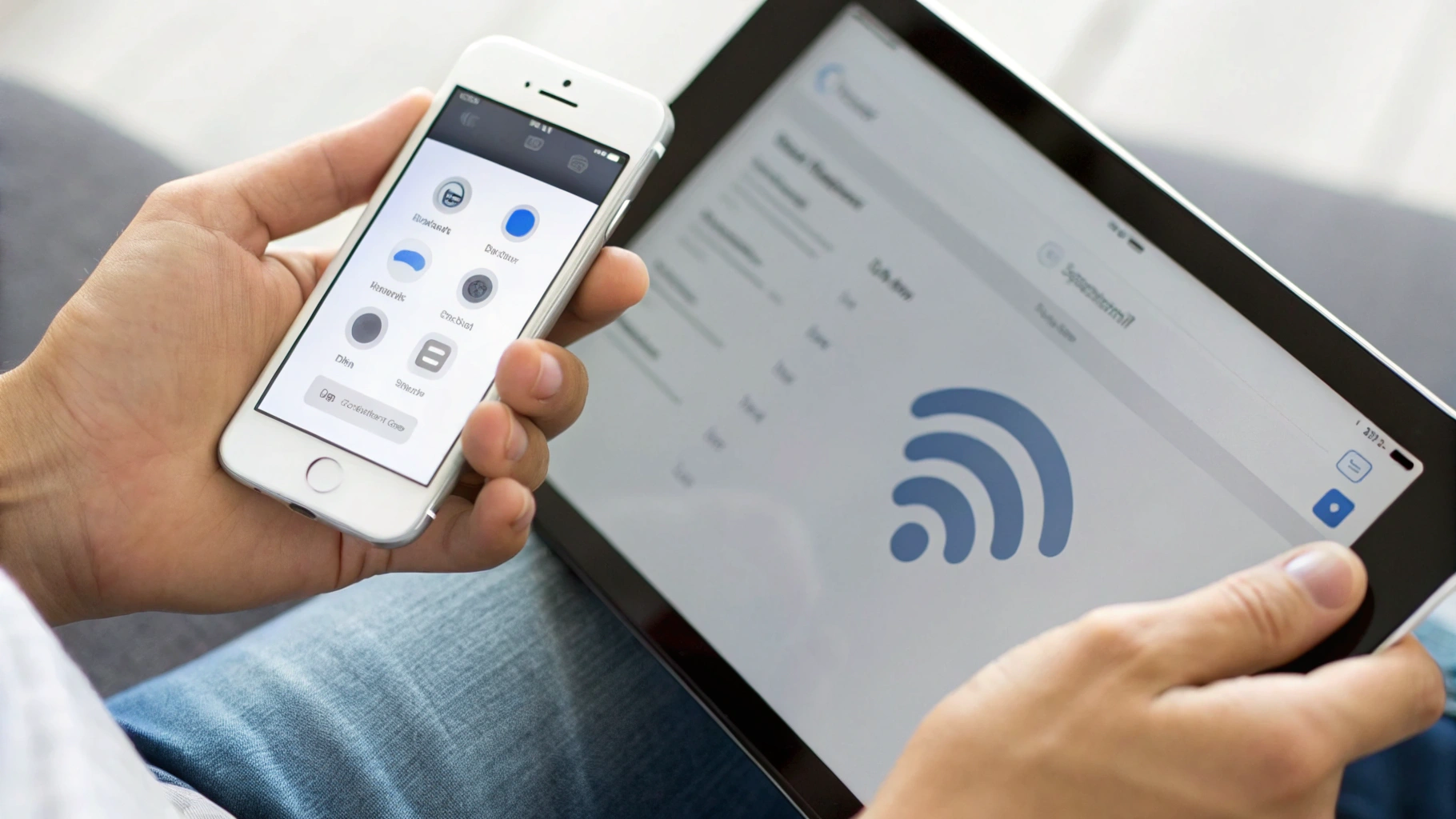
Причина №3: «Режим модема» не включён или ограничен оператором
Даже если Instant Hotspot «должен включаться сам», на практике многое зависит от настроек сотовой связи и профиля оператора.
Где включить раздачу интернета на iPhone
Откройте: Настройки → Сотовая связь (или Мобильная связь) → Режим модема.
- Включите «Разрешать другим».
- Зайдите в «Пароль Wi‑Fi» и задайте простой пароль (без редких символов), если раньше были проблемы с подключением.
Если пункта «Режим модема» нет вообще, чаще всего причина одна из этих:
- на тарифе/номере оператором не разрешён модем (тетеринг);
- не подхватились параметры оператора (APN/профиль);
- есть сбой с SIM/eSIM или регистрацией в сети.
APN: трогать только если точно знаете значения
Иногда путь такой: Настройки → Сотовая связь → Сотовая сеть передачи данных. Если поля пустые/странные, лучше уточнить корректные значения у оператора. Менять APN «наугад» не стоит.
Причина №4: «Семейный доступ» есть, но использование точки доступа не разрешено
Если iPhone и iPad на разных Apple ID (например, родитель и ребёнок), Instant Hotspot может работать через Семейный доступ — но только когда доступ к точке доступа разрешён.
- Проверьте, что оба Apple ID добавлены в Семейный доступ.
- Проверьте ограничения «Экранного времени» на iPad: они могут блокировать изменения сетевых настроек.
Если iPad «детский», ограничения «Экранного времени» иногда приводят к странному поведению: точка доступа то появляется, то пропадает, или постоянно просит пароль.
Причина №5: VPN, прокси или профиль управления ломают подключение
Иногда iPad подключается к точке доступа, но пишет «Нет подключения к интернету» — или подключение не устанавливается. Частая причина: VPN, прокси или рабочие профили управления (MDM).
Что проверить на iPad
- Настройки → VPN — временно выключите.
- Настройки → Wi‑Fi → (i) рядом с сетью iPhone → Прокси — должно быть «Выкл.», если вы не настраивали иначе.
- Настройки → Основные → VPN и управление устройством — проверьте, нет ли профиля организации.
Причина №6: сбой сетевых настроек (лечится сбросом сети)
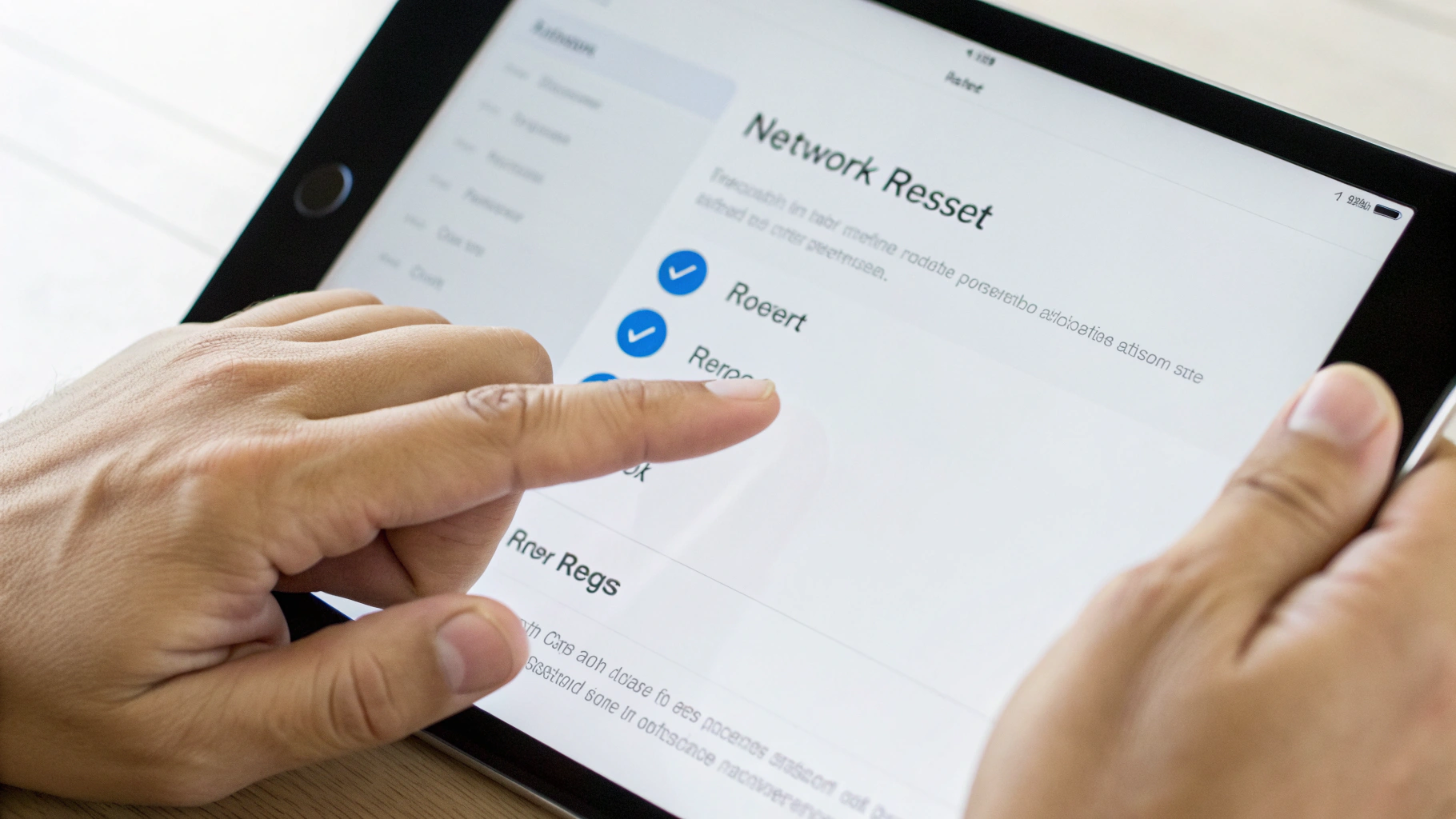
Если всё включено и настроено правильно, но iPad всё равно не видит iPhone, часто помогает сброс настроек сети. Он не удаляет фото и приложения, но удалит сохранённые Wi‑Fi-сети, VPN и часть сетевых параметров.
Как сбросить настройки сети
- На iPhone: Настройки → Основные → Перенос или сброс iPhone → Сброс → Сбросить настройки сети.
- На iPad: Настройки → Основные → Перенос или сброс iPad → Сброс → Сбросить настройки сети.
После сброса:
- Перезагрузите iPhone и iPad.
- Включите Wi‑Fi и Bluetooth на обоих.
- На iPhone включите «Режим модема».
- На iPad откройте список Wi‑Fi и выберите iPhone.
Если iPad видит точку доступа, но не подключается или «интернета нет»
Полезно разделить проблему на две: (1) подключение к сети не устанавливается; (2) сеть есть, но доступа в интернет нет.
1) Не подключается к сети iPhone
- На iPhone откройте «Режим модема» и убедитесь, что включено «Разрешать другим».
- На iPad: Настройки → Wi‑Fi → (i) рядом с сетью iPhone → «Забыть эту сеть», затем подключитесь заново.
- Смените «Пароль Wi‑Fi» на iPhone и попробуйте ещё раз.
2) Подключился, но интернета нет
- Проверьте, есть ли интернет на iPhone по мобильным данным (Wi‑Fi на iPhone выключите для теста).
- Отключите VPN на iPad.
- Если у вас 5G, попробуйте временно переключиться на LTE в настройках сотовой связи — иногда это стабилизирует раздачу.
Когда проблема не в устройствах, а в тарифе
Если «Режим модема» пропадает, включается и сразу выключается, или iPhone прямо пишет, что нужно связаться с оператором — с высокой вероятностью это ограничение тарифа/услуги. Тогда iPad может то видеть точку доступа, то нет, даже при идеальных настройках iCloud и Bluetooth.
- Уточните у оператора, разрешена ли раздача интернета (тетеринг) на вашем тарифе.
- Попросите проверить услугу модема и параметры линии.
- Проверьте, не закончился ли пакет трафика и не включилось ли жёсткое ограничение скорости.
Короткий итог
Если iPad не видит «Мгновенную точку доступа» iPhone, почти всегда причина в одном из пунктов: Apple ID/iCloud, выключенный или «подвисший» Bluetooth/Wi‑Fi, настройки «Режима модема» и ограничения оператора, либо сбой сетевых параметров (лечится сбросом сети).
Если выбираете устройство для стабильной работы в экосистеме, смотрите актуальные модели Apple iPhone и Apple iPad — и сразу подберите полезные аксессуары для Apple (кабели, адаптеры, чехлы), чтобы подключение и зарядка были без сюрпризов.



