

iPhone не принимает пароль от Wi‑Fi: что проверить в роутере и на телефоне, если пишет «неверный пароль»
Когда iPhone пишет «неверный пароль», часто виноваты не символы, а настройки: тип защиты WPA2/WPA3, Smart Connect, одинаковые SSID, MAC‑фильтр или «залипшие» параметры сети. Ниже — быстрый чек‑лист действий на iPhone и в роутере.
Ситуация знакомая: вводите пароль от домашнего Wi‑Fi, а iPhone упрямо отвечает «Неверный пароль». Самое неприятное — вы уверены, что пароль правильный: другие устройства подключаются, или он сохранён в заметках.
Важно понимать: в iOS эта фраза нередко означает не «опечатка», а то, что iPhone не смог корректно пройти авторизацию из‑за настроек сети (безопасность, диапазоны, фильтры) или из‑за сохранённой старой конфигурации.
Сначала исключаем очевидное (2–3 минуты)
1) Убедитесь, что выбираете правильную сеть
У многих роутеров две сети с похожими названиями: например, Home и Home_5G. Иногда пароль одинаковый, иногда — разный (например, это гостевая сеть). Проверьте, что вы подключаетесь именно к той сети, пароль от которой знаете.
Ещё один сценарий: поблизости есть сеть с таким же именем (SSID) от соседа, репитера или второго роутера. Тогда iPhone может выбирать сеть с более сильным сигналом и «упираться» в чужой пароль.
2) Проверьте раскладку, пробелы и похожие символы
Чаще всего «ломают» ввод такие вещи:
- лишний пробел в конце (если копировали пароль);
- буквы
Oи цифра0; I,lи1;- кириллица вместо латиницы (визуально это может быть почти незаметно).
Если пароль сложный и вы постоянно сомневаетесь в символах, для проверки можно временно поставить в роутере более простой пароль (а затем вернуть сложный).
3) Перезапуск «связкой»
- Выключите и включите Wi‑Fi на iPhone.
- Перезагрузите iPhone.
- Перезагрузите роутер (обесточить на 20–30 секунд и включить).
Если ошибка появилась внезапно после долгой нормальной работы — иногда этого уже достаточно.
Что проверить на iPhone (часто помогает без входа в роутер)
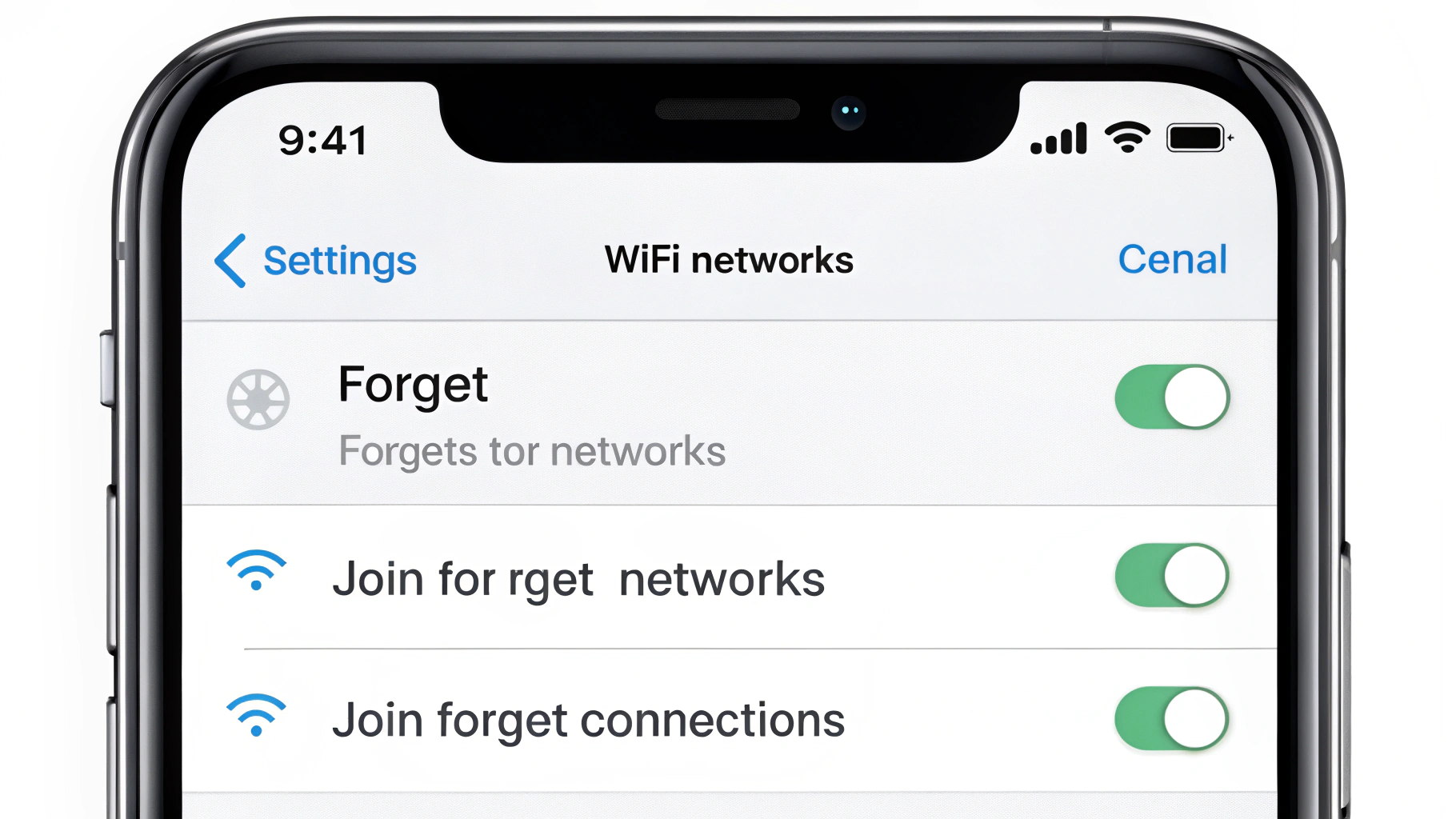
1) «Забыть сеть» и подключиться заново
Если на роутере меняли пароль, режим защиты (например, включали WPA3) или переименовывали сеть, iPhone может пытаться подключаться со старыми параметрами.
- Откройте «Настройки» → «Wi‑Fi».
- Нажмите
iрядом с нужной сетью. - Выберите «Забыть эту сеть».
- Подключитесь к сети заново и введите пароль.
2) Сброс настроек сети (если «забыть сеть» не помогло)
Когда проблема тянется после обновления iOS, смены роутера, настройки VPN или профилей, часто выручает сброс сетевых параметров.
Путь: «Настройки» → «Основные» → «Перенос или сброс iPhone» → «Сброс» → «Сбросить настройки сети».
Сброс настроек сети удалит сохранённые Wi‑Fi сети и пароли, настройки сотовой связи и список Bluetooth‑устройств. Фото и данные не удаляются.
3) Временно отключите VPN и профили
VPN обычно влияет уже после подключения, но корпоративные профили (MDM), фильтры и некоторые «защитные» приложения могут вмешиваться в сетевую часть. Для теста отключите VPN в «Настройки» и попробуйте подключиться заново.
4) Проверьте дату и время
Редко, но бывает: если время на iPhone сильно сбилось, могут возникать странные ошибки на отдельных сетях. Включите «Автоматически»: «Настройки» → «Основные» → «Дата и время».
Что проверить в роутере (частые причины «неверного пароля»)
1) Тип защиты: WPA2/WPA3 и совместимость
В админке роутера встречаются такие варианты:
WPA2-PSK (AES);WPA3-SAE;WPA2/WPA3 Mixed(смешанный режим);- устаревшие
WPA (TKIP)или смешанныеTKIP+AES.
Для большинства домашних сетей самый беспроблемный вариант — WPA2-PSK (AES). Если вы хотите использовать WPA3, чаще всего нормальный компромисс — WPA2/WPA3 Mixed (когда все устройства в доме адекватно его переваривают).
Если после включения WPA3 iPhone начал писать «неверный пароль», для проверки временно переключите роутер на WPA2 (AES). Это быстрее, чем искать проблему в телефоне.
2) Пароль: «роутер сохранил», а iPhone вводит иначе
Иногда веб‑интерфейс роутера позволяет сохранить пароль с необычными символами, а на разных устройствах ввод/вставка работает по‑разному. Для теста задайте пароль латиницей и цифрами без пробелов, 12–16 символов. Если подключение заработало — проблема была в конкретных символах или копировании.
3) SSID (имя сети) с нестандартными символами
Имя сети с эмодзи, кавычками, редкими символами или очень длинное иногда даёт сбои при подключении. Временно переименуйте Wi‑Fi в простое латинское название без пробелов (например, HomeWiFi), сохраните настройки, перезагрузите роутер и подключитесь заново.
4) 2,4 ГГц и 5 ГГц, Smart Connect и одинаковый SSID
Когда у 2,4 ГГц и 5 ГГц одинаковое имя (или включён Smart Connect), роутер сам решает, куда «посадить» устройство. Обычно это удобно, но на некоторых прошивках и настройках безопасности может проявляться ошибкой «неверный пароль» на этапе авторизации.
- Временно разнесите сети на два имени (например,
Home_24иHome_5). - Подключите iPhone к 2,4 ГГц для проверки (часто стабильнее на расстоянии).
- После успешного подключения верните Smart Connect, если он нужен.
5) MAC‑фильтр, контроль доступа и «чёрный список»
Если включена фильтрация по MAC‑адресу (разрешать только выбранные устройства или блокировать отдельные), некоторые роутеры могут выдавать это как «неверный пароль».
Проверьте разделы вроде Access Control, MAC Filter, Black list/White list, «Родительский контроль». Если видите неизвестные ограничения — временно отключите их и повторите попытку подключения.
6) Гостевая сеть и лимит клиентов
У гостевой сети может быть другой пароль, ограничение по времени или лимит подключений. При переполнении лимита отдельные роутеры ведут себя непредсказуемо. Для теста отключите гостевой Wi‑Fi или увеличьте лимит, затем подключайтесь к основной сети.
7) 802.11r/k/v, PMF и другие «ускорители»
В mesh‑системах и некоторых роутерах включены функции улучшения роуминга: 802.11r (Fast Transition), 802.11k/v, PMF (Protected Management Frames) и похожие опции. На отдельных связках «роутер + прошивка + режим WPA3» это может ломать авторизацию.
Если базовые шаги не помогли, попробуйте отключать такие опции по одной: выключили → сохранили → проверили → вернули, если эффекта нет.
8) Обновление прошивки роутера
Если проблема появилась «вдруг» или после обновления iOS, а остальные пункты не помогли — проверьте обновление прошивки роутера. Ошибки авторизации клиентов (особенно при WPA3 и «умных» режимах) часто лечатся именно обновлением.
Когда проблема не в пароле, а в конфигурации
Типичные сценарии, когда iPhone пишет «неверный пароль», хотя вы уверены в пароле:
- вы меняли пароль/режим защиты на роутере, а iPhone пытается подключиться со старой конфигурацией;
- вы включали WPA3 и переключали обратно, и часть устройств «залипла»;
- у 2,4/5 ГГц одинаковое имя, и iPhone цепляется не к тому диапазону, который вы проверяете;
- включился фильтр доступа или родительский контроль;
- сеть раздаёт mesh‑узел/репитер, и на узле настройки отличаются от главного роутера.
План действий, если нужно решить быстро
- Проверьте, что выбираете правильный SSID (не гостевой и не «двойник» рядом).
- На iPhone: «Забыть эту сеть» → подключиться заново.
- Перезагрузите iPhone и роутер.
- В роутере для теста выставьте
WPA2-PSK (AES). - Проверьте MAC‑фильтр/контроль доступа/чёрный список.
- Если не помогло — сделайте «Сбросить настройки сети» на iPhone.
- Финально: обновите прошивку роутера или создайте тестовую сеть с простыми SSID+паролем (WPA2 AES) и сравните результат.
Если iPhone подключается к другим сетям, а к одной — нет
Это почти всегда указывает на настройки конкретного роутера/точки. Обычно помогают три вещи: перейти на WPA2 (AES) или смешанный WPA2/WPA3, упростить имя сети и пароль (без спецсимволов и пробелов), а также отключить фильтры и «ускорители» роуминга.
Итог
Сообщение «неверный пароль Wi‑Fi» на iPhone далеко не всегда про сам пароль. Чаще всего виноваты сохранённые параметры сети, режим безопасности WPA2/WPA3, одинаковые SSID на 2,4/5 ГГц или фильтры доступа в роутере. Начните с «Забыть эту сеть», затем проверьте WPA и контроль доступа — в большинстве случаев этого достаточно.
Если вы подбираете новый смартфон или хотите сравнить модели по Wi‑Fi и поддержке современных стандартов, загляните в каталог Apple iPhone.



