

iPhone не принимает код‑пароль: что делать, если «Неверный код» и устройство блокируется
Если iPhone внезапно не принимает код‑пароль и после попыток пишет «Неверный код», увеличивает время ожидания или показывает «iPhone отключен подключитесь к iTunes», не паникуйте. Ниже — безопасный план: быстрые проверки и восстановление через Finder/iTunes или «Локатор».
Ситуация неприятная: вы уверены, что вводите правильный код, а iPhone отвечает «Неверный код‑пароль», после нескольких попыток ставит всё более длинную паузу и в итоге может показать «iPhone отключен подключитесь к iTunes». Хорошая новость: почти всегда это решается. Плохая — в части сценариев доступ возвращается только через сброс (то есть с удалением данных на устройстве) и последующее восстановление из резервной копии.
Ниже — понятный план действий: от самых безболезненных проверок до восстановления iPhone через Finder/iTunes. В конце — ответы на частые вопросы: сколько ждать после неверного кода и что делать, если пароль действительно забыт.
Почему iPhone пишет «Неверный код‑пароль», хотя код «точно правильный»
Иногда проблема не в памяти, а в условиях ввода или в том, что код был другим, чем вы ожидаете. Самые частые причины:
Перепутали код с другого устройства. Один Apple ID не означает один и тот же код: код хранится на конкретном iPhone.
Случайная смена кода раньше. Часто в голове «закрепился» старый вариант.
Сенсор вводит не то: влажные пальцы, капли воды, жир на экране, трещина в зоне цифр, плохо работающая часть тачскрина.
Мешает аксессуар: тугой чехол давит на рамку, защитное стекло ухудшает точность касаний.
Ожидаете другой формат кода: 4‑значный вместо 6‑значного или наоборот; иногда кажется, что был буквенно‑цифровой, а стоит обычный числовой.
Лимит попыток уже на исходе. Чем больше неверных вводов, тем длиннее пауза. А на этапе «iPhone отключен…» устройство уже не даст пробовать дальше.
Что сделать прямо сейчас: быстрые проверки до «тяжёлых» методов
1) Убедитесь, что вводите код именно от этого iPhone
Если в семье несколько телефонов, вы недавно меняли устройство или пользовались старым iPhone «на подхвате», легко перепутать. Бывает и так: на одном iPhone — 4 цифры, на другом — 6.
2) Приведите экран и руки в нормальные условия
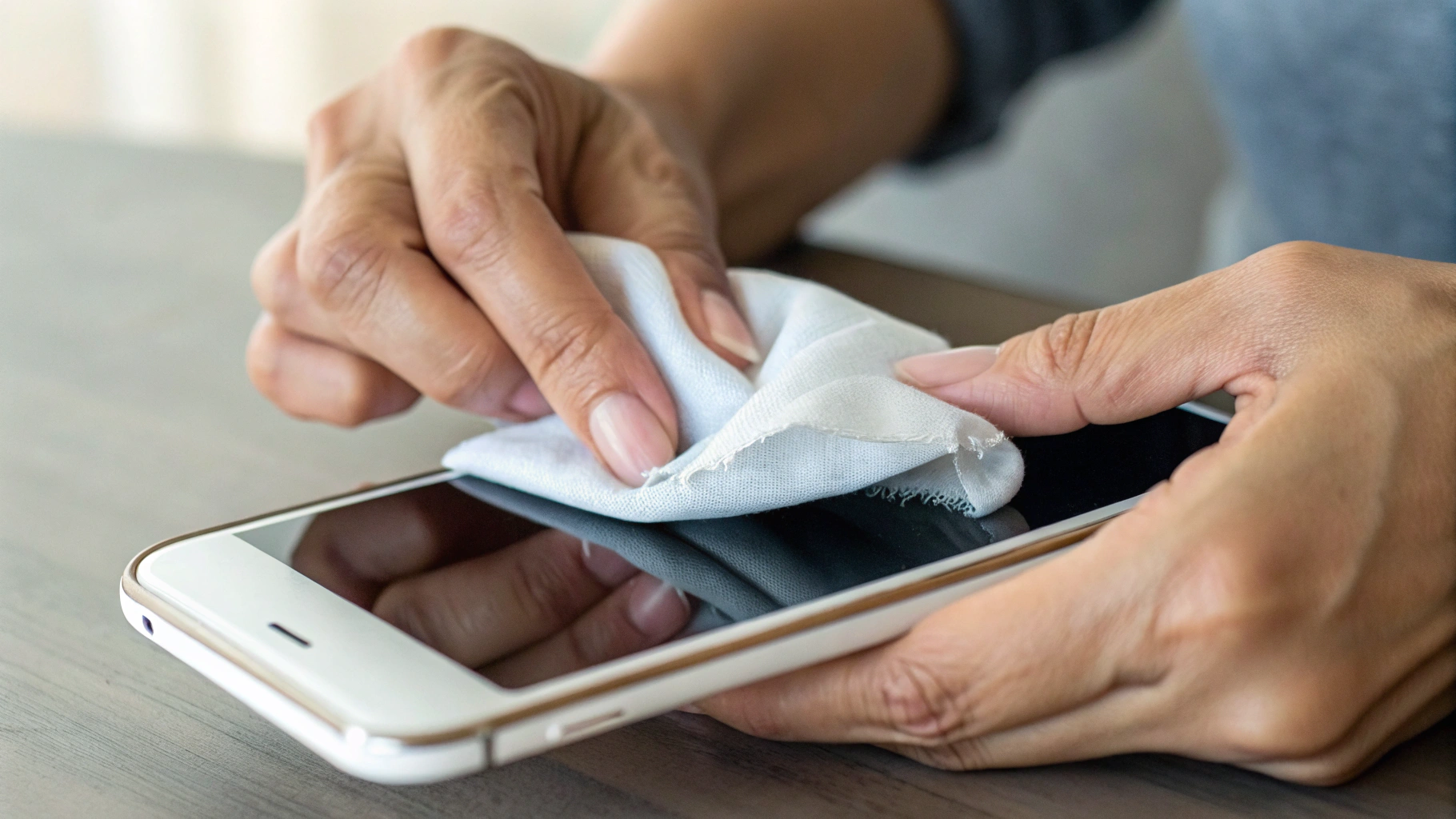
Протрите экран сухой мягкой салфеткой.
Высушите руки, снимите перчатки.
Если есть трещина/скол в зоне цифр — вводите аккуратнее, без «скольжения».
Снимите тугой чехол. Если стоит толстое или старое защитное стекло — проверьте, не стало ли хуже с откликом.
Если нужно обновить защиту экрана или поменять стекло/чехол, проще подобрать подходящий вариант в разделе аксессуары для Apple — так меньше шансов, что аксессуар будет мешать точному вводу.
3) Не «добивайте» попытками наугад
Каждая ошибка увеличивает время ожидания. Если вы сомневаетесь, лучше остановиться и перейти к безопасному плану восстановления: так вы не доведёте устройство до состояния, когда оно окончательно перестанет принимать ввод.
Если код не проходит 2–3 раза подряд и вы не на 100% уверены — остановитесь. Дальше чаще всего только растёт блокировка, а не шанс «вспомнить».
Сколько ждать после неверного кода: как работает блокировка
iPhone специально замедляет повторные попытки. Точные интервалы зависят от версии iOS и настроек безопасности, но логика обычно такая:
после нескольких неверных попыток появляется ожидание на минуты;
чем больше ошибок — тем дольше пауза (вплоть до часов);
в какой‑то момент появляется «iPhone отключен…» — и ввод больше недоступен.
Если вы видите таймер ожидания, дождитесь его окончания и вводите только тот вариант, в котором уверены. Но если уже отображается «iPhone отключен подключитесь к iTunes», ожидание не поможет: потребуется стирание устройства (через «Локатор» или через компьютер в Recovery Mode).
Если вы забыли пароль iPhone: что делать (безопасный план)
Когда код действительно утерян (или iPhone перестал его принимать), «обойти» код штатными способами нельзя. Правильный путь — стереть устройство и затем восстановить данные из резервной копии (если она есть).
Обычно есть два рабочих варианта:
Удалённое стирание через iCloud/«Локатор» — если включён «Локатор» и iPhone появляется в сети.
Восстановление через Finder/iTunes в режиме Recovery — подходит, когда на экране «iPhone отключен…» или iPhone нужно стереть через компьютер.
Вариант 1. Стереть iPhone через iCloud/«Локатор»
Способ удобен, если iPhone подключается к интернету (Wi‑Fi или сотовая сеть) и на нём был включён «Локатор». Тогда вы удалённо стираете устройство, а потом входите в Apple ID и восстанавливаете данные из копии.
Что важно понимать заранее:
Данные на iPhone будут удалены. Вернуть их можно только из резервной копии (iCloud или компьютерной).
После стирания всё равно потребуется Apple ID и пароль — это защита Activation Lock.
Если iPhone сейчас офлайн, команда стирания выполнится, как только устройство появится в сети.
Вариант 2. Восстановление iPhone через Finder (Mac) или iTunes (Windows)
Если на экране «iPhone отключен подключитесь к iTunes» или вы просто хотите восстановиться через компьютер — используйте режим Recovery. На современных Mac это обычно выглядит как «восстановление iPhone через Finder».
Что подготовить
Mac (Finder) или Windows‑ПК (iTunes/приложение устройств).
Кабель (желательно качественный и без люфтов).
Стабильный интернет на компьютере: iOS может скачиваться заново.
Шаги на Mac: восстановление через Finder
Подключите iPhone к Mac кабелем.
Откройте Finder и выберите iPhone в боковом меню (раздел «Места»).
Переведите iPhone в режим восстановления (Recovery Mode). Комбинация зависит от модели:
iPhone с Face ID (без кнопки Home): быстро нажмите увеличение громкости, быстро нажмите уменьшение громкости, затем удерживайте боковую кнопку, пока не появится экран Recovery (кабель/компьютер).
iPhone 7/7 Plus: удерживайте боковую кнопку и уменьшение громкости до появления экрана Recovery.
iPhone 6s и старше (с кнопкой Home): удерживайте Home и боковую (или верхнюю) кнопку до экрана Recovery.
В Finder появится окно с предложением «Обновить» или «Восстановить».
Если задача — убрать блокировку и вы не знаете код, выбирайте «Восстановить». Это сотрёт iPhone и установит iOS заново.
Дождитесь окончания процесса и не отключайте кабель.
После запуска пройдите первичную настройку и восстановите данные из копии iCloud или из копии на компьютере (если она была).
Шаги на Windows: когда нужен iTunes
На Windows чаще всего используется iTunes (или приложение для управления устройствами Apple, если оно установлено). Логика та же: подключаете iPhone, вводите в Recovery Mode, затем выбираете «Восстановить».
Почему «Обновить» часто не помогает при забытом коде
Пункт «Обновить» пытается переустановить iOS без удаления данных. Иногда это спасает при системном сбое. Но если проблема именно в том, что код неизвестен или устройство дошло до «iPhone отключен…», чаще всего вы снова упрётесь в запрос кода. Для гарантированного результата выбирают «Восстановить».
Если Finder/iTunes не видит iPhone: что проверить
Поменяйте кабель и USB‑порт. Очень часто виноват именно провод.
Подключайте напрямую, без USB‑хабов и переходников (по возможности).
Перезагрузите компьютер и повторите вход в Recovery Mode.
Если iPhone выходит из Recovery сам — повторите процедуру и не отпускайте кнопку до появления экрана Recovery.
Что будет с данными и как увеличить шанс восстановить всё «как было»
Важно: восстановление доступа через сброс стирает данные на устройстве. Вернуть их можно из резервной копии:
iCloud‑копия — часто включена автоматически, если хватает места в iCloud и iPhone регулярно был на Wi‑Fi и зарядке.
Копия на компьютере — делалась через Finder/iTunes вручную или автоматически при синхронизации.
Если копии нет, восстановить «всё как было» после сброса обычно не получится. Поэтому если есть шанс вспомнить код — лучше остановиться пораньше и подумать, прежде чем доводить ситуацию до полного отключения.
Если вы как раз переносили данные со старого компьютера и не уверены, делались ли бэкапы, пригодится материал про перенос и настройку: как перенести данные с Windows на Mac.
Частые вопросы
iPhone пишет «Неверный код‑пароль», но Face ID/Touch ID раньше работали. Почему теперь не пускает?
Даже при включённой биометрии iPhone регулярно просит код: после перезагрузки, после длительного времени без разблокировки, при изменении настроек безопасности, после нескольких неудачных сканов лица/пальца. В какой‑то момент без кода не обойтись.
Можно ли «подобрать» код без потери данных?
Нет. iOS защищена так, чтобы подбор был бессмысленным: задержки растут, попытки ограничены, а у некоторых пользователей заранее включено автостирание после 10 неверных попыток.
Сколько ждать после неверного кода, чтобы снова попробовать?
Если на экране есть таймер — ждите до нуля. Дальше вводите только уверенный вариант. Если отображается «iPhone отключен подключитесь к iTunes», ожидание не вернёт ввод — нужен Recovery Mode и восстановление через Finder/iTunes или стирание через «Локатор».
После восстановления iPhone просит Apple ID — это нормально?
Да. Это Activation Lock (защита от кражи). Понадобится Apple ID и пароль от учётной записи, которая была на устройстве до сброса. Без них завершить настройку не получится.
Как избежать повторения: простые меры на будущее
Храните код в надёжном менеджере паролей (не в «Заметках» без защиты и не на бумажке в чехле).
Проверьте, включено ли резервное копирование (iCloud или на компьютер).
Если часто вводите код «на бегу», убедитесь, что тачскрин работает корректно, а защитное стекло не ухудшает чувствительность.
Если ребёнок пользуется телефоном, настройте «Экранное время» и ограничения, чтобы случайные попытки не доводили до блокировки.
Итог: что делать по ситуации
Код «вроде правильный», но сомневаетесь — остановитесь после 2–3 попыток, протрите экран, снимите мешающие аксессуары, проверьте формат кода.
Есть таймер ожидания — дождитесь, вводите только уверенный вариант.
Экран «iPhone отключен подключитесь к iTunes» — переходите к Recovery и выполняйте восстановление через Finder/iTunes или стирание через «Локатор».
Код точно забыт — готовьтесь к сбросу и восстановлению из резервной копии; заранее убедитесь, что помните Apple ID и пароль.
Если вы планируете покупать новый телефон или менять старый, удобнее заранее проверить, что Apple ID у вас под рукой, а резервные копии включены. А подобрать подходящую модель можно в каталоге Apple iPhone.



