

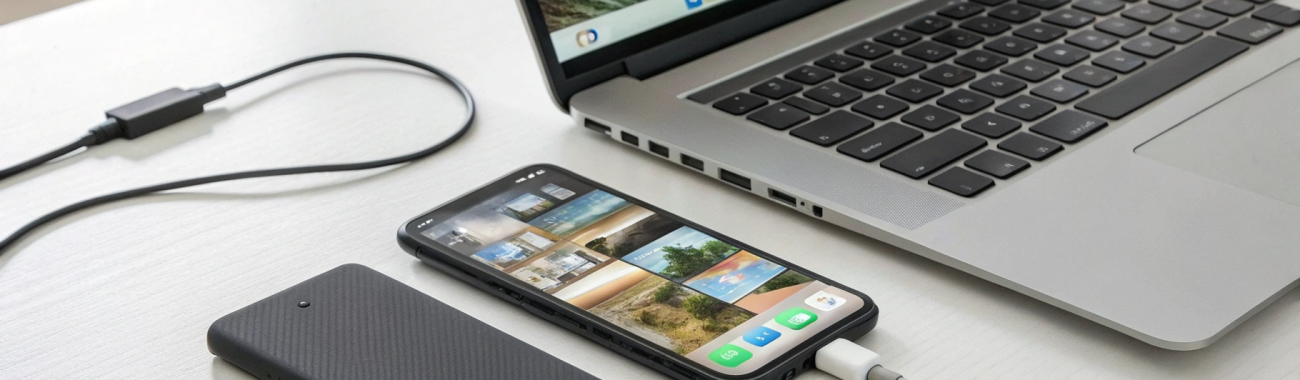
Как перенести фото и видео с iPhone на Windows‑ноутбук без потерь: 3 простых способа
Пошагово разбираем, как перенести фото и видео с iPhone на Windows‑ноутбук без iTunes и без потери качества: кабелем через «Фотографии», через iCloud для Windows и по Wi‑Fi. Плюс — как открыть HEIC и что делать, если импорт выдает ошибку или не копируется видео.
Почему перенос «без потерь» иногда превращается в головную боль
Запрос «перенести фото с iPhone на Windows» кажется простым: подключил кабель — скопировал. Но на практике всплывают нюансы: часть файлов не открывается, видео не импортируется, появляется «ошибка импорта», а вместо привычных JPEG — HEIC. Ниже — три рабочих способа перенести фото и видео так, чтобы сохранить качество, даты и исходные файлы.
Что значит «без потерь» в контексте iPhone → Windows
В идеале вы получаете на ноутбуке оригиналы: фото (обычно HEIC или JPEG) и видео (HEVC/H.264) с корректной датой съёмки и без уменьшения размера. «Потери» чаще всего возникают в двух случаях:
- когда iPhone при передаче автоматически конвертирует формат (и иногда влияет на параметры файла);
- когда вы скачиваете «оптимизированные» версии из облака вместо оригиналов.
Перед началом: 4 быстрые проверки, чтобы не словить ошибку импорта
- Разблокируйте iPhone и не давайте ему уходить в блокировку во время копирования.
- Используйте кабель с передачей данных. «Зарядные» шнуры и дешёвые аналоги часто дают обрывы на больших видео.
- При подключении нажмите «Доверять этому компьютеру» на iPhone.
- Если в «Фото» включена оптимизация хранилища, часть оригиналов может быть только в iCloud. Тогда кабельный перенос может идти с ошибками или «пустыми» файлами.
Если важно «как снято», переносите оригиналы (HEIC/HEVC), а конвертацию в JPEG делайте уже на ноутбуке — только когда это действительно нужно.
Способ 1. Через кабель и приложение «Фотографии» Windows
Лучший вариант, когда нужно быстро перенести много материалов, интернет слабый или вы хотите получить локальную копию на ноутбуке.
Как импортировать фото и видео
- Подключите iPhone к ноутбуку по кабелю.
- Разблокируйте iPhone и подтвердите «Доверять».
- Откройте на Windows приложение «Фотографии».
- Выберите Импорт → С подключенного устройства.
- Отметьте нужные элементы и запустите импорт.
Как уменьшить риск ошибки импорта
Если импорт зависает, не видит файлы или выскакивает ошибка, чаще всего помогают такие действия:
- Сменить USB‑порт (лучше напрямую в ноутбук, без хабов) и кабель.
- Перезагрузить iPhone и Windows‑ноутбук и повторить импорт.
- Импортировать партиями (например, по 200–500 файлов, а не «всё за год»).
- Проверить заряд iPhone и не давать ему блокироваться.
Важная настройка iPhone: чтобы не получить «неожиданный JPEG»
iPhone может конвертировать файлы при передаче. Проверьте настройку:
Настройки → Фото → Передача на Mac или ПК
- Сохранять оригиналы — лучший выбор для переноса «без потерь» и без конвертации на лету.
- Автоматически — iPhone постарается отправить более совместимые форматы (удобно, но это уже не «оригинал как снято»).
Плюсы и минусы
- Плюсы: быстро, без интернета, подходят большие видео, контроль папок на ПК.
- Минусы: иногда встречаются ошибки импорта; HEIC/HEVC могут не открываться без поддержки в Windows.
Если вы переносите файлы на новый ноутбук или планируете «переезд» между компьютерами, может пригодиться отдельная памятка по миграции данных: как перенести данные с Windows на Mac.
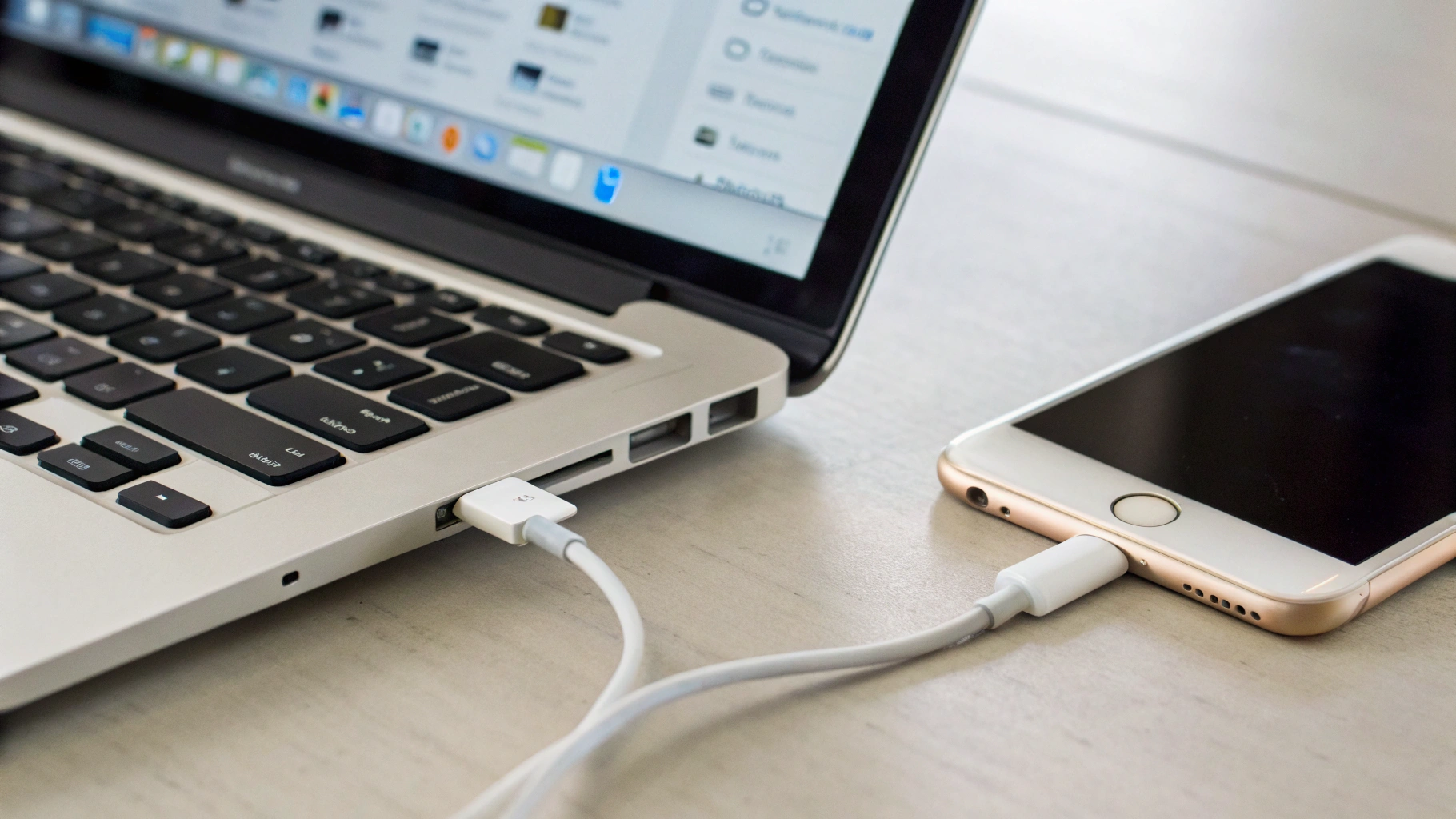
Способ 2. iCloud для Windows (для регулярной синхронизации)
Если вы снимаете постоянно и хотите, чтобы фото сами появлялись на ноутбуке, удобнее включить «Фото iCloud» и установить iCloud для Windows. Тогда перенос идёт по интернету в фоне — без кабеля.
Как включить iCloud Фото на iPhone
- Откройте Настройки → ваш Apple ID → iCloud → Фото.
- Включите Синхронизация этого iPhone.
- Выберите режим хранения: при нехватке памяти — оптимизация; если хотите, чтобы оригиналы были офлайн на телефоне — хранение оригиналов.
Где искать фото на Windows и как скачать именно оригиналы
После установки и входа в Apple ID на Windows появится папка iCloud Photos. Для переноса «без потерь» важно не ограничиваться превью, а именно скачивать оригиналы (в зависимости от настроек это будет по запросу или автоматически).
Когда iCloud — лучший вариант
- Нужна автоматическая доставка фото/видео на ноутбук без кабеля.
- Вы не хотите зависеть от разовых сбоев импорта по USB.
- Медиатека должна быть доступна на нескольких устройствах.
Подводные камни iCloud
- Место в iCloud. Если оно закончилось, новые фото перестанут загружаться.
- Скорость интернета. 4K‑видео могут скачиваться долго.
- Порядок в папках. Не смешивайте ручной импорт и iCloud‑папку без понятной структуры, иначе легко получить дубли.
iCloud — отличный вариант для постоянной синхронизации. Для разовой «выгрузки большого архива» чаще быстрее работает кабель или скачивание оригиналов из iCloud на ПК.
Способ 3. Без кабеля и без iTunes: передача по Wi‑Fi (когда нужно точечно)
Частый запрос звучит так: «нужно iPhone фото на компьютер без iTunes». Обычно речь про быстрый перенос пары роликов и нескольких фото без проводов.
Реализаций много (общая папка в сети, обмен файлами через приложения), но принцип один: отправляйте файлы без сжатия и не через режимы, которые «оптимизируют» качество.
Главное правило, чтобы не потерять качество
- Выбирайте вариант «Отправить как файл», а не «как фото».
- Ищите переключатели «Оригинал» / «Без сжатия».
- Если есть выбор, сохраняйте в общую папку/на сетевой диск, а не пересылайте через чат.
Когда Wi‑Fi‑способ лучше
- Нужно быстро передать несколько файлов и не хочется подключать кабель.
- Вы на чужом ПК и не планируете входить в iCloud, но есть локальная сеть.
- Нужен полный контроль «что именно и куда» без синхронизации всей медиатеки.

HEIC открыть Windows: что это за формат и почему мешает
HEIC — формат фото, который iPhone часто использует по умолчанию: качество высокое, а размер файла меньше, чем у JPEG. На Windows поддержка зависит от версии системы и установленных компонентов: где-то HEIC открывается сразу, где-то — нет.
Как понять, что файл именно HEIC
- расширение .HEIC;
- нет превью или появляется ошибка открытия в стандартном просмотрщике;
- файл весит «как нормальная фотография», но не открывается.
Что делать, если HEIC не открывается
- Оставить оригинал HEIC и установить поддержку HEIF/HEVC в Windows (самый правильный путь, если важны оригиналы).
- Конвертировать в JPEG на ПК после переноса (если нужно отправить, распечатать или открыть в старых программах).
- Включить конвертацию на iPhone при передаче (режим «Автоматически»), если совместимость важнее оригинального формата.
Типовые проблемы: почему видео не копируется и как это чинится
Фото обычно переносятся проще, а вот длинные 4K‑ролики часто «ломают» импорт. Вот что проверять в первую очередь.
Причина 1: iPhone конвертирует на лету
В режиме «Автоматически» iPhone может перекодировать медиа в более совместимый формат во время передачи. На больших файлах это иногда приводит к обрывам. Решение: переключитесь на «Сохранять оригиналы» и повторите импорт.
Причина 2: оригиналы в iCloud, а на iPhone только оптимизированные версии
При оптимизации хранилища оригинал может быть только в облаке. Тогда по кабелю Windows видит элемент, но не может забрать полный файл. Решение: дайте iPhone догрузить оригиналы по Wi‑Fi или переносите через iCloud для Windows.
Причина 3: нестабильный кабель или порт
Для больших видео критична стабильность. Начните с простого: другой кабель и другой USB‑порт (лучше без переходников и хабов).
Как выбрать способ под вашу задачу
- Нужно быстро и много, без интернета — кабель + импорт через «Фотографии» Windows.
- Нужно, чтобы всё синхронизировалось само — iCloud для Windows.
- Нужно перекинуть пару файлов без проводов — Wi‑Fi‑передача, но строго «без сжатия».
Мини‑чеклист: «перенёс и точно ничего не потерял»
- Проверьте размер файлов на ПК: подозрительно маленькие часто означают оптимизированную копию.
- Откройте несколько фото и видео из разных дат, включая длинные ролики.
- Проверьте дату съёмки: если она важна для сортировки, импорт через «Фотографии» обычно надёжнее простого перетаскивания.
- Сделайте вторую копию (внешний диск или облако), если архив действительно важен.
Для максимальной предсказуемости чаще всего работает связка: кабель для разовых больших переносов и iCloud для постоянной синхронизации. А HEIC — это нормальный «родной» формат iPhone: его просто нужно один раз корректно открыть в Windows или конвертировать уже на ПК.
Если вы подбираете новый смартфон и хотите заранее понимать, как он дружит с Windows, загляните в каталог Apple iPhone — поможем выбрать модель под вашу память, камеру и сценарии хранения фото.



