

iPhone не видит SIM после замены или обновления: что проверить и как вернуть сеть
После замены SIM, переноса eSIM или обновления iOS iPhone может показать «Нет сети», «Только экстренные вызовы» или «SIM не установлена». Ниже — понятная диагностика от простых проверок до сброса настроек сети и обращения к оператору.
Ситуация знакомая: заменили SIM-карту, перенесли eSIM или обновили iOS — и вдруг на iPhone появляется «Нет сети», «Только экстренные вызовы» или сообщение, что SIM не установлена. В большинстве случаев это решается без сервиса. Ниже — последовательная диагностика от простого к более серьёзному, чтобы понять, почему iPhone не видит SIM, и вернуть связь.
Как понять, что именно сломалось: SIM, сеть или настройки
Для начала определите симптом — так вы не будете делать лишние шаги.
- «SIM не установлена» / «Недействительная SIM» / «SIM не поддерживается» — iPhone не распознаёт физическую SIM или eSIM-профиль.
- Сеть не появляется, но есть «Только экстренные вызовы» — SIM/eSIM видна, но регистрация в сети не проходит (оператор, покрытие, настройки, ограничения).
- Видно имя оператора, но нет интернета/звонков — чаще всего сбились параметры сети, VoLTE/Wi‑Fi Calling или ограничения тарифа.
Ориентир простой: если в «Сотовая связь» нет линии/номера и всё выглядит «пусто» — начинайте с SIM-лотка или eSIM. Если линия видна, но сети нет — смотрите выбор сети, настройки оператора и сброс сети.
Шаг 1. Быстрые проверки, которые решают половину случаев
1) Перезагрузите iPhone
После обновления iOS модемная часть иногда «подвисает». Перезагрузка часто возвращает сеть за минуту.
2) Включите и выключите «Авиарежим» на 10–15 секунд
Это заставляет iPhone заново зарегистрироваться в сети оператора.
3) Проверьте покрытие и включены ли «Сотовые данные»
- Выйдите к окну или на улицу, чтобы исключить слабый сигнал.
- Убедитесь, что «Сотовые данные» включены, а лимиты/«Экономия данных» не мешают.
- Если есть второй телефон — проверьте, ловит ли он сеть этого же оператора в том же месте.
Если сеть не появилась — переходим к сценарию вашей SIM: физическая или eSIM.
Шаг 2. Если iPhone не видит физическую SIM (пластик)
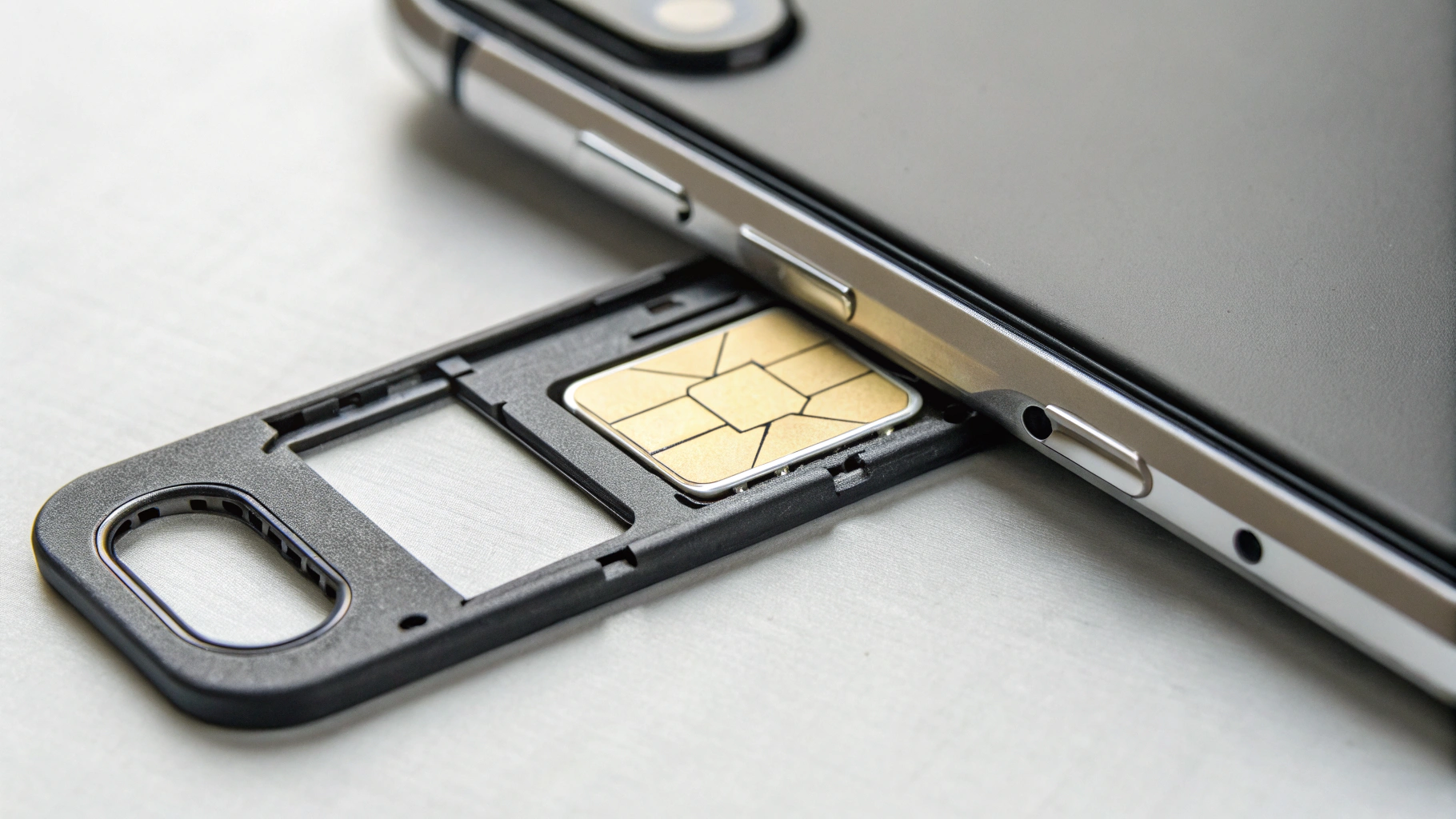
1) Достаньте SIM и осмотрите лоток
После замены SIM частая причина — механика: карта сидит неровно, лоток не до конца закрыт, использовалась «обрезка», попала пыль.
- Выключите iPhone.
- Достаньте лоток и проверьте, что SIM лежит ровно и совпадает по вырезу.
- Осмотрите SIM на трещины (часто бывает у «саморезанных» карт).
- Аккуратно протрите контакты SIM сухой мягкой тканью.
- Вставьте лоток до конца и включите iPhone.
Если по‑прежнему видите «SIM не установлена» — идём дальше.
2) Проверьте SIM в другом телефоне
Это самый быстрый способ отделить проблему iPhone от проблемы SIM/оператора.
- Если SIM не работает и в другом телефоне — карта может быть не активирована, повреждена или линия заблокирована оператором.
- Если SIM в другом телефоне работает — причина чаще на стороне iPhone (лоток/контакты/настройки/сбой iOS).
3) Проверьте, не «слишком старая» ли SIM
Если SIM много лет, она может нестабильно держать 4G/VoLTE: сеть пропадает, появляется «Только экстренные вызовы», звонки «проваливаются» в 2G. Решение обычно простое — заменить SIM у оператора на новую.
Шаг 3. Если проблема после переноса eSIM или обновления тарифа
С eSIM типичный сценарий такой: профиль вроде добавлен, но сеть не регистрируется или пропадает после обновления iOS.
1) Проверьте, активна ли линия
Откройте «Настройки» → «Сотовая связь» и проверьте:
- есть ли добавленный тарифный план;
- включена ли линия (переключатель активен);
- правильно ли выбрана линия для «Сотовые данные» и «Голос» (если Dual SIM).
2) Не удаляйте eSIM «наугад»
Удаление профиля часто советуют в интернете, но без QR-кода/подтверждения от оператора можно остаться без связи надолго. Сначала убедитесь, что сможете заново установить eSIM.
3) При Dual SIM временно отключите вторую линию
Иногда помогает отключить одну линию и проверить регистрацию на другой — так проще понять, какая из них «падает».
Если вы как раз выбираете, что удобнее — eSIM или физическая SIM, пригодится отдельный разбор: eSIM и обычная SIM: чем отличаются и что выбрать.
Шаг 4. «Только экстренные вызовы»: что это означает и что делать
Сообщение «Только экстренные вызовы» обычно означает, что iPhone видит SIM/eSIM, но не может нормально зарегистрироваться у вашего оператора. Причины — от временной аварии сети до некорректных параметров.
1) Проверьте выбор сети (автоматически/вручную)
Откройте «Настройки» → «Сотовая связь» → «Выбор сети» и включите «Автоматически».
- Если «Автоматически» уже включено — выключите, подождите 10–15 секунд и включите снова.
- Если появляется список сетей — попробуйте выбрать своего оператора вручную.
- Если список не появляется и iPhone постоянно в «Поиск…» — проблема ближе к покрытию, настройкам или аппаратной части.
2) Проверьте обновление настроек оператора
Зайдите в «Настройки» → «Основные» → «Об этом устройстве» и подождите несколько секунд. Если доступно обновление настроек оператора, появится окно.
3) Проверьте дату и время
Включите «Автоматически» в «Настройки» → «Основные» → «Дата и время». Неверные дата/время иногда мешают активации и регистрации в сети.
Шаг 5. Сброс настроек сети iPhone — когда и как делать правильно
Если SIM/eSIM видна, но сети нет, либо связь «прыгает» после обновления, один из самых эффективных шагов — сброс настроек сети. Данные и фото не удаляются, но сетевые параметры очищаются.
Что сбросится:
- сохранённые Wi‑Fi сети и пароли;
- часть параметров сотовой сети;
- VPN и APN, если настраивали вручную;
- Bluetooth-устройства могут потребовать переподключения.
Как сделать:
- «Настройки» → «Основные» → «Перенос или сброс iPhone» → «Сброс» → «Сбросить настройки сети».
После сброса дайте iPhone 1–2 минуты на поиск сети и регистрацию у оператора. Это нормально, что связь появляется не мгновенно.
Шаг 6. Если проблема началась сразу после обновления iOS
Бывает, что до обновления всё работало, а после — «Нет сети» или бесконечный «Поиск…». Что имеет смысл сделать:
- Убедиться, что обновление полностью завершилось (iPhone не в процессе «подготовки»/«завершения»).
- Проверить, нет ли следующего небольшого обновления iOS (такие патчи часто правят связь).
- Сделать перезагрузку и сброс настроек сети (это самая рабочая связка в подобных случаях).
Шаг 7. Когда виноват оператор: признаки и что спросить в поддержке
Даже если кажется, что «сломался iPhone», нередко причина на стороне оператора: новая SIM ещё не активировалась, eSIM не привязалась, на линии стоит блокировка после замены, в регионе авария.
Что уточнить в поддержке (коротко и по делу):
- Активна ли SIM/eSIM и нет ли блокировок по номеру.
- Поддерживает ли ваша SIM и тариф VoLTE и 4G/5G (если важно для звонков и интернета).
- Нет ли временных ограничений после замены SIM (иногда включаются меры безопасности).
- Есть ли аварии на ближайших базовых станциях.
Шаг 8. «SIM не поддерживается» и «Недействительная SIM»: про привязку к оператору
Сообщения «SIM не поддерживается» или «Недействительная SIM» часто появляются, если iPhone привязан к конкретному оператору (carrier lock). Такое бывает с устройствами, купленными по контракту в некоторых странах.
- Если вставляете SIM другого оператора и сразу получаете «SIM не поддерживается» — это сильный признак блокировки.
- Если с «родной» SIM всё работало, а после замены SIM началось — возможно, старая SIM была как раз нужного оператора.
Это не лечится «волшебными настройками». Нужна официальная разблокировка у оператора, к которому устройство привязано.
Шаг 9. Если сеть пропала после замены дисплея/аккумулятора/корпуса
Если iPhone не видит SIM сразу после ремонта, частые причины такие:
- лоток вставлен не до конца или повреждён механизм SIM-слота;
- пыль/влага попали в область SIM;
- при сборке сместили или повредили элементы, отвечающие за связь (особенно после удара или неаккуратной разборки).
Если до ремонта связь была, а сразу после стала «Нет сети» или «SIM не установлена» — лучше вернуться в сервис по гарантии работ и зафиксировать проблему как связанную с ремонтом.
Шаг 10. Крайние меры (делайте осознанно)
1) Полный сброс iPhone
Редко нужен именно из-за SIM, но иногда помогает при «поехавших» системных настройках после серии переносов и обновлений. Делайте только после резервной копии.
2) Восстановление iOS через компьютер
Если сеть не возвращается после сброса настроек сети и перезагрузок, восстановление системы может помочь, но это шаг «последней надежды» и занимает время.
Когда пора в сервис: признаки аппаратной проблемы
- iPhone не видит ни одну SIM, а эти SIM работают в других телефонах.
- Сеть «падает» при лёгком касании корпуса или лотка.
- После падения или попадания влаги начались «Нет сети» и «Поиск…» без конца.
- SIM определяется через раз, регулярно слетает связь, появляются ошибки активации.
Если вы как раз подбираете новый смартфон с нормальной поддержкой eSIM и двух SIM, загляните в каталог Apple iPhone — можно выбрать модель под ваш сценарий связи.
Короткий чек-лист: что делать по порядку
- Перезагрузка → авиарежим.
- Физическая SIM: вынуть/вставить, проверить лоток, протестировать SIM в другом телефоне.
- eSIM: проверить активность линии и выбор «Сотовые данные/Голос», не удалять профиль без возможности восстановления.
- «Выбор сети» → «Автоматически», проверить обновление настроек оператора.
- Сделать сброс настроек сети.
- При «SIM не поддерживается» — проверить привязку к оператору.
- Если началось после ремонта/падения/воды — сервисная диагностика.
Если хотите быстро сузить причину: запишите точную фразу на экране (например, «SIM не установлена», «Только экстренные», «Поиск…»), укажите тип SIM (физическая или eSIM) и момент, когда началось (после замены, обновления или ремонта). По этим трём пунктам обычно сразу понятно, в какую сторону копать.



