


Смартфоны Samsung: как включить запись звонков там, где это разрешено, и что делать, если пункта нет
Запись разговоров в Samsung Galaxy зависит не только от модели, но и от региона прошивки (CSC), приложения «Телефон», SIM/оператора и типа вызова (VoLTE/Wi‑Fi). Ниже — как включить функцию там, где это разрешено, и что проверить, если пункта записи нет.
Функция «Запись вызовов» на Samsung Galaxy — одна из самых востребованных. Но работает она не у всех: на одинаковых моделях у одного пользователя кнопка «Запись» есть прямо во время разговора, а у другого — отсутствует полностью. Чаще всего причина не в «поломке», а в регионе прошивки (CSC), правилах рынка и связке «приложение для звонков + оператор».
Записывайте звонки только там и так, где это разрешено законом. В некоторых странах требуется уведомление собеседника, а где‑то функция может быть недоступна на уровне прошивки.
Как устроена запись звонков на Samsung
В реальности есть два разных сценария, которые часто путают:
- Встроенная запись в «Телефоне» Samsung (One UI) — самый удобный вариант. Обычно пишет обе стороны, сохраняет записи в память и поддерживает автозапись. Но доступность жёстко зависит от региона (CSC) и требований рынка.
- Сторонние приложения — на современных версиях Android работают непредсказуемо: могут записывать только ваш голос, требовать громкую связь или ломаться после обновлений.
Если вы ищете именно «запись звонков Samsung», почти всегда речь о встроенной функции. И именно она чаще всего «пропадает» после покупки, обновления или смены условий (SIM/оператор/тип вызова).
Почему регион (CSC) решает, будет ли кнопка «Запись»
На Samsung доступность записи определяется пакетом региона (CSC) — это набор настроек и ограничений для конкретного рынка. Поэтому два одинаковых Galaxy могут вести себя по‑разному.
Что обычно влияет сильнее всего:
- Регион прошивки (CSC) — основной фактор. «Серый» импорт или устройство для другого рынка нередко меняют набор функций.
- Какое приложение «Телефон» установлено — Samsung Phone или Google Phone. Меню и возможности отличаются.
- SIM/оператор и тип звонка — обычный вызов, VoLTE, Wi‑Fi Calling. Иногда запись доступна не для всех типов.
- Ограничения профиля (Work/MDM) — встречается реже, но в корпоративных телефонах бывает.
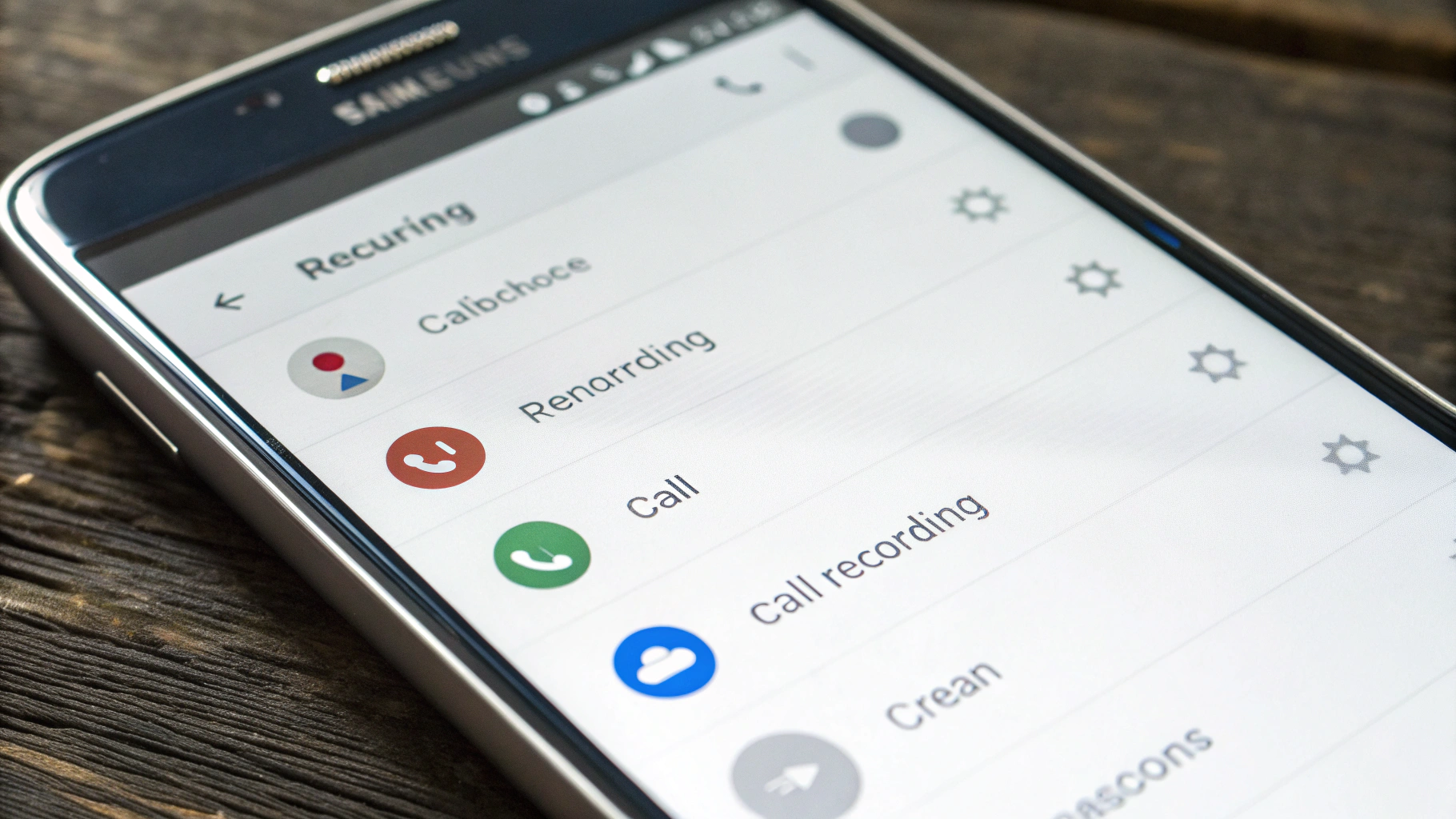
Как включить запись разговоров в One UI, если функция доступна
Если ваш регион поддерживает запись, включение занимает пару минут — всё находится в стандартной «звонилке» Samsung.
Вариант 1: запись вручную во время разговора
- Откройте приложение «Телефон» и начните звонок.
- На экране вызова найдите кнопку «Запись». Если её нет, откройте меню «Ещё» (три точки).
- Нажмите «Запись» и дождитесь начала записи.
- После завершения звонка файл сохранится автоматически.
Если кнопки нет ни на экране, ни в «Ещё», почти всегда это региональное ограничение или другое приложение для звонков.
Вариант 2: включить автозапись (самый удобный режим)
- Откройте «Телефон».
- Нажмите три точки → Настройки.
- Найдите пункт «Запись вызовов» или «Запись разговоров».
- Включите «Автозапись вызовов» и выберите условия (все, неизвестные, выбранные контакты).
Где искать сохранённые записи
- «Телефон» → «Недавние» → выберите конкретный звонок → детали вызова (часто там появляется плеер записи).
- «Мои файлы» или «Диктофон» — папка с записями вызовов может называться по‑разному в зависимости от версии One UI.
Если записи вроде создаются, но вы их не находите, начните с «Недавних»: там проще всего понять, что запись привязалась к нужному вызову.
Почему пункта записи нет: быстрая диагностика без «серых» способов
Ситуация «на Samsung должна быть запись, но у меня её нет» встречается часто. Вот что стоит проверить по порядку.
1) Убедитесь, что звоните через «Телефон» Samsung, а не Google Phone
На некоторых устройствах и рынках по умолчанию стоит звонилка от Google. Тогда встроенная запись от Samsung может отсутствовать как класс.
- Откройте «Настройки» → «Приложения» → «Приложения по умолчанию» → «Телефон» и проверьте, что выбрано для звонков.
- Зайдите в «Телефон» → три точки → «Настройки» и посмотрите, есть ли раздел, связанный с записью вызовов.
2) Проверьте, не «переехал» ли пункт в меню
Иногда опция есть, но называется чуть иначе: «Запись вызовов» вместо «Запись разговоров», или находится внутри расширенных настроек.
- «Телефон» → три точки → «Настройки» → просмотрите разделы, связанные со звонками.
- В «Настройки» смартфона воспользуйтесь поиском по слову «запись».
Если поиск не находит ничего про запись, это сильный признак, что функция отключена на уровне региона.
3) Регион/CSC — самый частый ответ на вопрос «почему нет»
Если встроенной записи нет нигде (ни кнопки во время вызова, ни раздела в настройках), в большинстве случаев причина — регион прошивки (CSC). Это обычная политика производителя: в одних странах запись доступна официально, в других — скрыта.
Косвенные признаки «другого региона»: отличия в наборе предустановленных сервисов, нестандартное поведение обновлений, различия по доступности отдельных функций Samsung.
4) Тип звонка: VoLTE и Wi‑Fi Calling
Бывает и так: пункт записи в настройках есть, но во время определённых звонков кнопка не появляется. Тогда проверьте, какой это вызов:
- обычный голосовой по сети оператора;
- VoLTE;
- Wi‑Fi Calling;
- звонок в мессенджере — это не телефонный вызов, к нему встроенная запись Samsung не относится.
Для диагностики можно временно отключить VoLTE/Wi‑Fi Calling в настройках SIM и сделать тестовый обычный звонок. Если кнопка появилась — дело в типе вызова или ограничениях оператора.
5) Обновления One UI и приложения «Телефон»
Если запись раньше была, а потом пропала:
- обновите приложение «Телефон» через магазин приложений (если обновления доступны отдельно от прошивки);
- перезагрузите смартфон;
- заново проверьте «Телефон» → «Настройки» — пункт мог сменить название или расположение.
Что делать, если записи нет: легальные и практичные варианты
Когда встроенная запись недоступна, в интернете часто советуют небезопасные или сомнительные методы. Здесь — варианты без «серых» схем, которые реально могут выручить.
Вариант A: заметки и диктофон, если задача — не забыть детали
- Делайте короткие заметки сразу после разговора (имя, сумма, сроки, договорённости).
- Перед важным звонком подготовьте список вопросов, чтобы ничего не упустить.
- Если вы общаетесь офлайн (рядом), используйте диктофон только с уведомлением и согласием собеседника, если это требуется законом.
Вариант B: сторонние приложения — но с тестом качества
Если опции One UI нет, можно попробовать сторонние приложения, но ожидания стоит держать реалистичными:
- часто ограничена запись второй стороны;
- иногда работает только через громкую связь;
- после обновлений Android/One UI поведение может меняться.
Обязательно сделайте тестовый звонок на второй телефон и проверьте запись до того, как рассчитывать на неё в реальной ситуации.
Вариант C: если функция критична — проверяйте её до покупки
Если запись звонков нужна по работе или для регулярных согласований, проще всего изначально выбирать устройство/регион, где функция доступна официально. Перед покупкой попросите в магазине показать:
- в «Телефон» → «Настройки» наличие пункта «Запись вызовов»;
- кнопку «Запись» на экране разговора (на тестовом вызове);
- возможность включить автозапись.
Посмотреть актуальные модели можно в каталоге смартфонов Samsung — и сразу уточнить, как обстоят дела с записью вызовов на конкретной версии прошивки.

Частые вопросы
Запись звонков Samsung работает на всех Galaxy?
Нет. Технически многие модели способны записывать разговор, но фактически всё упирается в регион (CSC), требования рынка и то, какое приложение «Телефон» используется.
Почему на таком же Samsung у друга есть запись, а у меня нет?
Чаще всего — разный регион прошивки (CSC) или разные приложения для звонков (Samsung Phone против Google Phone). Реже влияет оператор и тип звонка (VoLTE/Wi‑Fi Calling).
Где включить запись, если пункт есть, но я не нахожу?
Проверьте «Телефон» → три точки → «Настройки» → «Запись вызовов/разговоров». Если есть «Автозапись» — включите её: так проще убедиться, что функция реально работает.
Запись уведомляет собеседника?
Зависит от региона и реализации. Где‑то система показывает явный индикатор или проигрывает уведомление. Даже если уведомления нет, обязанность предупредить может оставаться на пользователе.
Короткий чек-лист, если пункта записи нет
- Проверьте, какое приложение назначено для звонков: Samsung Phone или Google Phone.
- Зайдите в «Телефон» → «Настройки» и поищите «Запись вызовов/разговоров».
- Воспользуйтесь поиском в системных «Настройках» по слову «запись».
- Если запись то появляется, то нет — протестируйте обычный звонок без VoLTE/Wi‑Fi Calling.
- Если пункта нет нигде — с высокой вероятностью это ограничение региона (CSC).
Итог простой: включить запись звонков на Samsung можно в пару тапов, но только там, где она официально доступна для вашего региона и приложения «Телефон». Если пункта нет — чаще всего это не «сломанная настройка», а ограничение прошивки. В таком случае выбирайте понятные альтернативы: заметки, диктофон с согласием или сторонние приложения с обязательным тестом.



