

iPhone не видит AirPods или другие Bluetooth-наушники: что проверить и как быстро восстановить подключение
Когда iPhone не видит Bluetooth-наушники, чаще всего причина простая: Bluetooth включён не там, наушники не в режиме сопряжения, разрядился кейс или мешает старое подключение. Ниже — короткий алгоритм, как быстро вернуть связь с AirPods и любыми TWS.
Ситуация знакомая: открываете крышку AirPods (или включаете любые Bluetooth-наушники), а iPhone «молчит» — в списке устройств ничего нет, либо наушники видны, но подключение не происходит. Хорошая новость: в большинстве случаев это решается за 2–5 минут простыми проверками и одним-двумя сбросами.
Ниже — понятный алгоритм: сначала быстрые действия, затем более «сильные» меры (вроде сброса сетевых настроек iPhone и сброса AirPods). Так вы не потратите лишнее время и не потеряете настройки без необходимости.
Перед началом: что именно происходит?
Чтобы быстрее найти причину, определите симптом:
- Наушники не появляются в списке Bluetooth (AirPods или любые другие).
- Наушники видны, но не подключаются (долго «Подключение…», затем ошибка).
- Подключились, но звука нет (звук идёт в динамик iPhone или на другое устройство).
- Связь нестабильна (отваливается, заикается звук).
Дальше шаги идут по нарастающей: от самых частых причин к более редким.
Шаг 1. Проверьте Bluetooth и «быстрые» переключатели
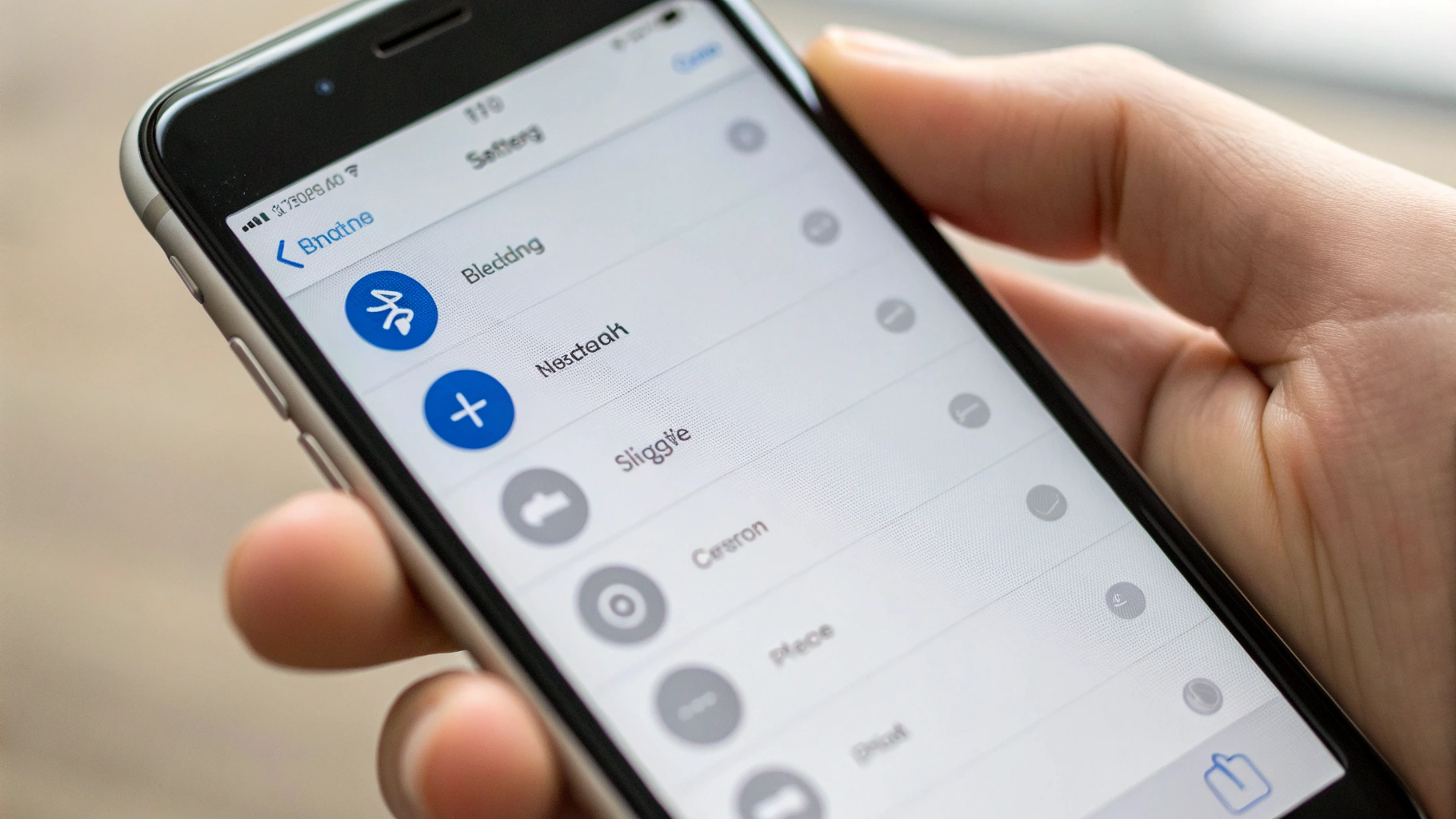
1) Включите Bluetooth именно в настройках
Откройте Настройки → Bluetooth и включите переключатель. Это важно: в Пункте управления Bluetooth иногда лишь «отсоединяет» устройства, а не выключает модуль полностью, из-за чего кажется, что всё включено, но поиск работает странно.
2) Перезапустите Bluetooth
В Настройки → Bluetooth выключите Bluetooth на 10–15 секунд и включите снова. Часто этого хватает, чтобы «разморозить» зависшее состояние.
3) Проверьте режим полёта
Если включён режим полёта, Bluetooth может быть выключен или работать нестабильно (в зависимости от того, включали ли вы его вручную). Выключите режим полёта и повторите попытку.
Шаг 2. Убедитесь, что наушники в режиме сопряжения
Одна из главных причин, почему iPhone «не видит» гарнитуру: наушники не в режиме обнаружения (pairing).
Как включить режим сопряжения AirPods
- Положите оба наушника в кейс.
- Откройте крышку кейса рядом с iPhone.
- Если всплывающее окно не появляется — нажмите и удерживайте кнопку настройки на кейсе (сзади) до мигания индикатора (обычно белым).
- Зайдите в Настройки → Bluetooth и проверьте раздел «Другие устройства».
Для большинства не-AirPods-наушников логика похожая: удержание кнопки питания/пары 3–7 секунд до мигания индикатора. Если не уверены — загляните в инструкцию к вашей модели: иногда нужно начинать с полного выключения наушников, а затем удерживать кнопку дольше.
Шаг 3. Заряд и контакт: простая причина, которая выглядит как «поломка»
Когда наушники разряжены или в кейсе нет питания, iPhone часто ведёт себя так, будто «ничего рядом нет».
- Поставьте кейс на зарядку на 10–15 минут (особенно если давно не использовали).
- Проверьте, что наушники правильно «сели» в кейс и действительно заряжаются.
- Если это AirPods, аккуратно протрите контакты в кейсе сухой мягкой салфеткой: загрязнение иногда мешает зарядке и выходу в режим пары.
Частый признак проблем с питанием: наушники то появляются, то исчезают из списка, или подключаются на секунду и сразу отваливаются.
Шаг 4. Уберите конфликт: наушники уже подключены к другому устройству
Если наушники ранее были привязаны к ноутбуку, планшету, другому телефону или ТВ, они могут автоматически цепляться туда — и из-за этого не попадать в режим сопряжения с iPhone.
- Выключите Bluetooth на другом устройстве (или «забудьте» наушники там).
- На время теста держите наушники ближе к iPhone и подальше от остальных гаджетов.
- Перезагрузите наушники (если модель это поддерживает) и снова включите режим пары.
С AirPods тоже бывает: если рядом другое устройство с тем же Apple ID, автоматическое переключение может «перетягивать» звук. Для восстановления связи лучше, чтобы рядом был только iPhone.
Шаг 5. «Забыть устройство» и подключить заново (если наушники видны)
Если наушники отображаются, но iPhone не подключается или постоянно выдаёт ошибку, начните с удаления старого профиля.
- Откройте Настройки → Bluetooth.
- Найдите наушники в списке «Мои устройства».
- Нажмите значок i справа.
- Выберите Забыть это устройство и подтвердите.
- Переведите наушники в режим сопряжения и подключите заново.
Особенно полезно после обновления iOS, смены iPhone или если наушники часто подключались к разным устройствам.
Шаг 6. Перезагрузка iPhone
Да, банально, но это регулярно спасает при «зависших» процессах Bluetooth.
- Перезагрузите iPhone.
- После включения сразу зайдите в Настройки → Bluetooth и попробуйте подключение.
Шаг 7. Сброс AirPods (когда AirPods не появляются или не подключаются)
Если вы уже «забывали» устройство, но AirPods по-прежнему капризничают, помогает полный сброс. Он возвращает настройки наушников к заводским и убирает большинство ошибок сопряжения.
Как сделать сброс AirPods
- Положите AirPods в кейс и закройте крышку на 15–20 секунд.
- Откройте крышку.
- Нажмите и удерживайте кнопку на кейсе около 15 секунд, пока индикатор не изменит поведение (обычно начинает мигать по-другому).
- Поднесите кейс к iPhone и выполните подключение заново.
После сброса AirPods могут отобразиться как новое устройство — это нормально.
Если вы только подбираете гарнитуру, удобнее выбирать в каталоге Наушники AirPods: там проще сравнить модели и понять, какие подойдут под ваш сценарий.
Шаг 8. Сброс сетевых настроек iPhone (когда ничего не помогает)
Если устройства не находятся, подключение срывается или появляются странные ошибки, помогает сброс сетевых настроек.
Важно: удалятся сохранённые Wi‑Fi сети и пароли, VPN/профили, а также Bluetooth-соединения. Фото и данные не удаляются, но Wi‑Fi придётся подключать заново.
Как сбросить сетевые настройки
- Откройте Настройки → Основные.
- Перейдите в Перенос или сброс iPhone.
- Нажмите Сброс → Сбросить настройки сети.
- Подтвердите действие и дождитесь перезагрузки.
После перезагрузки включите Bluetooth, переведите наушники в режим сопряжения и подключите заново.
Шаг 9. Проверьте обновления iOS и заряд
- Зайдите в Настройки → Основные → Обновление ПО и проверьте, нет ли свежего обновления.
- Тестируйте подключение при заряде iPhone хотя бы выше 20–30%.
Иногда сбои появляются после обновления и уходят в следующем патче — либо наоборот, решаются установкой актуальной версии.
Шаг 10. Подключаются, но звука нет: что проверить
Если наушники отмечены как «Подключено», но звук идёт не туда:
- Откройте Пункт управления и проверьте, куда выводится звук (выбор аудиовыхода).
- В приложении без звука поставьте на паузу и запустите снова.
- Отключите наушники и подключите повторно в Настройки → Bluetooth.
- Проверьте, не активирован ли вывод на другое устройство (колонка, авто, ТВ).
Шаг 11. Быстрая диагностика: виноват iPhone или наушники?
1) Подключите эти же наушники к другому телефону
Если они не находятся и там — вероятнее проблема в самих наушниках (питание, кнопка пары, модуль Bluetooth, кейс).
2) Подключите к iPhone другие Bluetooth-наушники (или колонку)
Если iPhone не видит вообще ничего — вероятнее проблема на стороне iPhone или его настроек (и тут чаще всего помогает сброс сетевых настроек).
Редкие причины, которые тоже встречаются
- Сильные помехи: метро, ТЦ, много Bluetooth-устройств рядом. Попробуйте в другом месте.
- Аксессуары мешают сигналу: массивные чехлы/держатели и плотные кошельки-чехлы. На время теста уберите всё лишнее.
- Сбой после длительного простоя: наушники пролежали долго — помогает зарядка и сброс.
- Особенности совместимости у отдельных моделей: чаще проявляется как нестабильность, а не «совсем не видит».
Если используете чехлы, амбушюры, ремешки и другое, иногда помогает заменить или снять «спорный» аксессуар — полезно заглянуть в аксессуары для Apple и подобрать вариант без лишнего утолщения вокруг корпуса.
Быстрый чек-лист: что делать, если iPhone не видит Bluetooth-наушники
- Включить Bluetooth в Настройки → Bluetooth и перезапустить переключатель.
- Выключить режим полёта.
- Перевести наушники в режим сопряжения (для AirPods — удержание кнопки на кейсе).
- Подзарядить наушники/кейс 10–15 минут.
- Убрать конфликт с другим устройством (выключить там Bluetooth).
- «Забыть устройство» и подключить заново.
- Перезагрузить iPhone.
- Сделать сброс AirPods (если это AirPods).
- Сбросить сетевые настройки iPhone (если всё ещё не работает).
Когда уже стоит думать о сервисе
Если выполнены все шаги выше, а ситуация не меняется, чаще всего остаются два варианта: аппаратная проблема iPhone (Bluetooth-модуль) или проблема самих наушников/кейса (питание, кнопка, плата).
Признаки, что лучше не тянуть:
- iPhone не видит вообще ни одно Bluetooth-устройство.
- Наушники не входят в режим сопряжения (нет мигания/реакции, не помогает зарядка).
- Подключение происходит только «впритык» и сразу рвётся.
Чтобы быстрее разобраться, зафиксируйте детали: какая модель iPhone, какие наушники, и на каком шаге «ломается» сценарий (не видит, видит но не подключается, подключается без звука).



