


iPhone: «Нет команды Siri» или не срабатывает «Привет, Siri» — что проверить
Если Siri не реагирует на «Привет, Siri», пишет «Нет команды Siri» или отвечает с задержкой, чаще всего причина в настройках, языке, микрофонах, Bluetooth-аксессуарах или интернете. Ниже — пошаговый чек‑лист проверки.
Ситуация знакомая: вы говорите «Привет, Siri», а iPhone молчит. Или Siri запускается, но тут же выдаёт «Нет команды Siri». На практике «Siri не работает» почти всегда из-за одной из трёх причин: настройки Siri, микрофон/аксессуары или сеть (интернет, VPN, ограничения).
Ниже — короткий, но подробный чек‑лист: по нему удобно пройтись, когда «Привет, Siri» не срабатывает, Siri не слышит или Siri не отвечает.
Сначала уточняем, какой именно сбой
Это сэкономит время: «не слышит», «не понимает» и «не может выполнить без интернета» — разные ситуации.
- Не запускается по голосу: говорите «Привет, Siri», а ничего не происходит.
- Запускается, но не распознаёт речь: видите анимацию/индикатор, но Siri «не слышит» или распознаёт абракадабру.
- Распознаёт, но не выполняет: отвечает «Нет команды Siri»/«Не могу помочь».
- Упирается в интернет: «думает», висит, пишет про отсутствие подключения.
Быстрые проверки (2–3 минуты)
1) Проверьте переключатели Siri
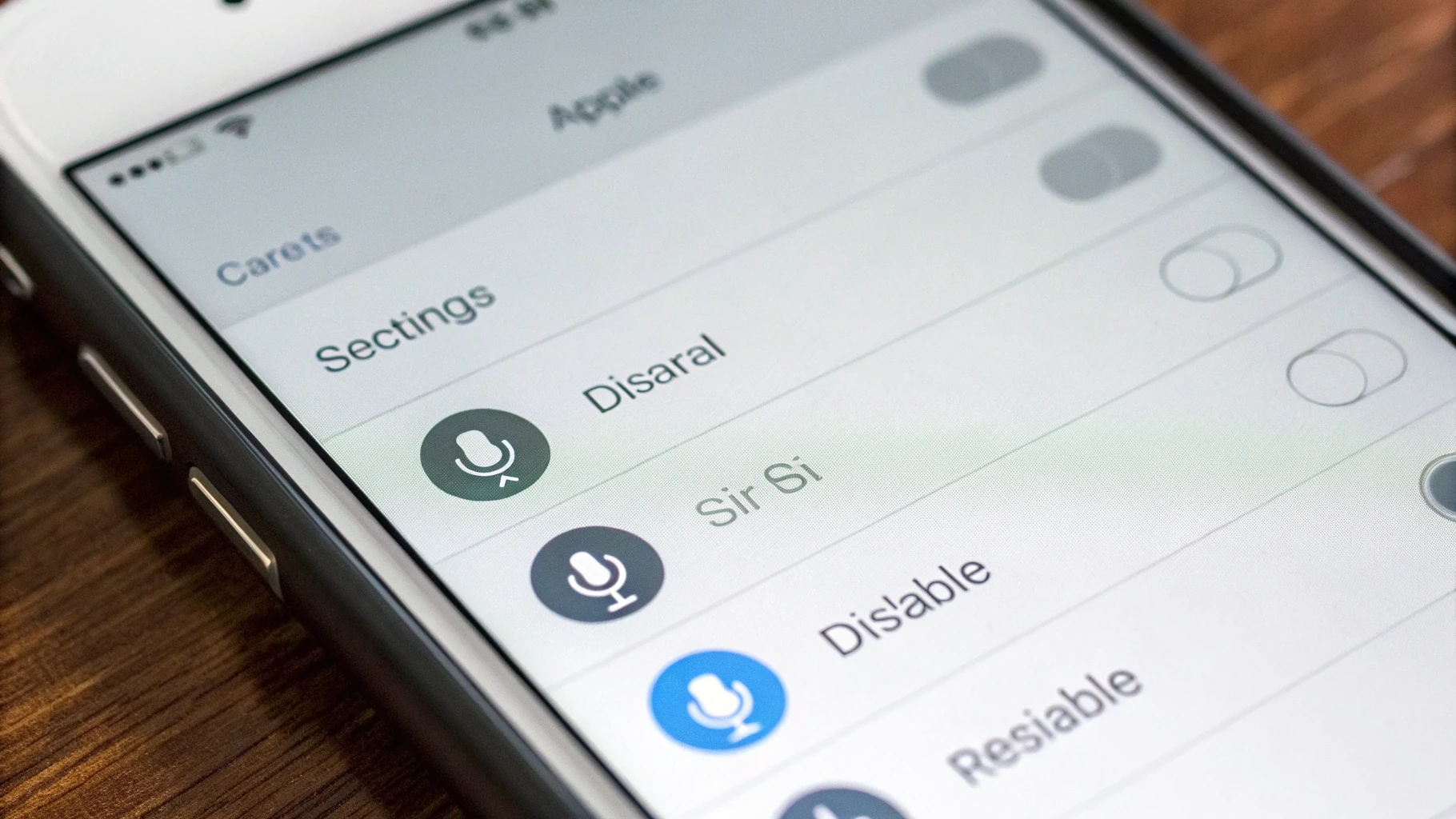
Откройте Настройки → Siri (или «Siri и Поиск»).
- Включите «Слушать “Привет, Siri”» (или «Siri»).
- Включите «Вызов Siri боковой кнопкой» — это важная «контрольная проверка», работает ли Siri в принципе.
- Проверьте «Разрешить Siri при блокировке»: если выключено, с заблокированного экрана голосовой вызов может не срабатывать.
Если Siri не запускается голосом, но запускается кнопкой, чаще всего виноваты обучение фразы, микрофоны или неверный язык.
2) Временно отключите «Фокусирование»
Фокус не «ломает» Siri напрямую, но иногда создаёт ощущение, что телефон «не реагирует» (например, если вы ждёте звуковой сигнал/уведомление).
- Откройте Пункт управления и отключите Фокусирование.
- Проверьте Siri голосом и кнопкой.
3) На минуту выключите Bluetooth и уберите всё, что может перекрывать микрофоны
Частая причина «Siri не слышит»: звук уходит в подключённые наушники или в автомагнитолу, а вы говорите в телефон. Ещё бывает, что отверстия микрофонов частично закрыты плотным чехлом, плёнкой, пылью.
- Отключите Bluetooth через Настройки → Bluetooth (не в Пункте управления).
- Отсоедините гарнитуру/переходник и проверьте Siri «на самом iPhone».
Если не срабатывает «Привет, Siri»: настройки, которые чаще всего помогают
1) Переобучите фразу (настроить Siri заново)
Если «Привет, Siri» перестал срабатывать после обновления iOS, смены языка или просто со временем, переобучение часто решает проблему.
- Откройте Настройки → Siri.
- Выключите «Слушать “Привет, Siri”».
- Подождите 10–15 секунд.
- Включите обратно и пройдите обучение фразы.
Во время обучения говорите обычным голосом, на привычном расстоянии — так результат стабильнее.
2) Проверьте язык Siri и язык системы
Неподходящий язык — одна из самых частых причин странного распознавания и ответов «не по теме».
- Настройки → Siri → Язык — выберите язык, на котором вы реально даёте команды.
- Настройки → Основные → Язык и регион — проверьте, чтобы системный язык не конфликтовал с выбранным языком Siri.
Если вы часто переключаетесь между языками, для диагностики лучше временно оставить один основной — так проще понять, где ошибка.
3) Убедитесь, что включена «Диктовка»
Иногда сбой распознавания речи связан с вводом. Проверьте: Настройки → Основные → Клавиатура → Включить диктовку. После изменения лучше перезагрузить iPhone.
4) Ограничения (Экранное время): не запрещена ли Siri
На корпоративных и «детских» устройствах Siri может быть частично отключена — например, запрещены ответы на заблокированном экране или веб‑поиск.
- Настройки → Экранное время → Контент и конфиденциальность.
- Проверьте ограничения, связанные с Siri и поиском.
Если появляется «Нет команды Siri»: почему так бывает
Сообщение «Нет команды Siri» обычно означает одно из трёх:
- Siri не распознала фразу как команду (шум, тихая речь, неподходящий язык).
- Команде не хватает контекста (например, несколько одинаковых контактов, нужно уточнение).
- Запрос требует интернета/доступа к сервисам, а сети нет или что-то блокирует соединение.
1) Проверьте на простых командах
Скажите по очереди (желательно в тихой комнате):
- «Поставь таймер на 1 минуту»
- «Увеличь яркость на 50%»
- «Какая сегодня погода?»
Если таймер и яркость работают, а погода — нет, проблема почти наверняка в интернете или в доступе к онлайн‑запросам.
2) «Siri без интернета»: что действительно может работать
Часть команд выполняется локально, но «умные» ответы чаще всего требуют сети.
- Чаще работают без сети: таймеры, будильники, запуск некоторых приложений, базовые настройки (например, яркость).
- Часто не работают без сети: погода, веб‑поиск, вопросы «почему/как», часть запросов к сервисам.
Если кажется, что Siri «должна отвечать на всё без интернета», это не так: многое зависит от типа запроса и разрешений устройства.
Проверяем сеть: Wi‑Fi, мобильный интернет, VPN и «залипшие» подключения
1) Есть ли интернет на самом деле
Иногда Wi‑Fi подключен, но интернета нет (роутер завис, провайдер, страница авторизации в сети).
- Откройте Safari и попробуйте открыть любую страницу или выполнить поиск.
- Если не открывается — переключитесь на мобильный интернет или другой Wi‑Fi и проверьте Siri снова.
2) На время диагностики отключите VPN и прокси
VPN/прокси иногда мешают сервисам Apple: из-за этого Siri отвечает с задержкой или вообще «не отвечает».
- Настройки → VPN — выключите.
- Настройки → Wi‑Fi → (значок i рядом с сетью) → Прокси — временно «Выкл.».
3) Если проблемы повторяются — сбросьте настройки сети
Помогает, когда интернет и сервисы работают «через раз», а Siri постоянно «думает».
Настройки → Основные → Перенос или сброс iPhone → Сброс → Сбросить настройки сети.
Wi‑Fi‑пароли после этого нужно ввести заново.
Проверяем микрофон: когда Siri не слышит
Siri использует несколько микрофонов iPhone, поэтому бывает так: в одном режиме звук нормальный, а в другом — тихий или с хрипом.
1) Быстрые тесты микрофона
- Запишите голосовое сообщение в «Сообщениях» или мессенджере: если звук тихий/с треском — проблема может быть в микрофонах или загрязнении.
- Снимите короткое видео на основную и фронтальную камеры и сравните звук.
- Позвоните кому‑то по обычной связи и по громкой связи: если качество сильно меняется, часто виноват конкретный микрофон.
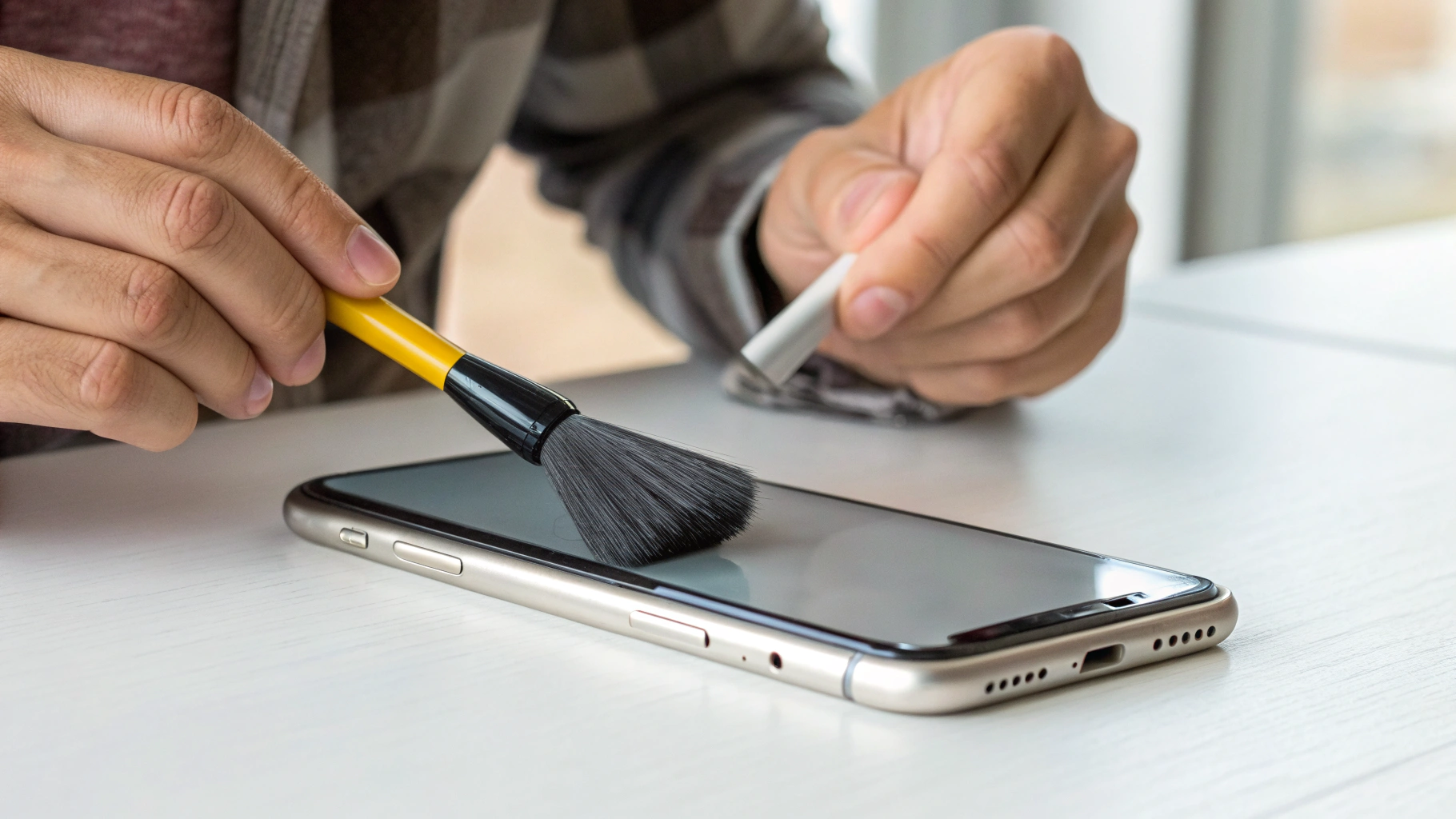
2) Аккуратно очистите отверстия микрофонов
Пыль и ворс — частая причина, почему Siri срабатывает только «в упор». Чистку делайте аккуратно, без жидкостей и без острых металлических предметов. Если есть сомнения — лучше обратиться в сервис.
3) Исключите влияние аксессуаров
- Снимите чехол, особенно если он перекрывает нижние отверстия.
- Отключите проводные гарнитуры/переходники.
- Если используете наушники AirPods, проверьте Siri и без них (с выключенным Bluetooth).
Если Siri «тупит», отвечает с задержкой или работает нестабильно
1) Перезагрузите iPhone
Это банально, но помогает, когда службы распознавания подвисли или после обновления iOS появились мелкие сбои.
2) Проверьте свободное место
Когда память почти заполнена, системе тяжелее работать стабильно. Если свободно меньше 1–2 ГБ, освободите место и проверьте Siri снова.
3) Обновите iOS
Если проблема появилась после обновления, иногда её исправляет следующий апдейт. Если обновлений нет — перезагрузка и переобучение «Привет, Siri» всё равно часто улучшают ситуацию.
Радикальный, но рабочий шаг: полностью настроить Siri заново
Если Siri не работает стабильно и пункты выше не помогли, сделайте «чистую» перенастройку:
- Настройки → Siri → выключите все переключатели Siri.
- Перезагрузите iPhone.
- Включите обратно: сначала вызов кнопкой, затем «Слушать “Привет, Siri”» и пройдите обучение.
- Ещё раз проверьте язык Siri и включённую диктовку.
Когда уже стоит идти на сервисную проверку
Есть признаки, что проблема не в настройках:
- микрофон плохо пишет звук в любых приложениях (тихо, треск, пропадает);
- Siri почти никогда не срабатывает голосом, а в записях звук тоже плохой;
- после падения или попадания влаги распознавание резко ухудшилось;
- во время звонков собеседники часто жалуются, что вас не слышно.
Если микрофоны ведут себя нестабильно, лучше не затягивать: иногда на ранней стадии хватает чистки и простой диагностики.
Мини‑чек‑лист: что сделать, если Siri не отвечает прямо сейчас
- Проверьте переключатели Siri и запуск кнопкой.
- Выключите Bluetooth и отсоедините гарнитуру.
- Проверьте интернет, отключите VPN/прокси.
- Переобучите «Привет, Siri».
- Проверьте язык Siri и включите диктовку.
- Если звук плохой везде — проверяйте микрофоны, отверстия, аксессуары.
Если вы подбираете новый смартфон или планируете обновление, загляните в каталог Apple iPhone: иногда «нестабильная Siri» на очень старых моделях совпадает с общими тормозами системы и нехваткой памяти.



