

Samsung Galaxy: почему быстро разряжается батарея после обновления One UI и как вернуть нормальную автономность
Если после обновления One UI батарея на Samsung Galaxy стала хуже, чаще всего виноваты фоновые процессы, пересчёт данных и изменившиеся настройки экрана или сети. Ниже — понятные причины и пошаговые действия, которые обычно возвращают нормальную автономность.
Ситуация знакомая: обновили One UI, и вдруг Samsung Galaxy стал быстрее разряжаться, телефон ощутимо греется, а проценты тают даже в режиме ожидания. Это не всегда «поломка батареи». Часто после крупных обновлений система несколько дней активно перестраивает работу — и если ей немного помочь, автономность возвращается к прежней.
Ниже — практичный план: почему появляется повышенный расход, что сделать в первые часы и дни, как быстро найти «виновника» и какие настройки One UI действительно влияют на расход.
Почему после обновления One UI батарея стала хуже
Чаще всего причины накладываются друг на друга, поэтому важно не делать вывод по одному признаку.
- Оптимизация и индексирование после обновления. Система пересобирает кэш, оптимизирует приложения, переиндексирует файлы, фото и поиск. В это время возможны нагрев и ускоренный разряд.
- Фоновые задачи приложений. После апдейта некоторые программы заново активируют синхронизацию, «догоняют» уведомления и резервные копии.
- Сбойный кэш или «хвосты» старой версии. Временные данные могут конфликтовать с новой версией системы, из-за чего растёт расход в простое.
- Изменившиеся настройки One UI. Иногда после обновления включаются или меняют поведение функции вроде Always On Display, эффекты, геосервисы и аналитика.
- Связь и сети. Слабый сигнал, частые переключения 4G/5G, поиск Wi‑Fi и Bluetooth-сканирование тоже заметно расходуют заряд.
Повышенный расход в первые 24–72 часа после крупного обновления — частая норма. Если прошло 5–7 дней, а лучше не стало, имеет смысл пройти шаги оптимизации ниже.
Шаг 1. Проверьте, кто именно расходует заряд
Прежде чем что-то отключать, посмотрите статистику — это самый быстрый путь к реальной причине.
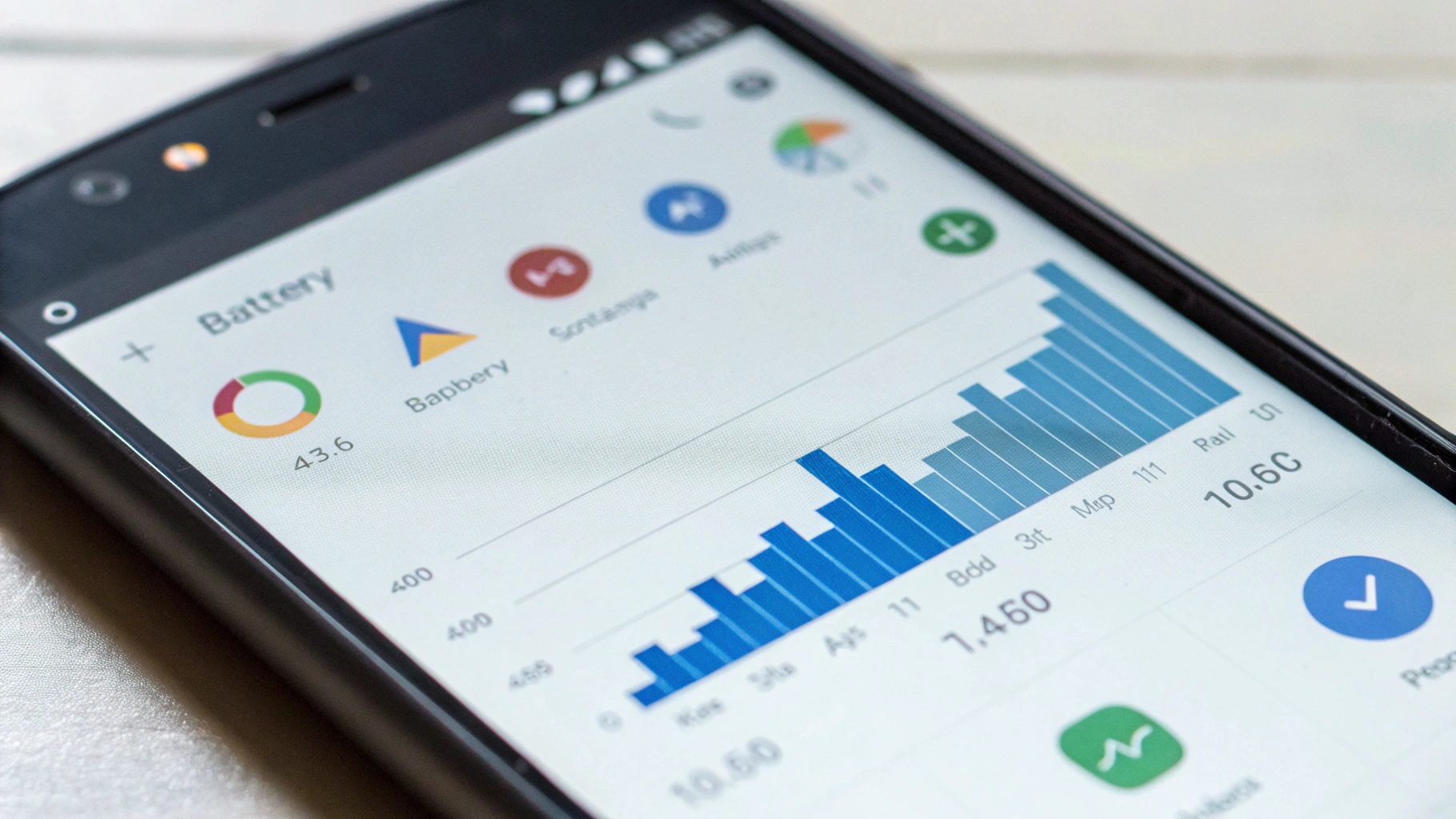
Откройте Настройки → Батарея (иногда раздел называется «Уход за устройством» / «Аккумулятор») и проверьте:
- Топ приложений по расходу за последние 24 часа и «с момента последней зарядки».
- Расход в фоне — если приложение тратит много, когда вы им не пользуетесь, это главный кандидат.
- Долю экрана — если она выросла, часто причина в яркости, частоте обновления, AOD или таймауте экрана.
Как отличить «период адаптации» от проблемы
Типичный сценарий после обновления:
- в первые часы — заметный нагрев и повышенный расход;
- на второй-третий день — расход уменьшается, нагрев появляется реже;
- через неделю — автономность стабилизируется, статистика становится «ровной».
Если же телефон постоянно тёплый даже в простое, а в расходе лидируют «Система Android», One UI Home или сервисы Google с большими процентами — идём дальше по шагам.
Шаг 2. Дайте системе закончить «послеобновлённую» работу
Иногда это решает проблему без каких-либо тонких настроек.
- Поставьте телефон на зарядку и оставьте на 30–60 минут, лучше при стабильном Wi‑Fi.
- Дайте экрану погаснуть и не пользуйтесь устройством в это время.
- После — выполните обычную перезагрузку.
Так система спокойнее завершает оптимизацию приложений, синхронизации и «разбор» данных.
Шаг 3. Очистите «хвосты»: кэш и временные данные
Если после обновления One UI батарея стала хуже, одна из частых причин — некорректные временные данные. Безопасный минимум:
- Удалите мусор/временные файлы через раздел ухода за устройством (если доступен в вашей версии One UI).
- Проверьте тяжёлые приложения (соцсети, мессенджеры, навигация): иногда достаточно очистить кэш конкретного приложения в «Информация о приложении».
Важно про очистку кэша
Очистка кэша обычно безопасна: аккаунт не пропадает, но приложение может заново подгружать ленты и картинки, а первые минуты работать чуть медленнее. Очистка данных — более радикальный шаг и может потребовать повторного входа.
Шаг 4. Ограничьте приложения в фоне (это даёт максимум эффекта)
После обновления часть программ начинает слишком активно работать в фоне. В One UI есть инструменты, которые обычно почти не влияют на комфорт, но заметно экономят заряд.
1) Спящие и глубокие спящие приложения
Зайдите в настройки батареи и найдите управление фоном (часто это «Ограничения в фоне», «Спящие приложения» или похожий пункт). Принцип простой:
- Спящие — реже запускаются и меньше работают в фоне.
- Глубокий сон — почти не работают в фоне, пока вы не откроете их вручную.
Кого обычно можно отправлять в «глубокий сон»: игры, маркетплейсы, редко используемые сервисы. Кого лучше не трогать: основной мессенджер, банковские приложения (если важны уведомления), приложения умного дома/трекеры.
2) Точечно проверьте разрешения «жирных» кандидатов
Если в статистике есть приложение с большим расходом в фоне, откройте «Информация о приложении» и проверьте:
- разрешение на работу в фоне (если доступно);
- геолокацию «Всегда» (часто лучше «Только во время использования»);
- параметры энергопотребления/оптимизации батареи для этого приложения.
Частая причина повышенного расхода после обновления — не «система», а 1–2 приложения, которые начали работать активнее, чем нужно.
Шаг 5. Проверьте адаптивную батарею и режимы энергосбережения
В One UI обычно есть адаптивная батарея (или похожая функция), которая «учится» вашим привычкам и ограничивает редкие приложения. В большинстве случаев её стоит держать включённой, но учитывайте:
- после обновления обучение может начаться заново — первые дни расход выше;
- после переноса данных или восстановления резервной копии алгоритмы тоже перестраиваются.
Практичный подход: включите адаптивную батарею, дайте ей несколько дней и параллельно ограничьте явно лишние фоновые приложения (шаг 4). Обычно это эффективнее, чем отключать всё подряд.
Шаг 6. Уберите «скрытых пожирателей»: экран, Always On Display, частота обновления
Иногда кажется, что виновато обновление, но на деле изменились настройки дисплея или сценарий использования.
- Яркость: автояркость чаще экономичнее, чем постоянно высокая вручную.
- Таймаут экрана: слишком длинный таймаут ежедневно «съедает» проценты.
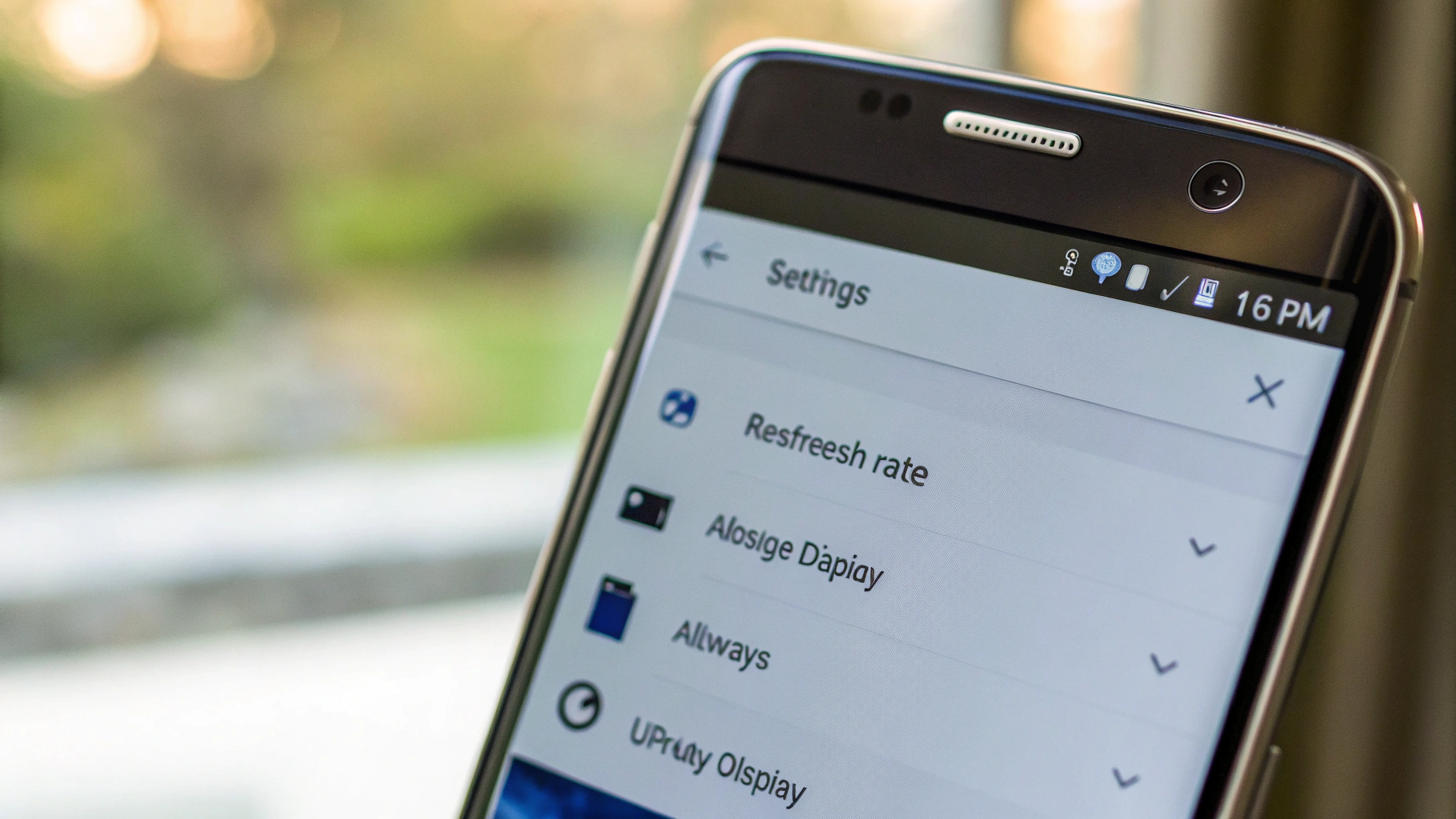
- Always On Display: попробуйте режим «по касанию» или «по расписанию», если AOD включён постоянно.
- Частота обновления (например, 120 Гц): для диагностики можно временно поставить стандартную и сравнить расход.
Шаг 7. Сеть и геолокация: почему разряжается в простое
Если разряд заметен именно ночью или когда телефон просто лежит, часто виноваты сеть и геосервисы.
- В местах со слабым сигналом попробуйте временно переключиться на 4G вместо 5G, если сеть постоянно «скачет».
- Отключите постоянный поиск Wi‑Fi и Bluetooth: опции сканирования могут быть активны даже при выключенных переключателях.
- Проверьте приложения с геолокацией «Всегда» и переведите на «Только во время использования», где это возможно.
Шаг 8. Обновите приложения и сервисы после обновления One UI
После апдейта системы полезно обновить и приложения: старые версии иногда работают неэффективно и чаще будят устройство.
- Откройте магазин приложений и обновите всё, что доступно.
- Отдельно проверьте мессенджеры, соцсети, навигацию, приложения для часов/наушников и резервного копирования.
Шаг 9. Перегрев и быстрый разряд: что можно считать нормой
Нагрев после обновления часто связан с тем, что процессор работает активнее: оптимизация, синхронизация, перенос фото, восстановление чатов. Обычно это нормально, если:
- нагрев появляется при установке/обновлении приложений, зарядке, видеосвязи, навигации;
- в простое устройство прохладное или слегка тёплое;
- через несколько дней после обновления ситуация улучшается.
Повод насторожиться: телефон тёплый постоянно, в простое теряет много процентов за час, а в статистике нет понятного лидера по расходу (или «Система» выглядит подозрительно большой).
Шаг 10. Если ничего не помогло: план действий без лишнего стресса
Если вы прошли шаги выше, а результат слабый, действуйте по порядку:
- Сделайте резервную копию важных данных (фото, контакты, чаты).
- Проверьте расход в безопасном режиме, чтобы понять, виноваты ли сторонние приложения.
- Сбросьте настройки (например, настройки сети), если есть подозрение на связь и «ночной» разряд.
- Крайний шаг — полный сброс с чистой настройкой без восстановления «всего подряд»: иногда это единственный способ убрать конфликтные «хвосты» после крупного апдейта.
Не делайте радикальные шаги в первый же вечер. Сначала посмотрите статистику батареи, найдите 1–2 лидера по расходу и начните с них.
Мини-чеклист: что чаще всего возвращает автономность
- Перезагрузка после обновления и 30–60 минут на зарядке при погашенном экране.
- Обновление всех приложений.
- Ограничения для приложений в фоне (спящие/глубокий сон).
- Проверка Always On Display, таймаута и частоты обновления.
- Отключение лишних сканирований Wi‑Fi/Bluetooth и геолокация «только при использовании».
- Очистка кэша проблемного приложения, если оно в топе расхода.
Что купить или заменить, если дело всё-таки в износе
Если телефону уже несколько лет и автономность ухудшалась постепенно, обновление могло просто «подсветить» износ батареи. В этом случае имеет смысл оценить состояние аккумулятора в сервисе, а если хочется обновиться — посмотреть актуальные смартфоны Samsung и подобрать модель под ваш сценарий (компактный, с большой батареей, с хорошей камерой).
Вопросы, которые возникают чаще всего
«Разряд начался сразу после апдейта — это баг?»
Не обязательно. Часто это нормальная пост-оптимизация. Если через 3–7 дней не стало лучше — тогда уже похоже на конфликт кэша, приложение с активным фоном или сетевую проблему.
«Почему расход растёт именно ночью?»
Обычно виноваты синхронизации, резервные копии, слабый сигнал (телефон усиленно держит связь) или приложение, которое не даёт устройству «уснуть». Ночной разряд — хороший индикатор, что смартфон не уходит в глубокий сон.
«Можно вернуть автономность без отключения всех функций?»
В большинстве случаев — да. Работает точечный подход: найти лидеров по расходу, ограничить фон, привести в порядок экран и сеть. Тотальное энергосбережение нужно редко.
Если хотите продолжить диагностику точнее: напишите модель Galaxy и сколько процентов уходит за ночь при выключенном экране — по этим двум данным обычно уже понятно, где искать причину.



