

Android-смартфон не получает обновления: как проверить поддержку, включить автообновление и что делать
Обновления Android и патчи безопасности приходят волнами и зависят от модели, региона и версии прошивки. В этом гайде: как узнать политику обновлений, включить автообновление и что делать, если апдейт так и не появился.
Ситуация знакомая: у друзей уже новая версия Android или свежие обновления оболочки (например, One UI у Samsung), а ваш смартфон упорно пишет «обновлений нет». Это не всегда значит, что производитель «забыл» про устройство. Часто причина — в политике обновлений конкретной модели, регионе прошивки, операторской версии или настройках телефона.
Ниже — практичный чек-лист: как проверить поддержку обновлений, где искать политику обновлений Samsung и других брендов, как включить автообновление системы и какие шаги действительно помогают, если апдейт не появляется.
Почему обновление может не приходить (и это нормально)
Android обновляют «волнами»: сначала часть устройств, затем остальные. Так производитель снижает риск массовых ошибок. Из-за этого два одинаковых смартфона могут получить один и тот же апдейт в разные дни или даже недели.
- Поэтапный релиз: обновление раскатывают партиями.
- Регион и канал прошивки: одна и та же модель в разных странах и каналах продаж обновляется по разному графику.
- Операторская версия: иногда апдейт должен «одобрить» оператор.
- Бета-канал: участие в бете может временно менять доступность стабильных сборок.
- Заряд, память, сеть: банальные ограничения тоже блокируют загрузку и установку.
Шаг 1. Проверьте, какое обновление вы ждёте: Android, оболочку или патч безопасности
Сначала уточните, о каком типе апдейта идёт речь. Это помогает трезво оценить ожидания и сроки.
- Обновление версии Android (например, с Android 14 на Android 15) — самое крупное, приходит реже.
- Обновления оболочки (например, One UI у Samsung) — могут выходить отдельно или вместе с новой версией Android.
- Обновление безопасности (security patch) — обычно чаще, но тоже может приходить с задержкой.
Если вас волнует именно безопасность, ориентируйтесь не на «новый Android», а на дату уровня исправления безопасности Android.
Шаг 2. Узнайте точную модель и регион прошивки (это ключ к срокам)
Перед выводами зафиксируйте базовые данные — без них вы не поймёте, «задержка это» или «так и задумано».
- Точная модель (не только “Galaxy S”, а конкретно: SM-… / точное название линейки).
- Версия ПО (номер сборки/прошивки).
- Регион/CSC (для Samsung особенно важно).
Где посмотреть на телефоне
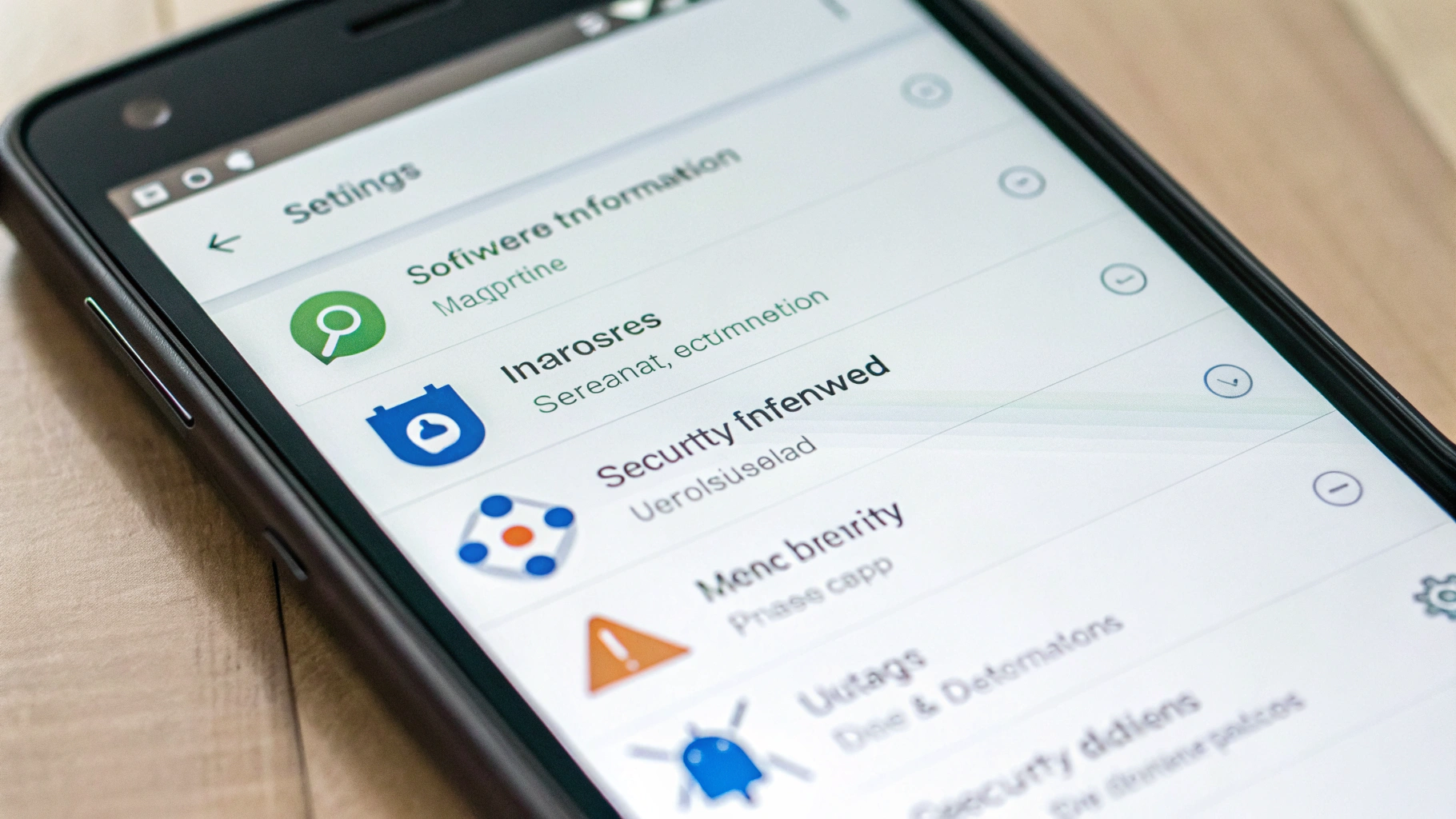
В большинстве Android: Настройки → О телефоне (или Сведения о телефоне) → Сведения о ПО.
На Samsung обычно есть пункты:
- Версия One UI
- Версия Android
- Версия ПО/Сборка
- Уровень исправления безопасности Android (дата патча)
Одинаковая модель, купленная в разных странах или у разных продавцов, может иметь разные региональные прошивки. Из-за этого обновления приходят по разному расписанию.
Шаг 3. Проверьте политику обновлений именно для вашей серии
Фраза «обновляем 4–7 лет» звучит красиво, но на практике всё зависит от класса устройства и конкретной линейки. Поэтому задача — не угадать, а проверить поддержку обновлений по официальным заявлениям бренда и по тому, как обновлялись предыдущие модели серии.
Как обычно устроена политика обновлений Samsung
У Samsung сроки чаще всего описывают двумя параметрами:
- Сколько крупных обновлений Android/One UI обещано для линейки.
- Сколько лет обновлений безопасности (и как часто: ежемесячно или ежеквартально).
У флагманов поддержка обычно дольше, у бюджетных моделей — скромнее. И ещё нюанс: даже если поддержка «в целом» идёт, ваш регион может получать апдейты позже.
Если вы как раз выбираете новый телефон и хотите понятные сроки поддержки, проще ориентироваться на актуальные модели из смартфонов Samsung и проверять обещания по конкретной серии перед покупкой.
Если у вас не Samsung
Логика та же: у каждого бренда (Xiaomi/Redmi, realme, OPPO, vivo и др.) есть своя политика обновлений, но реальная картина всё равно зависит от модели и региона прошивки. Для бюджетного сегмента крупные версии Android могут выходить реже, а патчи безопасности со временем нередко переходят на более редкий график.
Шаг 4. Включите автообновление системы и проверьте настройки
Иногда обновление «уже есть», но не скачивается из-за условий (Wi‑Fi, заряд) или настроек. Пройдитесь по пунктам ниже.
Автообновление системы (общая логика для Android)
- Откройте Настройки → Система → Обновление системы (названия могут отличаться).
- Зайдите в меню (три точки/шестерёнка) и включите автоматическую загрузку/установку, если пункт доступен.
- Проверьте ограничения по сети: часто обновления разрешены только по Wi‑Fi.
Samsung: где обычно находятся параметры
Чаще всего: Настройки → Обновление ПО:
- Загрузка и установка (ручная проверка)
- Автозагрузка по Wi‑Fi (включите)
Отдельно помните: обновления приложений и компонентов через Galaxy Store/Play Маркет — это не системные обновления, но они тоже важны для стабильности и безопасности.
Шаг 5. Если обновление «не приходит»: что сделать безопасно
Ниже — действия без прошивок и рискованных «серых» методов. Часто этого достаточно.
1) Перезагрузите телефон и повторите проверку
После перезагрузки система заново проверяет доступность пакета на сервере.
2) Проверьте дату и время
Если время выставлено вручную и неверно, серверы обновлений могут отклонять запросы.
- Включите Автоматическое определение времени.
- Проверьте часовой пояс.
3) Освободите память
Для крупных апдейтов нужен запас — часто несколько гигабайт. Если места мало, загрузка может не стартовать или прерываться без понятной причины.
- Практичный ориентир: держать 8–10 ГБ свободного пространства перед крупным обновлением.
- Удалите тяжёлые видео и кэш мессенджеров, перенесите фото в облако или на ПК.
4) Зарядите до 50% и подключите к зарядке
Многие бренды блокируют установку при низком заряде. Удобный сценарий — поставить обновление на ночь.
5) Смените сеть: другой Wi‑Fi или мобильный интернет
Иногда проблема не в телефоне, а в сети. Проверьте:
- другой Wi‑Fi (например, раздача интернета с другого телефона);
- мобильный интернет (если устройство разрешает скачивание не только по Wi‑Fi).
6) Отключите VPN и «фильтрующий» DNS
VPN, частные DNS и блокировщики рекламы иногда ломают доступ к серверам обновлений или проверку сертификатов.
- Временно отключите VPN.
- Временно переключите Частный DNS в режим «Автоматически».
7) Проверьте режим энергосбережения
В некоторых оболочках он ограничивает фоновые процессы и автозагрузку. На время проверки лучше отключить.
Шаг 6. Понимаем «стены»: когда ничего не поможет
Бывают ситуации, когда вы всё сделали правильно, но обновления не будет — и это не поломка.
Поддержка модели закончилась
Частый сценарий: устройство достигло конца обещанного срока. Обычно это выглядит так:
- версия Android не растёт;
- уровень патча безопасности не меняется месяцами;
- в новостях и у других пользователей обновления есть, но для вашего варианта модели/региона — нет.
Серый импорт и специфический регион прошивки
Телефон мог быть изначально предназначен для другого рынка. Тогда обновления могут приходить позже, а иногда задерживаться из‑за дополнительных проверок.
Операторская прошивка
Если устройство в операторском канале, сроки зависят не только от производителя. Это заметно на моделях, которые часто продаются в комплекте с тарифами.
Шаг 7. Что реально можно сделать, если обновлений нет
Если выяснилось, что апдейт задерживается надолго или поддержка закончилась, есть несколько разумных вариантов без экспериментов.
Вариант A: использовать только официальные инструменты производителя
У некоторых брендов есть фирменные утилиты для ПК, через которые обновление может устанавливаться стабильнее, чем «по воздуху». Это безопаснее любых неофициальных методов.
Если сомневаетесь, лучше обратиться в сервис: сбой во время обновления иногда приводит к серьёзным проблемам в работе устройства.
Вариант B: обновлять приложения и усилить настройки безопасности
Даже без новой версии Android можно заметно повысить безопасность:
- обновляйте приложения через магазин;
- включите блокировку экрана и биометрию;
- проверьте разрешения приложений (геолокация, микрофон, доступ к SMS);
- включите Google Play Protect (если доступно).
Это не заменит системный патч, но снижает риски.
Вариант C: планировать замену устройства, если важны банки и рабочие аккаунты
Если смартфон активно используется для банковских приложений, 2FA, рабочих профилей и личных данных, «замороженный» патч безопасности — веский повод задуматься о замене. В долгую выгоднее модель с понятной и длительной поддержкой.
Если уровень исправления безопасности давно не меняется, а телефон используется для финансов и важных аккаунтов, лучше не затягивать с обновлением устройства.
Типовые вопросы (коротко)
Почему у знакомого такой же Samsung уже обновился, а у меня нет?
Чаще всего отличается регион прошивки (CSC), канал продаж или «волна» обновления. Это нормально: обновляют не всем одновременно.
Как понять, что это задержка, а не конец поддержки?
Смотрите на два фактора: сколько лет модели и как давно не менялся уровень исправления безопасности Android. Если прошло много месяцев, вероятно поддержка закончилась или стала редкой.
Автообновление включено, но ничего не ставится — почему?
Автообновление обычно означает «скачать при подходящих условиях». Если нет места, слабый Wi‑Fi, включено энергосбережение или телефон редко бывает на зарядке ночью, установка будет откладываться.
Итог: короткий план действий
- Проверьте, какой тип апдейта нужен: Android/оболочка или обновление безопасности.
- Уточните точную модель и регион прошивки.
- Сверьтесь с политикой обновлений для вашей серии.
- Включите автообновление, проверьте память, заряд и сеть.
- Если обновлений объективно не будет — держите приложения обновлёнными и планируйте замену устройства, если смартфон важен для банков и работы.
Если выбираете новый смартфон с прицелом на долгую поддержку, посмотрите актуальные смартфоны Samsung и заранее уточняйте, сколько крупных обновлений Android и сколько лет патчей безопасности обещано для вашей серии.



