

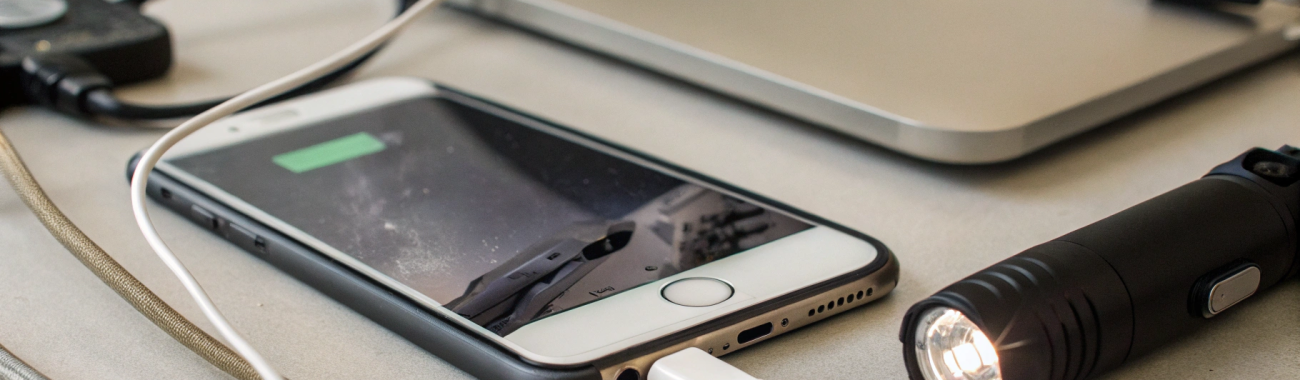
iPhone пишет «Аксессуар не поддерживается» или «Этот аксессуар может не работать»: причины и что делать
Предупреждения «Аксессуар не поддерживается» и «Этот аксессуар может не работать» обычно связаны с кабелем, грязью в разъёме, слабым питанием или неподходящим переходником. Ниже — быстрая диагностика и пошаговые действия, чтобы восстановить зарядку, передачу данных, звук или CarPlay.
Сообщения «Аксессуар не поддерживается» и «Этот аксессуар может не работать» появляются, когда iPhone не может стабильно «договориться» с подключённым устройством: кабелем, переходником, флешкой, микрофоном, кардридером, док-станцией, автомобильным адаптером и т.д. На практике чаще всего виноваты три вещи: питание, контакт в разъёме и совместимость (в том числе сертификация).
Если предупреждение всплывает при зарядке, лучше не игнорировать. Плохой контакт может вызывать нагрев штекера и разъёма, рывки зарядки и лишнюю нагрузку на аккумулятор.
Что означают эти предупреждения
«Аксессуар не поддерживается iPhone» обычно означает, что смартфон не распознал устройство как совместимое или не смог установить устойчивое соединение. Причина бывает как в самом аксессуаре, так и в кабеле, разъёме или источнике питания.
«Этот аксессуар может не работать» чаще появляется, когда iPhone видит подключение, но сомневается в стабильности: питание «на грани», контакт пропадает при движении, или аксессуар не проходит проверку совместимости.
В обеих ситуациях симптомы похожи: iPhone не видит кабель или видит его «через раз», зарядка прерывается, звук/микрофон не работают, накопитель не появляется в «Файлах», CarPlay не подключается.
Быстрая диагностика за 2 минуты
Эта проверка часто сразу показывает, где проблема — в кабеле, питании или разъёме.
- Переподключите аксессуар: выньте, подождите 5–10 секунд, вставьте до упора без перекоса.
- Проверьте другой кабель/переходник (желательно заведомо исправный).
- Проверьте другой блок питания или USB-порт: из-за слабого питания предупреждение появляется очень часто.
- Перезагрузите iPhone обычным способом.
- Попробуйте подключить аксессуар к другому устройству, если есть возможность: так проще понять, виноват аксессуар или телефон.
Если нужен новый кабель, переходник или зарядка, проще всего выбирать совместимые варианты в разделе аксессуары для Apple.
Основные причины: почему iPhone ругается на аксессуар
1) Кабель или переходник несертифицированный (MFi) или нестабильный
Для аксессуаров Lightning частая причина — отсутствие сертификации MFi (Made for iPhone) или «псевдо‑MFi», когда контроллер внутри кабеля работает нестабильно. В итоге появляется предупреждение, а зарядка может то включаться, то отключаться.
Для USB‑C (на iPhone с USB‑C) проблема чаще упирается в качество и назначение кабеля: один рассчитан только на зарядку, другой поддерживает передачу данных, третий не выдерживает нужный ток или перегревается.
Если вопрос звучит как «MFi кабель iPhone — это обязательно?», практичный ответ такой: для Lightning — да, это самый простой способ убрать сообщения и обрывы. Для USB‑C важнее, чтобы кабель был нормального качества и подходил по задаче (зарядка, данные, иногда видео).
2) iPhone не видит кабель из-за грязи в разъёме
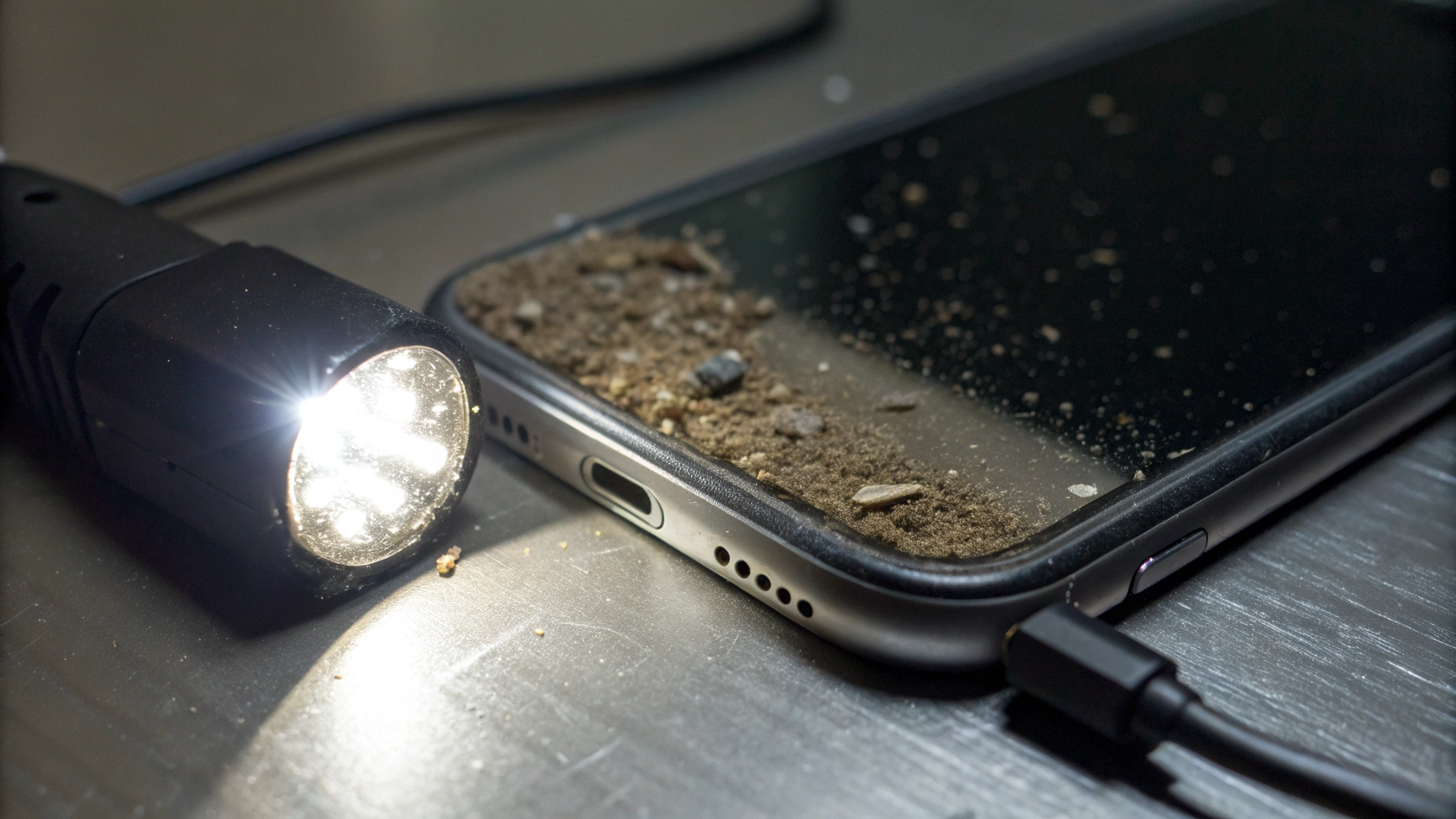
Пыль и ворсинки забивают разъём, штекер начинает вставляться не до конца, контакт получается «на честном слове» — и iPhone показывает «Этот аксессуар может не работать».
Это особенно похоже на ваш случай, если:
- кабель фиксируется неплотно и «болтается»;
- заряд то появляется, то пропадает при касании;
- iPhone видит один кабель, но «не любит» другой — хотя оба выглядят исправными.
В таких случаях помогает аккуратная чистка разъема iPhone (инструкция ниже).
3) Слабое питание: «адаптер не работает iPhone»
Иногда кабель и разъём в порядке, но iPhone ругается из-за источника питания. Типичные причины:
- зарядка от старого USB‑порта компьютера или автомагнитолы с низким током;
- дешёвый блок питания, который просаживает напряжение;
- переходник или хаб с несколькими устройствами, который не тянет нагрузку.
Симптомы: появляется ошибка аксессуара iPhone, зарядка идёт медленно или не стартует, а при подключении второго устройства всё окончательно «сыпется».
4) Переходник/хаб не подходит по типу (данные, OTG, аудио)
Частая ситуация: «купил переходник USB‑C ↔ 3.5 мм или USB‑A — а iPhone не работает». Причина — внутри может не быть нужной электроники или питания.
- Аудио: не каждый адаптер USB‑C → 3.5 мм содержит ЦАП (по сути, встроенную звуковую карту). Если ЦАП отсутствует, звук может не появиться или iPhone покажет предупреждение.
- Флешки и кардридеры: часть моделей требует больше питания, чем iPhone готов отдать без внешнего питания.
- Хабы: некоторые рассчитаны на ноутбуки и не всегда корректно работают со смартфонами, особенно без отдельного питания.
5) Повреждён кабель, штекер или порт
Перелом жилы внутри кабеля — классика: внешне «как новый», но при изгибе появляются разрывы питания или данных. Также бывает износ контактов, люфт разъёма после падений, попадание влаги.
Признаки, что дело в железе:
- аксессуар работает только в одном положении кабеля;
- штекер заметно нагревается;
- на контактах есть потемнение или следы окисления;
- ни один кабель не держится плотно даже после чистки.
6) Программный сбой или ограничения iOS
Иногда сообщение появляется после обновления iOS или из-за сбоя. Реже причина — настройки безопасности: iPhone может ограничивать работу USB‑аксессуаров, если устройство долго было заблокировано.
Это не самая частая причина, но если кабели и питание точно хорошие, стоит проверить настройки, перезагрузить iPhone и обновить iOS.
Что делать: пошаговые решения
Шаг 1. Убедитесь, что аксессуар подключён правильно
- вставляйте штекер до упора, без перекоса;
- по возможности избегайте цепочек «переходник → хаб → ещё переходник»;
- для аксессуаров с отдельным питанием сначала подключайте питание, затем iPhone.
Шаг 2. Проверьте питание (особенно в машине и от USB-портов)
Если ошибка возникает при зарядке от ПК, автомагнитолы или прикуривателя, протестируйте подключение от нормального сетевого адаптера. Слабое питание — одна из самых частых причин, почему iPhone не видит кабель или выдаёт предупреждение.
Быстрый тест: если с одним блоком питания всё стабильно, а с другим появляется ошибка — проблема почти наверняка в источнике питания, а не в iPhone.
Шаг 3. Замените кабель на качественный (для Lightning — MFi)
Если у вас iPhone с Lightning и появляется «аксессуар не поддерживается iPhone», самый прямой путь — попробовать другой кабель, желательно сертифицированный. Часто именно в кабеле находится контроллер, который iPhone проверяет при подключении.
Если один кабель используется «и дома, и в машине, и у компьютера», он изнашивается быстрее. Практично держать отдельный кабель для авто и отдельный для дома.
Шаг 4. Безопасная чистка разъёма iPhone
Чистка разъема iPhone помогает чаще, чем кажется, но важна аккуратность.
- Отключите кабель и убедитесь, что iPhone сухой.
- Посветите фонариком в разъём и проверьте, есть ли ворс и пыль.
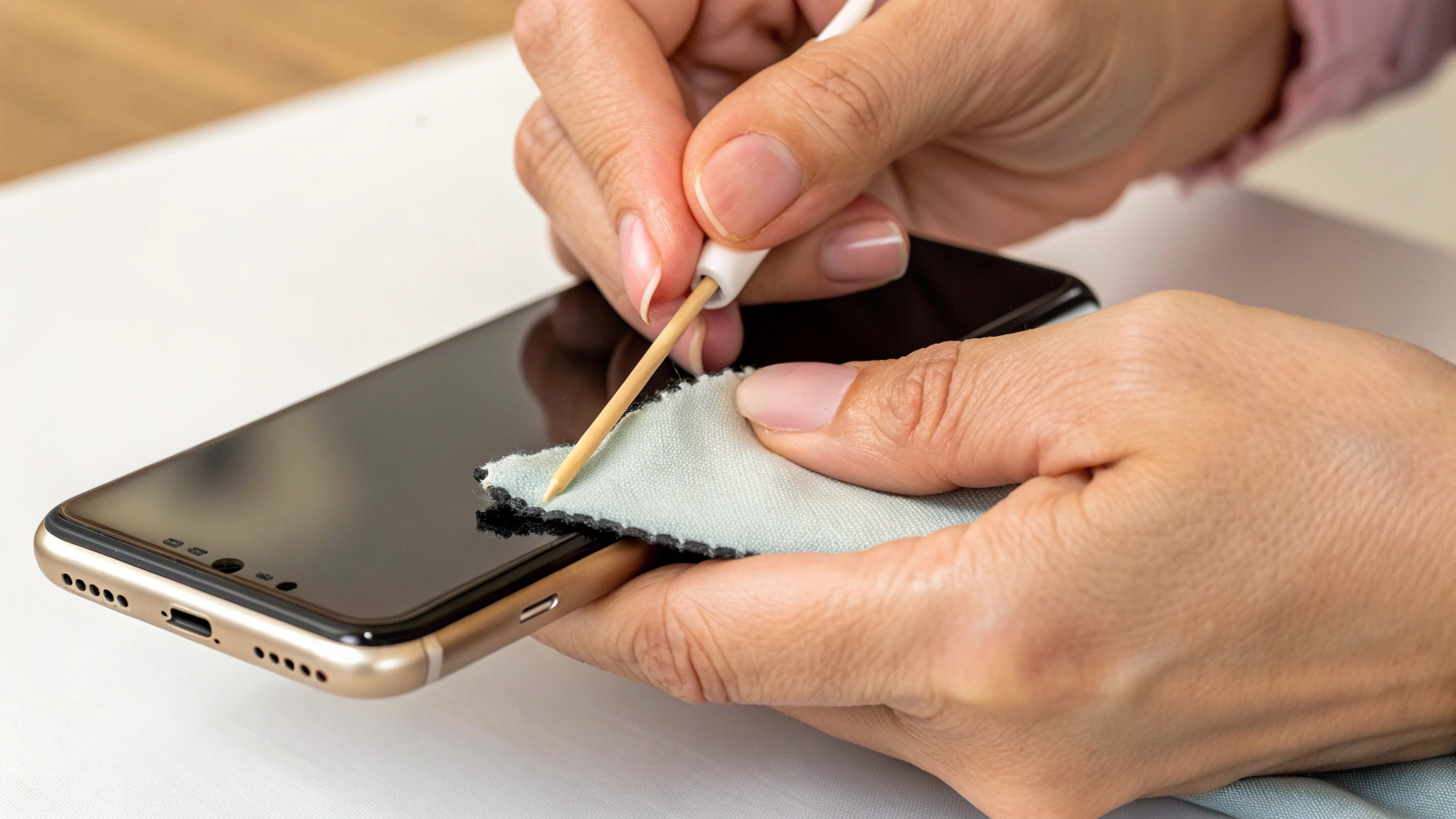
- Аккуратно удалите мусор деревянной зубочисткой или пластиковой палочкой. Движения делайте без усилия, вдоль стенок, не «скребя» контакты.
- Сдуйте остатки. Если есть сжатый воздух для электроники — используйте короткие продувы, держа баллон вертикально.
- Подключите кабель и проверьте работу.
Не используйте иголки, скрепки и другие металлические предметы: ими легко повредить контакты. И не заливайте разъём жидкостями — это может усилить окисление и привести к ремонту.
Шаг 5. Если это переходник/хаб: упростите схему и проверьте совместимость
- Подключите аксессуар напрямую, без промежуточных устройств.
- Если это флешка или кардридер — попробуйте другой носитель или подключение через хаб с внешним питанием (если он у вас есть).
- Если это USB‑C → 3.5 мм — уточните, есть ли встроенный ЦАП (без него звук может не появиться).
- Если это авто‑адаптер (зарядка или CarPlay) — проверьте, не перегружен ли прикуриватель другими устройствами.
Шаг 6. Проверьте настройки iOS, которые могут блокировать USB‑аксессуары
На iPhone есть настройка, связанная с работой USB‑аксессуаров при заблокированном экране. Если вы часто подключаете кабель «на ходу» (в машине, на работе), полезно хотя бы знать о ней: она повышает безопасность, но иногда мешает подключению.
Обычно это находится в настройках приватности и безопасности, в пункте про аксессуары. Если после изменения поведение стало неудобным, настройку можно вернуть обратно.
Шаг 7. Обновите iOS и перезапустите «цепочку»
- перезагрузите iPhone;
- обновите iOS до актуальной версии;
- если проблема с док-станцией или другим устройством с питанием — перезапустите и его (если это возможно).
Частые ситуации и что делать именно в них
iPhone не видит кабель и не заряжается
- Проверьте другой блок питания и другой кабель.
- Посветите в разъём и сделайте аккуратную чистку.
- Если кабель «живёт» только в одном положении — кабель под замену.
Пишет «Этот аксессуар может не работать» в машине
- Убедитесь, что кабель поддерживает передачу данных (для CarPlay это критично).
- Замените авто‑зарядку: дешёвые адаптеры часто дают просадку питания.
- Не используйте слишком длинные тонкие кабели сомнительного качества.
Ошибка появляется с наушниками или переходником на 3.5 мм
- Нужен переходник со встроенным ЦАПом.
- Проверьте работу переходника с другим устройством.
- Очистите штекеры: загрязнение контактов даёт «плавающую» работу.
Если выбираете беспроводной вариант, посмотрите Наушники AirPods — они подключаются без переходников и подобных предупреждений.
Ошибка с флешкой, картридером или внешним диском
iPhone может не «поднимать» носитель, если не хватает питания или аксессуар работает нестабильно. Самые частые решения:
- попробовать другой носитель или другой кардридер;
- подключать через хаб с внешним питанием;
- избегать «комбайнов» с кучей портов без отдельного питания.
Когда пора в сервис
Лучше не тянуть, если:
- разъём заметно люфтит, кабель не фиксируется даже после чистки;
- есть следы коррозии (белый налёт, зелёные пятна на контактах);
- порт или штекер ощутимо греются;
- ошибка появляется со всеми заведомо исправными кабелями и адаптерами.
В этих случаях проблема может быть в самом разъёме, контроллере питания или плате. Эксперименты в стиле «поглубже почистить» металлическими предметами часто делают только хуже.
Как избежать ошибки в будущем
- Используйте качественные кабели; для Lightning — предпочтительно MFi.
- Не носите телефон с подключённым кабелем в кармане: это разбивает разъём.
- Раз в несколько месяцев проверяйте порт фонариком, особенно если носите iPhone в кармане.
- Для машины держите отдельный кабель и нормальный адаптер питания.
Короткий итог
Сообщения «аксессуар не поддерживается iPhone» и «этот аксессуар может не работать» чаще всего связаны с некачественным или неподходящим кабелем, грязью в разъёме или слабым питанием. Начинайте с простого: другой кабель, другой адаптер, аккуратная чистка разъёма. Если предупреждение остаётся со всем заведомо исправным — вероятна аппаратная проблема порта, и тогда лучше обратиться в сервис.



