

iPhone: как перенести данные на новый iPhone через «Быстрое начало» и что делать, если перенос не появляется
«Быстрое начало» (Quick Start) — самый простой способ переезда на новый iPhone: кладёте устройства рядом и переносите Apple ID, настройки и данные. Ниже — понятные шаги и причины, почему перенос не появляется, плюс рабочие альтернативы.
Что такое «Быстрое начало» и что переносится
«Быстрое начало» (Quick Start) — встроенный мастер iOS, который помогает настроить новый iPhone с помощью старого. Обычно он использует Bluetooth, чтобы «увидеть» устройство рядом, и Wi‑Fi для передачи данных. Удобство в том, что вы не настраиваете всё заново: большая часть параметров и контента подтягивается автоматически.
Как правило, через Quick Start переносятся Apple ID, основные настройки, экран «Домой», часть данных приложений, а также фото/видео и сообщения (многое зависит от того, включены ли у вас сервисы iCloud и как именно они настроены).
- Apple ID и системные настройки (язык, регион, Wi‑Fi, геолокация, службы Apple).
- Оформление и привычный порядок приложений на экране «Домой», уведомления.
- Контакты, заметки, сообщения (если они синхронизируются с iCloud или хранятся на устройстве).
- Фото и видео (часто продолжают догружаться из iCloud уже после первого запуска).
- Данные приложений — в пределах того, что приложение позволяет переносить.
Важно: банковские приложения, корпоративные профили и некоторые мессенджеры могут попросить повторную авторизацию или отдельную миграцию внутри приложения. Это нормально и не означает, что перенос «сломался».
Подготовка: чтобы перенос прошёл без сюрпризов
Большинство ситуаций «не появляется перенос» или «крутится бесконечно» решаются, если перед началом сделать несколько простых проверок.
1) Обновите iOS на старом iPhone
Если на старом iPhone очень старая версия iOS, новый iPhone может не предложить перенос корректно. Обновите старое устройство до максимально доступной версии: Настройки → Основные → Обновление ПО.
2) Заряд, Wi‑Fi и время
- Зарядите оба iPhone хотя бы до 50% или подключите к питанию.
- Подготовьте стабильный Wi‑Fi: даже «перенос с iPhone» активно использует беспроводную связь.
- Если данных много, закладывайте от 30–40 минут до нескольких часов.
3) Проверьте память и объём данных
Если новый iPhone с меньшим объёмом памяти, чем старый, перенос «всё и сразу» может не пройти. Посмотрите, сколько занято на старом устройстве: Настройки → Основные → Хранилище iPhone, и заранее решите, что переносить, а что удобнее оставить в iCloud.
4) Подготовьте доступы
Quick Start почти всегда попросит пароль Apple ID и/или код‑пароль старого iPhone. Убедитесь, что у вас есть:
- пароль Apple ID;
- код‑пароль старого iPhone;
- доступ к номеру телефона или доверенному устройству (для двухфакторной защиты).
5) Если у вас eSIM
Часто eSIM переносится прямо в ходе «Быстрого начала», но иногда оператор требует повторную активацию или не поддерживает быстрый перенос. Это не мешает переносу данных, но может отложить момент, когда новый iPhone сразу выйдет на связь. Если тема актуальна, пригодится сравнение: eSIM и обычная SIM: в чём разница и что выбрать.
Как перенести данные на новый iPhone через Quick Start: пошагово
Ниже — самый понятный сценарий, когда вы переносите данные со старого iPhone на новый напрямую.
Шаг 1. Включите новый iPhone и положите рядом старый
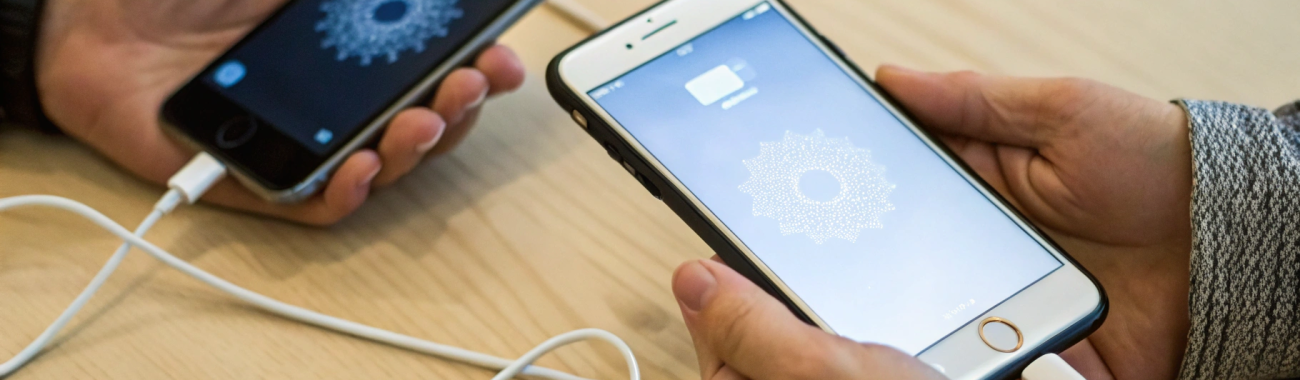
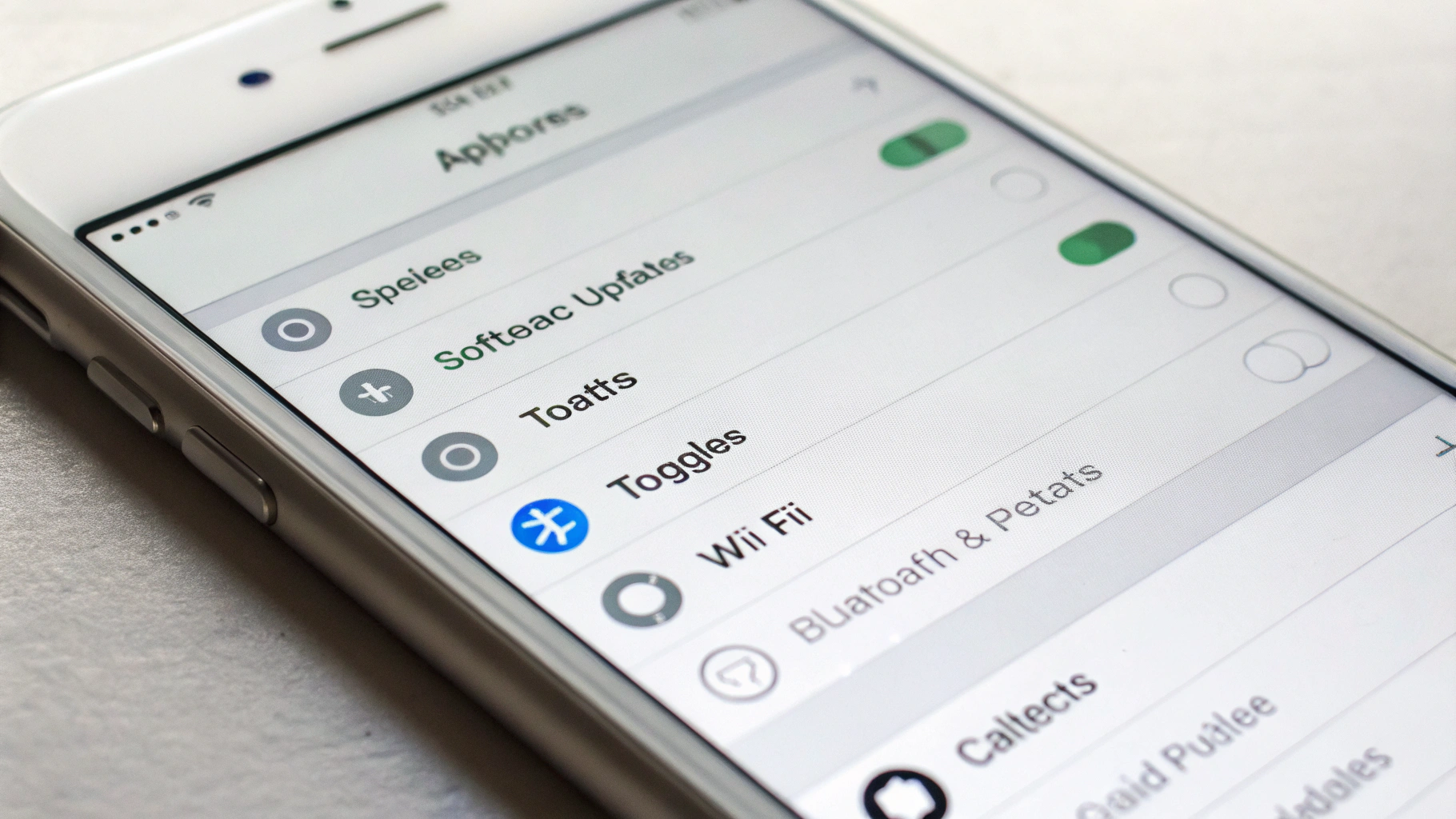
На старом iPhone должны быть включены Wi‑Fi и Bluetooth. На новом iPhone должен начаться первичный мастер настройки (экран приветствия). Держите устройства рядом — примерно 10–20 см.
Шаг 2. На старом iPhone нажмите «Продолжить»
На старом iPhone появится карточка «Настроить новый iPhone». Нажмите «Продолжить». На новом iPhone появится анимация — наведите камеру старого iPhone на эту анимацию, чтобы связать устройства.
Шаг 3. Введите код‑пароль старого iPhone на новом
Это обязательный шаг безопасности: подтверждает, что вы действительно переносите данные со своего устройства.
Шаг 4. Настройте Face ID/Touch ID и выберите способ переноса
Дальше iOS предложит варианты:
- Перенести с iPhone — прямой перенос «устройство‑устройство».
- Загрузить из iCloud — восстановление из резервной копии iCloud.
Если выбираете «Перенести с iPhone», оставьте оба устройства рядом и по возможности на зарядке. В процессе новый iPhone может перезагружаться — это нормально.
Шаг 5. Дождитесь завершения и проверьте догрузку
После первого входа часть контента (приложения, фото из iCloud) может догружаться в фоне. Дайте iPhone время: Wi‑Fi + зарядка обычно заметно ускоряют процесс.
Если кажется, что «ничего не перенеслось», сначала проверьте Wi‑Fi и статус загрузки в «Фото» и App Store. Часто данные просто продолжают подтягиваться.
Почему Quick Start не появляется: причины и быстрые проверки
Ситуация, когда на старом iPhone не появляется карточка «Настроить новый iPhone», встречается чаще всего. Вот основные причины.
1) Новый iPhone уже настроен (даже частично)
Quick Start рассчитан на первичную настройку. Если вы уже дошли до рабочего стола, мастер может не предлагаться.
Что делать: если нужен именно перенос, сбросьте новый iPhone до экрана приветствия: Настройки → Основные → Перенос или сброс iPhone → Стереть контент и настройки.
2) Bluetooth или Wi‑Fi выключены (или «зависли»)
Bluetooth нужен, чтобы устройства «узнали» друг друга рядом. Иногда он включен, но работает нестабильно.
Что делать:
- включите Bluetooth и Wi‑Fi на обоих iPhone;
- выключите и включите Bluetooth;
- перезагрузите оба iPhone;
- поднесите устройства ближе и попробуйте в другом месте (иногда помехи реально влияют).
3) Включены режим модема или VPN
Режим модема и некоторые VPN/профили могут мешать локальной передаче.
Что делать: временно отключите режим модема и VPN на обоих устройствах и попробуйте снова.
4) Ограничения «Экранного времени» или корпоративные профили
Если на старом iPhone включены строгие ограничения или установлен корпоративный профиль управления (MDM), перенос может не стартовать или обрываться.
Что делать: временно отключите «Экранное время» (Настройки → Экранное время → Выключить). Если iPhone корпоративный, правила могут запрещать перенос — лучше уточнить у администратора.
5) Старый iPhone заблокирован
Иногда карточка Quick Start появляется только когда старый iPhone разблокирован и лежит рядом некоторое время.
Что делать: разблокируйте старый iPhone, оставьте его на главном экране и подождите 1–2 минуты.
6) Сбой iOS: помогает обновление и перезагрузка
Если всё сделано правильно, но карточка не появляется, возможен баг.
Что делать: обновите iOS на старом iPhone, перезагрузите оба устройства и на новом iPhone в начале мастера подключитесь к Wi‑Fi, чтобы подтянулись нужные компоненты.
Если перенос начался, но завис или идёт слишком долго
Иногда процесс зависает на «Подготовка к переносу» или время «Осталось…» долго не меняется.
Проверьте базовые условия
- Оба iPhone должны быть рядом и желательно на зарядке.
- Не принимайте лишние звонки и не запускайте тяжёлые приложения на старом iPhone.
- Лучше, чтобы оба устройства были в одной сети Wi‑Fi.
Сколько ждать
При большом объёме фото/видео оценка и подготовка могут идти заметно дольше обычного. Но если прогресс совсем не меняется 30–60 минут, разумнее остановиться и выбрать более предсказуемый сценарий.
Что делать, если явно «встало»
- Отмените перенос (если доступно) и начните заново после перезагрузки обоих iPhone.
- Если повторяется — используйте iCloud‑резервную копию или перенос через компьютер.
Альтернативы Quick Start, если «Быстрое начало» не работает
Иногда быстрее не «чинить» Quick Start, а использовать другой официальный способ миграции.
Вариант 1. Восстановление из резервной копии iCloud
Подходит, если Quick Start не появляется или перенос «по воздуху» нестабилен.
- На старом iPhone: Настройки → ваше имя → iCloud → Резервная копия iCloud → «Создать резервную копию».
- На новом iPhone в мастере настройки выберите восстановление из копии iCloud и укажите самую свежую копию.
Минусы: нужна хорошая скорость интернета и достаточно места в iCloud.
Вариант 2. Перенос по кабелю через компьютер
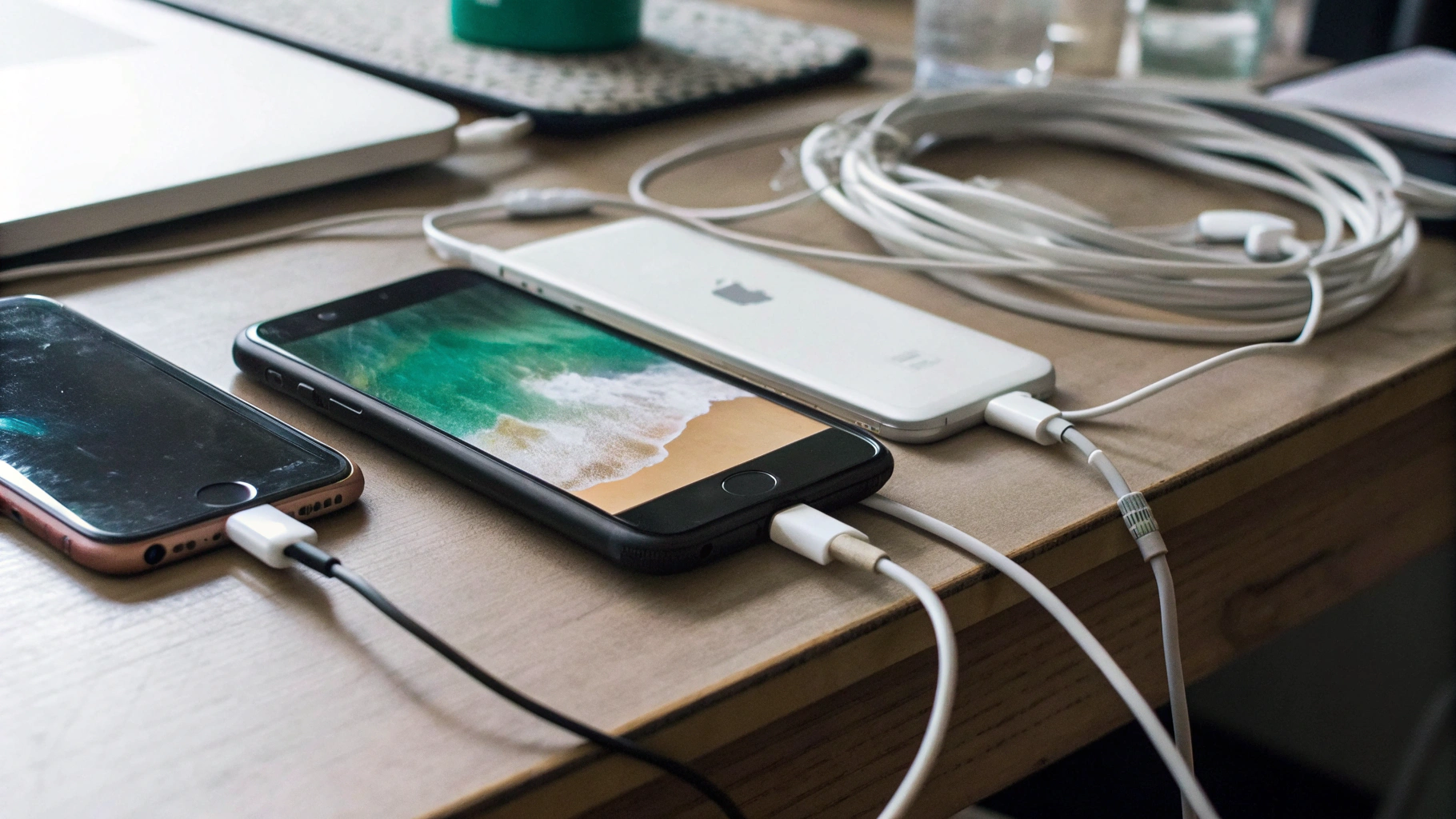
Часто самый стабильный вариант, если Wi‑Fi «падает»: делаете резервную копию на компьютере и восстанавливаете её на новый iPhone. Это можно сделать на Mac через Finder или на ПК через приложение Apple Devices (в зависимости от системы).
Чек‑лист после миграции: что проверить перед тем, как стирать старый iPhone
Не спешите сбрасывать старый iPhone сразу после завершения мастера. Пройдитесь по короткому списку — так меньше шансов обнаружить проблему в неподходящий момент.
- Связь: работает ли SIM/eSIM, звонки, SMS, интернет.
- Apple ID и iCloud: в Настройках под вашим именем включены нужные пункты синхронизации.
- Фото: идёт ли синхронизация/догрузка, если включены «Фото iCloud».
- Пароли: работает ли автозаполнение, подтянулись ли учётные записи.
- Банки и гос‑приложения: пройдите повторный вход, если требуется.
- Аксессуары: переподключите часы и наушники, если они не подтянулись автоматически.
Старый iPhone лучше оставить включённым на 1–2 дня: могут понадобиться коды подтверждения, а некоторые приложения догружают данные не сразу.
Частые вопросы
Перенос завершился, но приложения «серые» и не открываются — это ошибка?
Обычно нет. Это означает, что приложения ещё скачиваются из App Store. Оставьте iPhone на Wi‑Fi и зарядке.
Можно ли пользоваться старым iPhone во время переноса?
Лучше не активно: звонки, камера, игры и переключения сетей могут замедлять передачу. Если нужно срочно ответить — можно, но закладывайте, что процесс станет дольше.
Почему Quick Start не появляется, хотя новый iPhone на экране приветствия?
Чаще всего причина в Bluetooth/Wi‑Fi, включённом VPN/модеме или в том, что новый iPhone уже был частично настроен. Пройдитесь по разделу «Почему Quick Start не появляется» — обычно это решается за 5–10 минут.
Итог: самый надёжный план
Если нужен быстрый и максимально полный перенос, начинайте с Quick Start: обновите iOS, включите Bluetooth/Wi‑Fi, положите устройства рядом и выберите «Перенести с iPhone».
Если карточка переноса не появляется, сначала убедитесь, что новый iPhone именно на экране первичной настройки, затем перезагрузите оба устройства и отключите VPN/модем. Если не помогло — переходите на iCloud‑копию или перенос через компьютер: это такие же официальные сценарии.
Если вы ещё выбираете модель, загляните в каталог Apple iPhone — проще подобрать объём памяти под ваш объём фото, видео и приложений.









