

MacBook: как очистить кэш Safari и данные сайтов, если страницы глючат или не открываются
Если Safari тормозит, сайты не открываются, бесконечно грузятся или отображаются «криво», часто виноваты кэш, куки и данные сайтов. Ниже — понятные шаги: от жёсткого обновления страницы до очистки кэша, данных конкретного сайта и проверки VPN/DNS.
Когда в Safari вдруг «ломается» верстка, страница не обновляется, сайт бесконечно грузится или вообще не открывается, причина часто банальная: браузер показывает сохранённую (устаревшую) версию сайта, конфликтует с куки или держит повреждённые данные. На MacBook это обычно лечится без переустановки macOS — достаточно правильно почистить кэш и данные сайтов.
Ниже — инструкция от мягких действий (проверка в приватном окне) до более радикальных (удалить все данные сайтов и сделать «сброс Safari» по сути).
Что именно чистим: кэш, куки и «данные сайтов» — в чём разница
Чтобы не удалять лишнее и понимать последствия, разложим по полочкам:
Кэш — копии картинок, стилей и частей страниц. Нужен для ускорения. Но если Safari хранит старую версию, сайт может «глючить» или показывать не то, что должен.
Куки (cookies) — файлы, по которым сайт узнаёт вас: вход в аккаунт, содержимое корзины, настройки языка и региона. Иногда куки повреждаются, и тогда вход «слетает» или страница ведёт себя странно.
Данные сайтов — более широкое понятие: включает куки, кэш, локальное хранилище и «базу» данных сайта. Удаление данных сайта часто помогает, когда не открываются сайты на Mac выборочно или постоянно сбрасывается авторизация.
Важно: «очистить историю» и «очистить кэш» — не одно и то же. История — это список посещений, а кэш и куки — технические данные для ускорения и входа на сайты.
Быстрые способы, которые стоит попробовать до очистки
1) Перезагрузите страницу «по-настоящему»
Сначала попробуйте обычное обновление. Если не помогло — сделайте «жёсткое обновление»: удерживайте Shift и нажмите кнопку обновления в адресной строке Safari. Это часто заставляет Safari заново запросить элементы страницы, меньше опираясь на сохранённое.
2) Откройте сайт в приватном окне
Приватный режим использует отдельную сессию без ваших обычных куки. Если в приватном окне сайт работает нормально, почти наверняка мешают куки/кэш в обычном режиме.
3) Перезапустите Safari
Закройте Safari полностью и откройте снова. Иногда браузер «цепляется» за проблемную вкладку или расширение, и перезапуск уже решает часть ошибок.
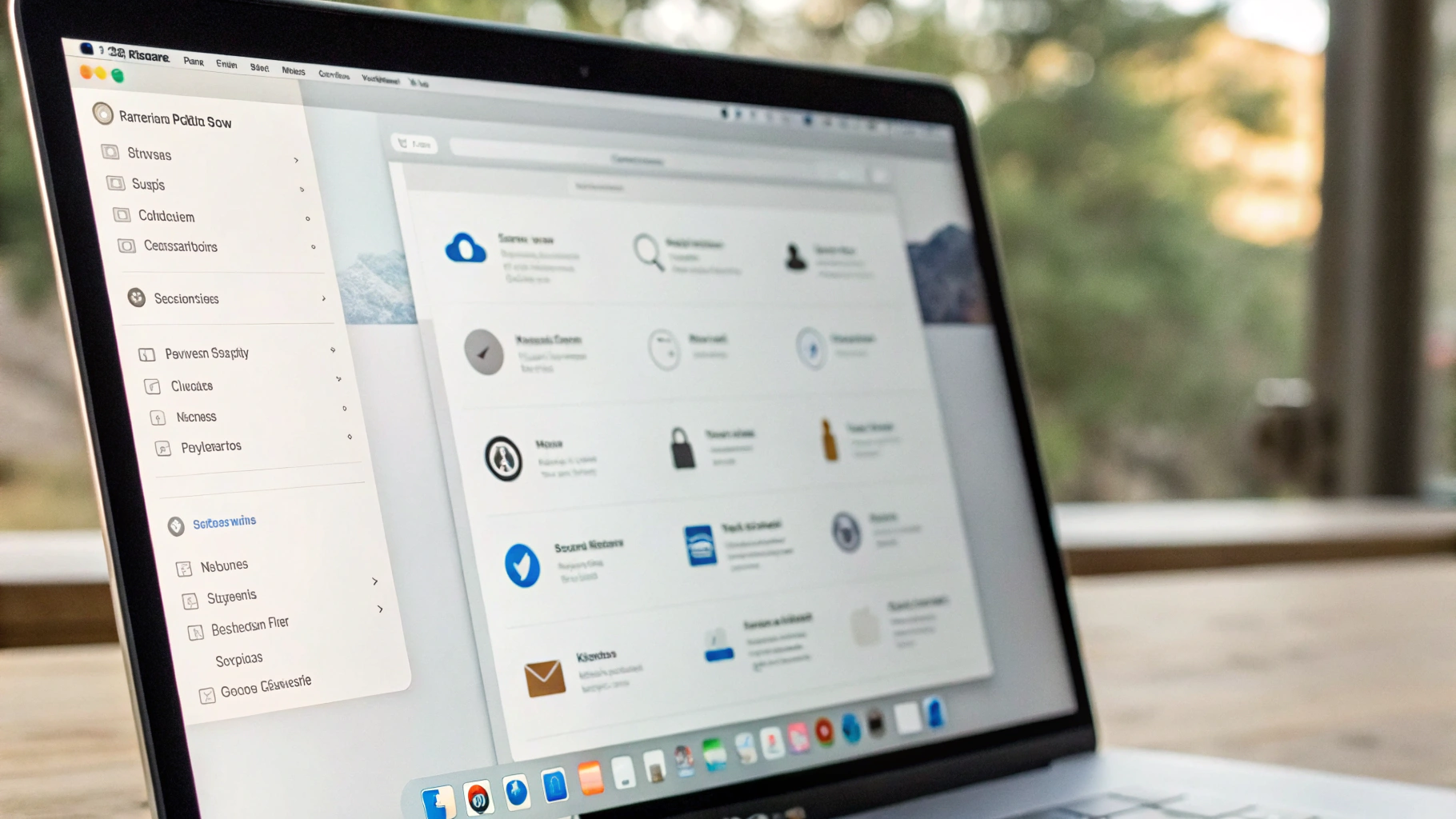
Как удалить кэш и куки в Safari на MacBook (через настройки)
Это самый универсальный способ, если Safari тормозит, сайт открывается с ошибкой или страница отображается некорректно.
Удалить данные конкретного сайта (самый аккуратный вариант)
Откройте Safari.
Откройте меню Safari → «Настройки».
Перейдите в раздел «Конфиденциальность».
Нажмите «Управлять данными веб-сайтов…».
Найдите проблемный сайт (можно через поиск).
Выделите его и нажмите «Удалить».
Закройте окно и заново откройте сайт.
Плюс подхода: вы не разлогинитесь «везде», а точечно удалите то, что мешает конкретному домену.
Удалить данные всех сайтов (когда проблема массовая)
Если не открываются сразу несколько сайтов на Mac или Safari ведёт себя странно повсеместно:
Safari → «Настройки» → «Конфиденциальность».
«Управлять данными веб-сайтов…».
Нажмите «Удалить все» и подтвердите.
Что изменится после этого:
вас может выбросить из аккаунтов на сайтах (нужно войти заново);
часть сайтов снова попросит согласиться с cookies;
некоторые предпочтения (язык, город, настройки интерфейса) сбросятся.
Как очистить кэш Safari «глубже» через меню «Разработка»
Иногда нужно именно очистить кэш Safari, не затрагивая данные сайтов целиком. Для этого включите меню разработчика — это безопасно и просто добавляет пункт в строку меню.
Включаем меню «Разработка»
Откройте Safari → «Настройки».
Перейдите во вкладку «Дополнения».
Включите пункт «Показывать меню “Разработка” в строке меню».
Очищаем кэш Safari
В верхнем меню появится «Разработка».
Выберите «Разработка» → «Очистить кэши».
Перезагрузите проблемную страницу.
Этот вариант особенно полезен, когда сайт обновился, а Safari упорно показывает старые элементы (иконки, стили, скрипты).
«Сброс Safari»: что это значит сейчас и как сделать правильно
Отдельного пункта «Сбросить Safari» в современных версиях нет. На практике под «сбросом» обычно имеют в виду набор действий, которые возвращают браузер в более «чистое» состояние.
Мягкий «сброс»: удалить данные сайтов + отключить расширения
Если после очистки данных сайтов проблема остаётся, частый виновник — расширения (блокировщики, переводчики страниц, «улучшалки» интерфейса).
Safari → «Настройки» → «Расширения».
Временно отключите все расширения.
Перезапустите Safari и проверьте сайты.
Если всё заработало — включайте расширения по одному, пока не найдёте конфликтующее.
Более радикально: очистить историю (если глючит автоподстановка и переходы)
Очистка истории не равна очистке кэша, но иногда помогает, когда Safari странно ведёт себя с предложениями в адресной строке или переходами.
Откройте пункт очистки истории, выберите период и подтвердите. Учтите: при этом часто удаляется и часть данных сайтов — вас может разлогинить.
Если включена синхронизация Safari через iCloud, очистка истории может повлиять и на другие устройства с тем же Apple ID. Если это критично, начните с удаления данных конкретного сайта.
Если после очистки всё равно не открываются сайты на Mac: что проверить
Бывает, что кэш и куки не виноваты. Тогда проблема чаще в сети, DNS, VPN/прокси, расширениях или настройках времени.
1) Проверьте интернет и дату/время
Неправильные дата/время могут ломать проверку HTTPS-сертификатов: сайт «не открывается» или показывает ошибку безопасности. Проверьте, что время на Mac выставляется автоматически.
2) Отключите VPN, прокси и «фильтры» трафика
Если используется VPN, корпоративный профиль, сторонний DNS-фильтр или приложение для блокировки рекламы на уровне системы, некоторые сайты могут не открываться или загружаться частично. Для проверки временно отключите VPN/фильтры и повторите загрузку.
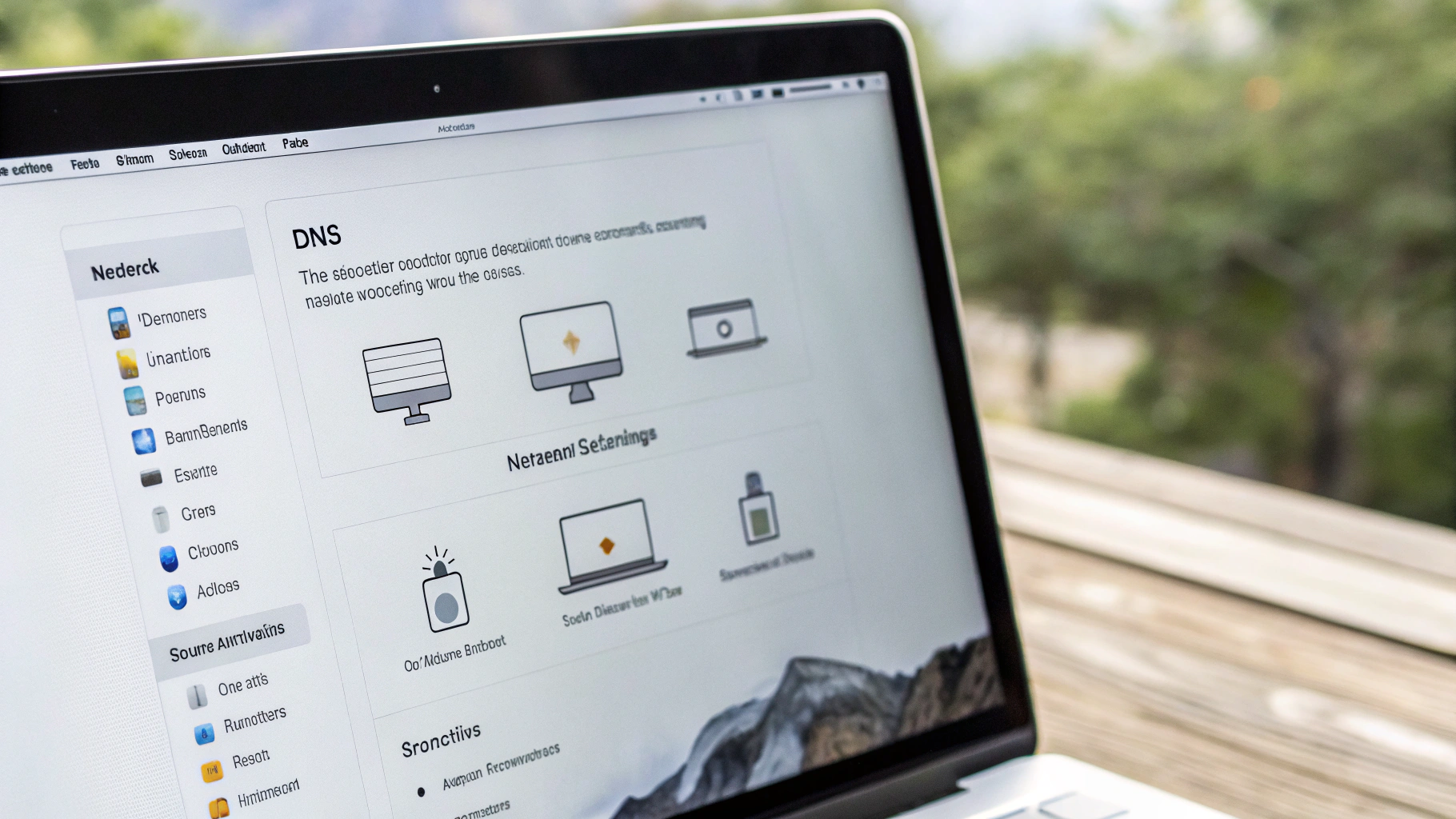
3) Смените DNS (как тест)
Когда сайты не открываются выборочно (одни работают, другие нет), иногда виноват DNS провайдера. В качестве теста временно переключитесь на другой DNS в настройках сети. Если после смены DNS всё «оживает» — проблема не в Safari.
4) Создайте новый профиль Safari
Safari поддерживает профили. Новый профиль — это чистая среда без ваших расширений и данных в рамках профиля. Если в новом профиле сайты работают, значит, конфликт в текущих данных/расширениях.
5) Обновите macOS и Safari
Safari обновляется вместе с macOS. Если вы давно не обновлялись, некоторые сайты могут работать хуже из-за изменений на стороне веба и новых требований безопасности. Обновление часто решает странные ошибки без дополнительных действий.
Частые вопросы: что будет после очистки и как не сделать хуже
Удаление кэша ускорит Safari?
Иногда — да, если Safari тормозит из-за повреждённых данных или конфликтов. Но в целом кэш ускоряет загрузку, поэтому лучше начинать с точечной чистки проблемного сайта, а не стирать всё подряд регулярно.
После удаления данных сайтов придётся вводить пароли?
Да, на многих сайтах потребуется вход заново. Если используете связку ключей iCloud, Safari обычно подставит сохранённые логины и пароли.
Можно ли удалить только куки, не трогая кэш?
В стандартном интерфейсе Safari чаще оперирует «данными сайтов» целиком. Если цель — именно кэш, используйте «Разработка» → «Очистить кэши».
Что делать, если один сайт открывается только в Chrome, а в Safari — нет?
Начните с удаления данных именно этого сайта и отключения расширений. Затем проверьте VPN/DNS и обновления macOS. Иногда конфликт временно на стороне сайта — тогда помогает обновление системы или ожидание исправлений у сервиса.
Короткая памятка: в каком порядке действовать
Жёстко обновить страницу (
Shift+ кнопка обновления).Проверить сайт в приватном окне.
Удалить данные конкретного сайта: «Конфиденциальность» → «Управлять данными веб-сайтов…» → «Удалить».
Очистить кэш через «Разработка» → «Очистить кэши».
Отключить расширения и перезапустить Safari.
Если проблема массовая — удалить данные всех сайтов.
Если всё равно не открываются сайты — проверять VPN/DNS/время/обновления.
Если используете Apple Macbook как основной рабочий ноутбук, эти шаги помогут быстро вернуть Safari в норму без «тяжёлых» переустановок и сбросов системы.



