

Как уменьшить размер фото и видео на iPhone без заметной потери качества: HEIF/HEVC, ProRAW и настройки
Память iPhone чаще всего забивается фото и особенно видео. В этом гиде — какие форматы включить (HEIF/HEVC), как не упереться в несовместимость, когда нужен ProRAW и какие настройки 4K/1080p и FPS реально экономят гигабайты.
Если вы замечали, что «Фото» занимает десятки гигабайт, причина обычно простая: камера сохраняет материалы в более «тяжёлых» форматах, а видео записывается в высоком разрешении и частоте кадров. Хорошая новость: на iPhone есть настройки, которые уменьшают размер фото и видео без заметной потери качества для большинства сценариев — семейный архив, соцсети, просмотр на телефоне или телевизоре.
Ниже — практические шаги: включаем HEIF/HEVC, настраиваем совместимость при передаче, разбираемся с ProRAW и выбираем оптимальные параметры записи видео.
Почему файлы такие большие: коротко о форматах и настройках
Размер фото и видео зависит не только от «качества камеры», а от того, как именно iPhone сохраняет результат.
- Фото: JPEG обычно весит больше, чем HEIF (файлы HEIC) при сопоставимой детализации.
- Видео: H.264 обычно тяжелее, чем HEVC (H.265) при том же разрешении и FPS.
- Профессиональные режимы (ProRAW, ProRes) дают больше гибкости, но почти всегда увеличивают размер файлов в разы.
- Разрешение и FPS: 4K и 60 fps быстро «съедают» память по сравнению с 1080p и 30 fps.
HEIF/HEVC на iPhone: самый простой способ сэкономить память
Для большинства пользователей оптимальная базовая настройка — включить «Высокую эффективность». Тогда iPhone будет сохранять фото в HEIF (HEIC), а видео — в HEVC.
Где включить HEIF/HEVC
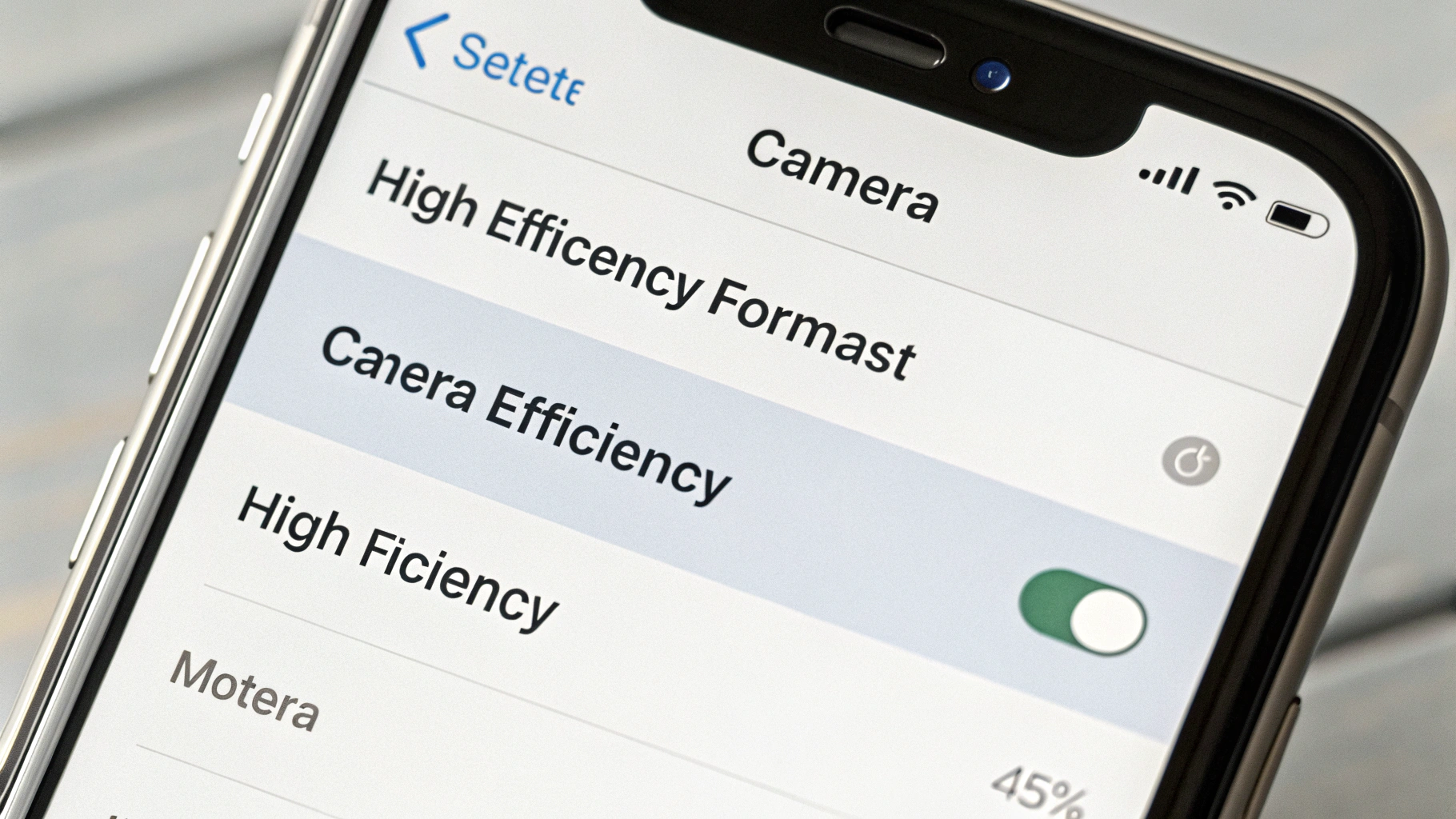
Откройте Настройки → Камера → Форматы → выберите Высокая эффективность.
Если вы часто перекидываете файлы на старый ПК, телевизор или в программы, которые не открывают HEIC/HEVC, удобнее экономить место на iPhone за счёт «Высокой эффективности», а вопросы совместимости решить настройкой передачи (следующий раздел).
Сколько реально экономит HEIF/HEVC
Точные цифры зависят от сцены (детали, шум, движение), но ориентиры для обычных съёмок такие:
- HEIF-фото чаще всего меньше JPEG примерно на 30–50% при сопоставимом визуальном качестве.
- HEVC-видео часто меньше H.264 примерно на 25–50% при том же разрешении и FPS.
То есть вы получаете ощутимую экономию памяти, не «урезая» камеру по разрешению.
Совместимость: как отправлять и копировать без проблем
Основной страх вокруг HEIC/HEVC — «а откроется ли у получателя». На iPhone есть настройка, которая помогает: при передаче он может автоматически конвертировать файлы в JPEG/H.264.
Настройка «Передача на Mac или ПК»
Откройте Настройки → Фото → прокрутите вниз до Передача на Mac или ПК и выберите:
- Автоматически — iPhone будет стараться передавать материалы в более совместимом виде (конвертируя при необходимости).
- Сохранять оригиналы — передаёт HEIC/HEVC как есть (удобно для собственного архива и обработки, но может быть неудобно на старых устройствах).
Если ваша цель — экономить память на iPhone и при этом спокойно делиться файлами, чаще всего подходит «Автоматически».
ProRAW: когда нужен и почему «съедает» память
ProRAW — формат для тех, кто хочет максимум возможностей при обработке: вытянуть свет и тени, аккуратно поправить цвет, «спасти» сложный кадр. Цена — большой размер файла. Если ProRAW включён «на всякий случай», это один из самых частых виновников переполненной памяти.
Что важно понять про ProRAW
- ProRAW не «лучше всегда» — он полезен, когда вы точно будете обрабатывать снимок.
- Для повседневных фото (дети, документы, прогулки) обычный режим в HEIF чаще всего выглядит отлично и занимает заметно меньше места.
- 48 МП в ProRAW дают особенно крупные файлы: удобно для выборочной обработки, но плохо для «серий каждый день».
Как настроить ProRAW, чтобы библиотека не раздувалась
Логика простая: держите ProRAW выключенным по умолчанию и включайте только под конкретный кадр.
- Проверьте в Настройки → Камера, включён ли ProRAW и как он включается в приложении «Камера».
- В самой «Камере» активируйте ProRAW для сложных сцен: контровой свет, ночной кадр, очень контрастный пейзаж.
- Перед серией кадров быстро контролируйте, не горит ли индикатор ProRAW.
Рабочий подход: повседневное снимаем в HEIF, а ProRAW используем как «инструмент», а не как режим на каждый день. Так качество остаётся высоким, а память не улетает в 2–5 раз быстрее.
Настройки камеры, которые сильнее всего уменьшают размер видео
Видео — главный потребитель памяти. Одна минута 4K может занимать больше, чем сотни фото. Поэтому экономия места начинается с выбора кодека, разрешения и FPS.
1) Убедитесь, что включён HEVC
Откройте Настройки → Камера → Форматы → Высокая эффективность. Это включает HEVC (H.265) там, где iPhone может его использовать.
2) Выберите разумные разрешение и FPS
Откройте Настройки → Камера → Запись видео и ориентируйтесь на задачу:
- 4K 60 fps — красиво для динамики, но самый прожорливый вариант по памяти.
- 4K 30 fps — хороший баланс для путешествий и семейных видео, если важна детализация.
- 1080p 60 fps — часто выглядит отлично на смартфоне, а места занимает заметно меньше, чем 4K.
- 1080p 30 fps — максимальная экономия для бытовых роликов и отправки в мессенджеры.
Если сомневаетесь, начните с 4K 30 (когда важна детализация) или 1080p 30 (когда важны память и удобство хранения).
3) Осторожнее с HDR-видео и «тяжёлыми» режимами
HDR-видео и некоторые режимы (включая кинематографический) могут увеличивать размер файлов и быть требовательнее к воспроизведению и переносу. Это не запрет, просто учитывайте цену «вау-картинки» в гигабайтах.
- Снимайте важные сюжеты в HDR, а повседневные — в обычном режиме.
- Избегайте длительных записей в максимальных режимах без необходимости.
Как уменьшить размер уже снятых фото и видео
Строго говоря, любое перекодирование — это повторное сжатие, и оно теоретически ухудшает исходник. Но на практике можно сделать более компактную копию так, что разницу вы не увидите при просмотре на телефоне.
Подход 1: оставляем оригинал, а для пересылки делаем компактную версию
Если у вас накопились JPEG и видео в H.264, самый безопасный сценарий — хранить оригиналы (например, в облаке или на компьютере), а для телефона и отправки использовать более лёгкие копии.
Если вы часто переносите медиатеку на компьютер, полезно помнить, что на Apple Macbook HEIC/HEVC обычно открываются без лишних действий, а на некоторых старых системах удобнее включать «Передача на Mac или ПК» → «Автоматически» (раздел выше).
Подход 2: делаем копию видео в 1080p под задачу
Если ролик снят в 4K, но вы будете смотреть его на телефоне или отправлять родственникам, часто достаточно сделать копию в 1080p: визуально всё «нормально», а по памяти заметно легче.
Важные события лучше не «ужимать» в единственном экземпляре: оставьте оригинал, а уменьшенную версию используйте для телефона и пересылки.
Быстрый чек-лист: что включить, чтобы память перестала улетать
Включите Высокая эффективность в Настройки → Камера → Форматы (HEIF/HEVC).
Поставьте Настройки → Фото → Передача на Mac или ПК → Автоматически, если важна совместимость при пересылке.
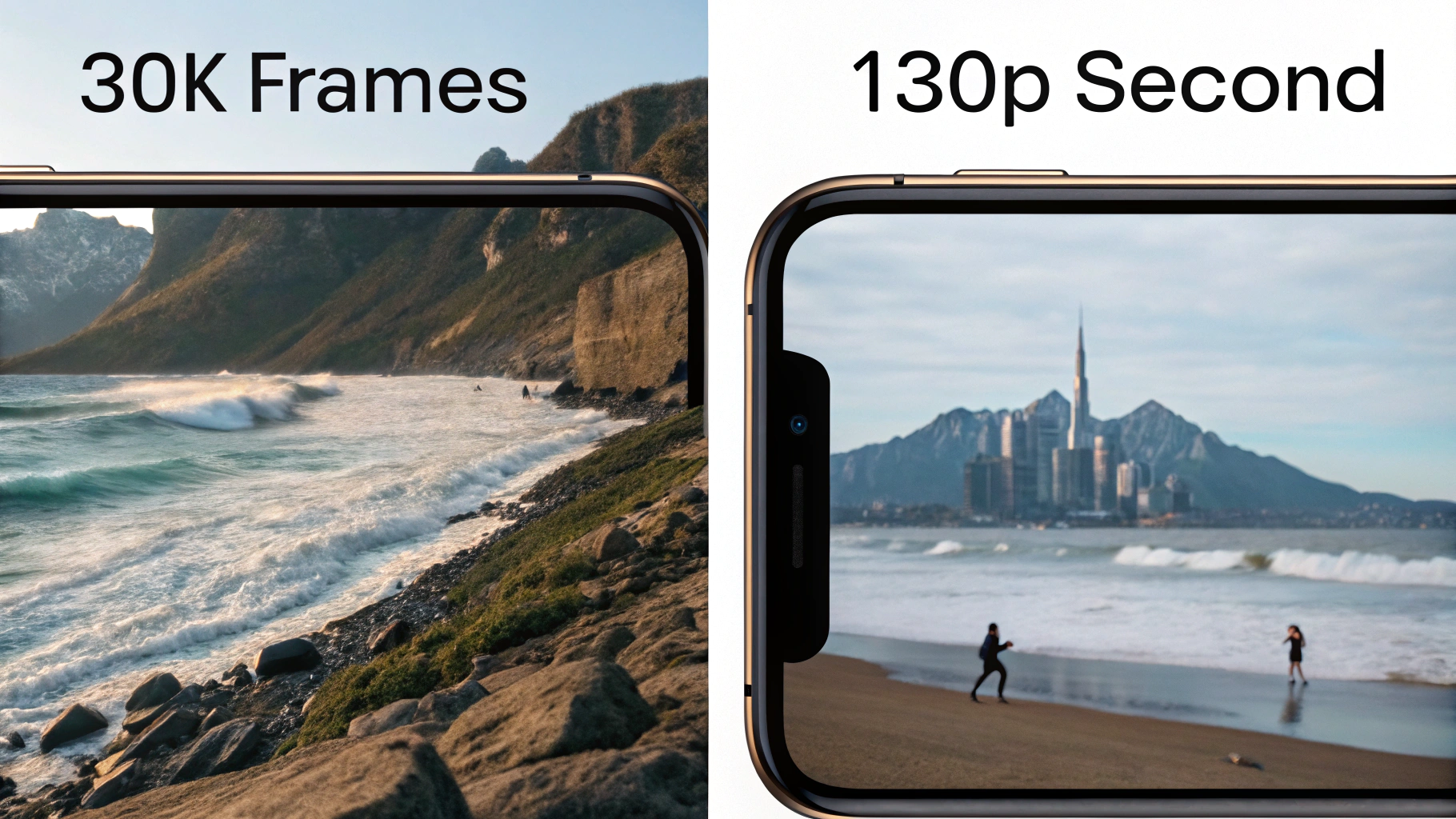
Проверьте Запись видео: чаще всего разумный баланс — 4K 30 или 1080p 30.
Снимайте в ProRAW только когда он реально нужен, а не постоянно.
Для длинных роликов избегайте 4K 60 и «тяжёлых» режимов без необходимости.
Частые вопросы
HEIC/HEVC — это точно «без потери качества»?
Это сжатие с потерями, но более эффективное: при одинаковом визуальном качестве файлы обычно меньше. В повседневных фото и видео разница чаще всего незаметна, а экономия памяти — заметна.
Если включить HEIF/HEVC, iPhone станет хуже снимать?
Нет. Камера снимает так же, меняется в основном способ сохранения результата. На качество сильнее влияют свет, стабилизация и выбранные режимы.
ProRAW нужен, чтобы фото были «резче»?
Не обязательно. ProRAW в первую очередь нужен для обработки и запаса по динамическому диапазону. Для резкости чаще важнее хороший свет, точный фокус и отсутствие смаза.
Итог
Чтобы уменьшить размер фото и видео на iPhone без заметных компромиссов, начните с HEIF/HEVC («Высокая эффективность»), затем выставьте адекватные параметры Записи видео (разрешение и FPS), а ProRAW используйте точечно — только для кадров, которые вы точно будете обрабатывать. Если вы как раз выбираете модель под съёмку и объём памяти, посмотрите каталог Apple iPhone — проще сразу взять конфигурацию, которая не будет постоянно упираться в нехватку гигабайтов.









