


Apple Watch: как включить «Шум» и уведомления о громких звуках и зачем это нужно
Функция «Шум» на Apple Watch измеряет уровень звука вокруг и предупреждает, если он может вредить слуху. Ниже — как включить измерение, настроить уведомления о громких звуках, выбрать порог в дБ и что проверить, если предупреждения не приходят.
Зачем вообще нужен «Шум» на Apple Watch
Apple Watch умеют не только считать шаги и показывать уведомления. Встроенная функция «Шум» (Noise) — простой инструмент для тех, кто часто бывает в метро, на стройке, в спортзале с громкой музыкой, на концертах или работает в шумном офисе.
Часы периодически оценивают уровень окружающего звука (в децибелах, дБ) и могут прислать предупреждение, если громкость стала потенциально опасной для слуха. Это удобно: на ощущениях шум часто «не кажется таким уж сильным», особенно когда он длится долго.
Слух чаще страдает не от одного «очень громкого» случая, а от регулярного воздействия повышенного шума. Уведомление на запястье помогает вовремя отойти от источника или надеть защиту.
Что именно делает функция
Измеряет шум вокруг и показывает текущий уровень в дБ.
Собирает историю (обычно в «Здоровье» на iPhone), чтобы вы видели, где чаще всего бываете в шуме.
Присылает уведомления о громких звуках, если уровень превышает порог и держится некоторое время.
Важно: это не профессиональный шумомер и не медицинский прибор. Но как бытовой «сигнал тревоги» работает отлично.
Что проверить перед настройкой
Чтобы «Шум» и уведомления работали предсказуемо, сначала проверьте базовые моменты. Обычно это экономит время: часто проблема не в часах, а в настройках уведомлений или режимах тишины.
1) Совместимость и обновления
Функция «Шум» доступна на большинстве моделей Apple Watch с актуальными версиями watchOS. Если пункта «Шум» нигде нет, чаще всего причина — устаревшая watchOS (реже — системные ограничения).
Решение простое: обновите iPhone и часы до доступных версий iOS/watchOS.
2) Разрешения на уведомления
Даже если часы измеряют звук, уведомления могут не приходить, если они отключены для функции «Шум» или уведомления в целом настроены «тихо».
3) Режимы тишины и фокусирования
Предупреждения могут не показываться или приходить беззвучно, если активны:
Театр (экран не загорается от движения);
Не беспокоить / режимы фокусирования;
Тихий режим на часах.
Сами измерения обычно продолжаются, но уведомление можно пропустить в моменте.
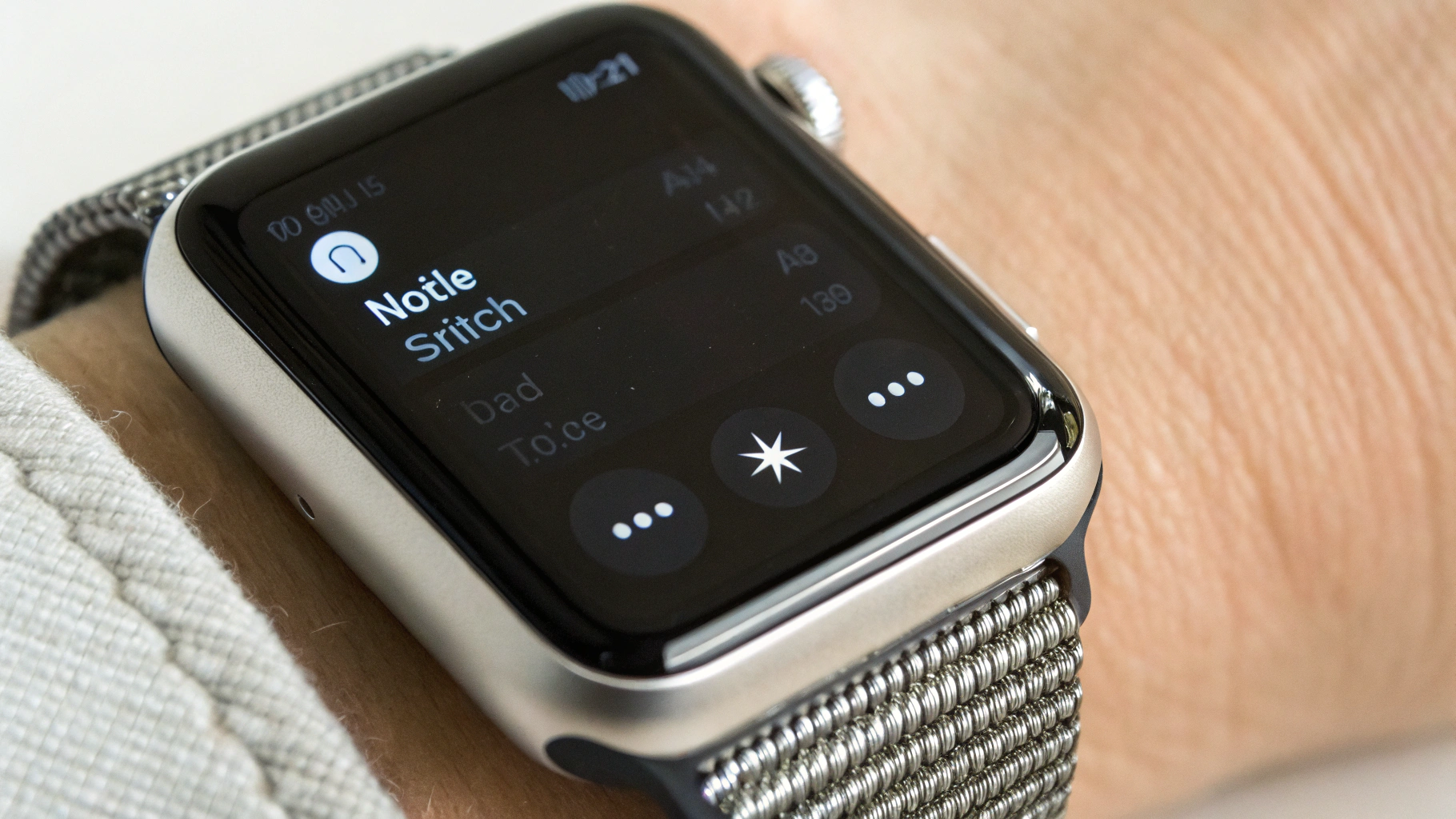
Как включить «Шум» на Apple Watch
Есть два удобных пути: включить измерение на самих часах или через iPhone в приложении Watch. Выбирайте, как привычнее.
Вариант A: включаем прямо на часах
Откройте на Apple Watch Настройки.
Найдите раздел Шум.
Включите Измерение звука (название может немного отличаться, смысл тот же).
После этого приложение «Шум» начнёт собирать данные.
Вариант B: включаем через iPhone
Откройте на iPhone приложение Watch.
Перейдите во вкладку Мои часы.
Откройте раздел Шум.
Включите Измерение звука.
Если у вас несколько часов, убедитесь, что настраиваете именно активные (они отображаются сверху в приложении Watch).
Как включить уведомления о громких звуках и выбрать порог
Механика такая: если уровень шума выше выбранного порога и держится некоторое время, Apple Watch предупредит. Это специально сделано, чтобы не было ложных срабатываний от коротких резких звуков.
Где включить уведомления
на Apple Watch: Настройки → Шум → Уведомления о громких звуках;
на iPhone: Watch → Шум → Уведомления о громких звуках.
Дальше выбирается порог в дБ (набор вариантов может отличаться между версиями watchOS).
Какой порог выбрать: практичные подсказки
Нужны предупреждения почаще (вы чувствительны к шуму, часто бываете в транспорте, беспокоит слух) — поставьте порог ниже.
Уведомления мешают (шумная работа, вы осознанно контролируете риски) — поднимите порог, чтобы часы реагировали только на действительно громкие ситуации.
Не уверены — начните со среднего значения и поживите так 3–7 дней. Потом откройте историю и подстройте порог под вашу реальность.
Почему предупреждение может не сработать даже при громком шуме
Шум был недолго: для уведомления важно, чтобы превышение держалось некоторое время.
Часы закрыты одеждой (плотный рукав, перчатка): микрофоны могут «глушиться», и измерение станет менее точным.
Включены режимы, которые скрывают уведомления, или вы их не заметили.
Низкий заряд или активен режим энергосбережения: фоновые функции могут работать иначе.
Как посмотреть уровень шума сейчас и в истории
Текущее измерение на часах
Откройте приложение «Шум» на Apple Watch — увидите текущий уровень в дБ и шкалу. Это удобно в метро или в шумном зале: можно быстро понять, стоит ли отойти, сделать паузу или хотя бы убавить музыку в наушниках.
История на iPhone
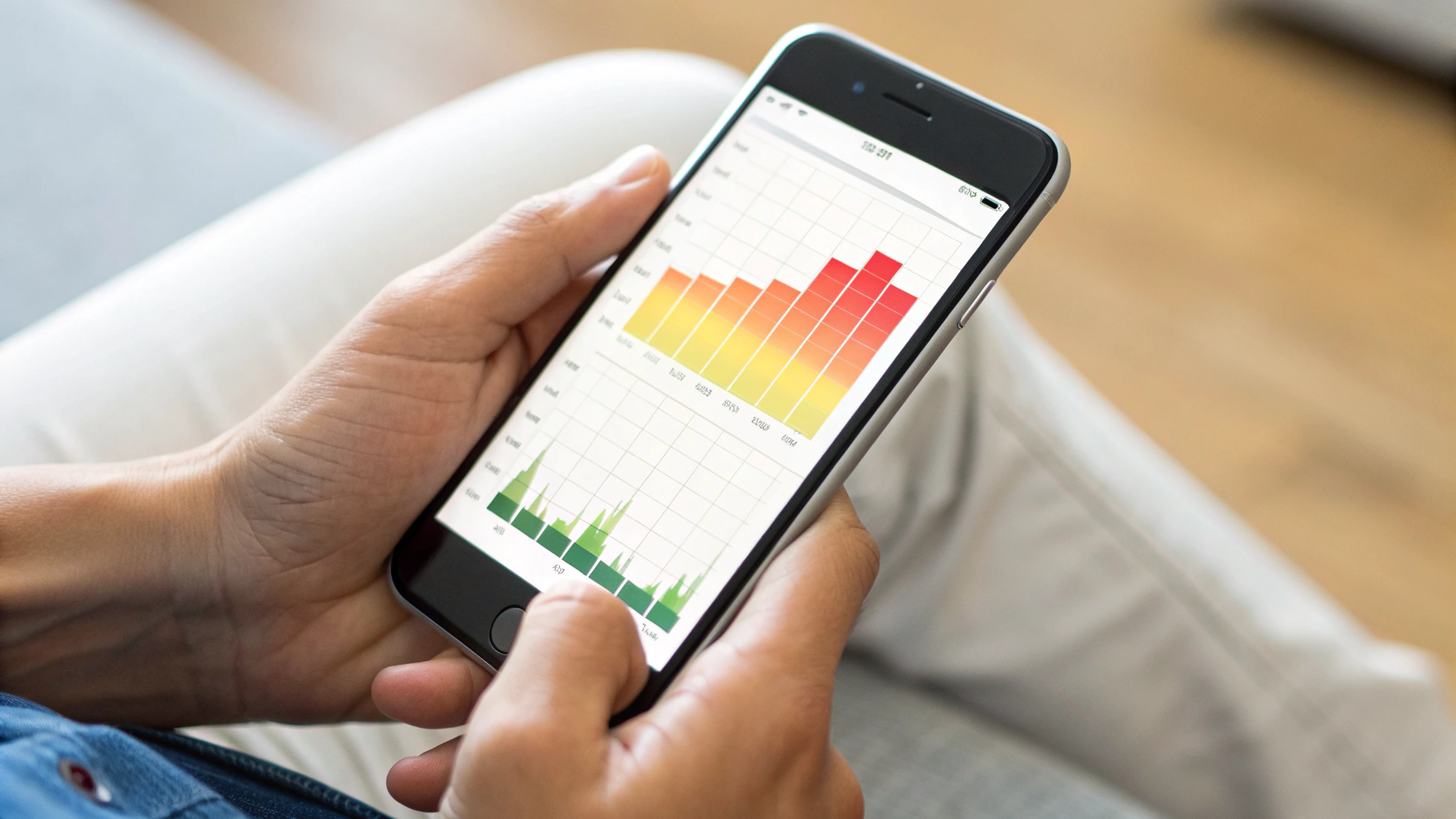
История измерений обычно доступна в приложении «Здоровье» на iPhone: там видны дневные и недельные графики. Они помогают понять, какие места и маршруты дают максимальную нагрузку на слух.
Если вы подбираете устройство или планируете обновление, посмотреть актуальные модели можно в каталоге Apple Watch.
Сценарии, где «Шум» реально помогает
Концерты, клубы, фестивали
На концерте легко не заметить, что громкость уже на грани — особенно рядом с колонками. Предупреждение на запястье часто приходит раньше, чем вы поймаете дискомфорт.
Что можно сделать после предупреждения:
отойти дальше от сцены или колонок;
выйти в более тихую зону на 5–10 минут;
использовать беруши (обычные «музыкантские» часто дают хороший компромисс).
Метро, электрички, самолёты
Транспорт может быть «не очень громким», но шумным долго. А длительность воздействия — ключевой фактор риска. Если часы регулярно фиксируют повышенные значения по дороге на работу, это повод пересмотреть привычки: например, не поднимать громкость в наушниках «в перекрик», а использовать модели с активным шумоподавлением.
Если выбираете такие наушники под iPhone, загляните в каталог наушников AirPods — там проще сравнить версии и понять, какие подойдут для транспорта.
Ремонт, дрель, строительные инструменты
Это как раз те ситуации, где напоминание максимально уместно. «Сейчас быстренько просверлю» без защиты — распространённая история, и часы помогают вовремя вспомнить про беруши или наушники-защиту.
Детские мероприятия и бытовой шум
Игровые комнаты, дни рождения, шумные кафе — неочевидные, но частые источники длительного шума. «Шум» помогает заметить момент, когда лучше сделать перерыв.
Тонкие настройки: чтобы уведомления были полезными
Не гонитесь за «идеальной точностью»
Смотрите на тенденции и регулярные превышения. Для бытовых задач этого достаточно: вы не «калибруете прибор», вы защищаете привычки.
Проверьте посадку часов
Для более корректных измерений часы должны сидеть уверенно и не быть постоянно закрытыми плотной одеждой.
Сделайте предупреждения заметными
Если вы часто пропускаете уведомления, проверьте на Apple Watch тактильные сигналы, громкость системных звуков и не включён ли постоянный тихий режим.
Частые проблемы и быстрые решения
Не вижу приложения «Шум» на часах
Проверьте, включено ли «Измерение звука» в разделе «Шум».
Найдите «Шум» в списке приложений вручную (может быть не на первом экране).
Обновите watchOS и перезагрузите часы.
Уведомления не приходят
Убедитесь, что включены уведомления о громких звуках и выбран порог.
Проверьте режимы фокусирования, «Не беспокоить», «Театр» и тихий режим.
Проверьте, не включён ли режим энергосбережения и достаточно ли заряда.
Уведомления приходят слишком часто
Поднимите порог в дБ на один шаг.
Посмотрите историю в «Здоровье»: иногда виновато конкретное место (зал, участок дороги, станция метро).
Если причина в наушниках — попробуйте не увеличивать громкость, а снизить внешний шум (ANC, более плотная посадка).
Итог: почему «Шум» стоит включить почти всем
«Шум» — редкий пример настройки, которая делается один раз и дальше работает на вас. Вы включаете измерение и уведомления о громких звуках — и Apple Watch незаметно помогает беречь слух в транспорте, на мероприятиях и в быту.
Проще всего начать так: включите «Шум», поставьте средний порог, неделю посмотрите на историю — и затем настройте под себя. Это лучше, чем полагаться только на ощущения.









